Qwen-Image-2512-SDNQ Web服务实战:前端Vue组件封装调用/generate接口
1. 项目概述
今天我要分享一个特别实用的项目:基于Qwen-Image-2512-SDNQ模型的图片生成Web服务。这个服务最大的特点就是简单易用,你只需要在浏览器里输入文字描述,就能快速生成高质量的图片。
想象一下这样的场景:你需要为文章配图、做设计素材,或者只是想玩玩AI绘画,但不想折腾复杂的模型部署。这个Web服务就是为你准备的!它把强大的Qwen-Image-2512-SDNQ模型包装成了友好的Web界面,点点鼠标就能用。
服务内置了完整的Web界面,支持中文,响应式设计,在各种设备上都能很好使用。更重要的是,它还提供了标准的API接口,方便开发者集成到自己的项目中。
2. 环境准备与快速部署
2.1 安装必要依赖
首先确保你的环境已经准备好。服务基于Python Flask框架,安装依赖非常简单:
# 进入项目目录
cd Qwen-Image-2512-SDNQ-uint4-svd-r32
# 安装所需依赖
pip install -r requirements.txt
2.2 配置模型路径
接下来需要告诉程序模型文件在哪里。编辑app.py文件,找到LOCAL_PATH这个变量:
# 修改为你实际的模型路径
LOCAL_PATH = "/your/model/path/Qwen-Image-2512-SDNQ-uint4-svd-r32"
确保路径正确,模型文件完整无损坏。如果路径不对,服务启动时会报错。
2.3 启动服务
项目已经配置了Supervisor来管理服务,镜像启动后会自动运行。如果你想手动启动,可以这样:
python app.py
服务默认会在http://0.0.0.0:7860启动。第一次启动需要加载模型,可能需要几分钟时间,请耐心等待。
3. Web界面使用指南
3.1 访问界面
在浏览器中输入你的实例地址,格式通常是:
https://gpu-xxxxxxx-7860.web.gpu.csdn.net/
其中xxxxxxx是你的实例ID。打开后你会看到一个清爽的中文界面。
3.2 生成你的第一张图片
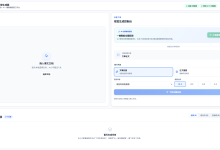
界面主要分为几个部分:
核心输入区域:
- Prompt输入框:在这里描述你想要生成的图片内容
- 负面提示词:输入你不希望在图片中出现的内容(可选)
- 宽高比选择:下拉选择图片比例,支持1:1、16:9等多种比例
高级选项(点击可展开):
- 推理步数:控制生成质量,20-100步,默认50
- CFG Scale:控制文本遵循程度,1-20,默认4.0
- 随机种子:设置固定值可以让结果可重现
操作步骤:
4. Vue组件封装实战
现在进入重点部分:如何用Vue组件封装API调用。这样你就能在自己的前端项目中集成图片生成功能了。
4.1 安装必要依赖
首先在你的Vue项目中安装axios用于API调用:
npm install axios
4.2 创建图片生成组件
创建一个ImageGenerator.vue组件:
<template>
<div class="image-generator">
<div class="input-section">
<h3>AI图片生成器</h3>
<div class="form-group">
<label>图片描述:</label>
<textarea v-model="prompt" placeholder="请输入详细的图片描述…" rows="3"></textarea>
</div>
<div class="form-group">
<label>负面提示词:</label>
<input v-model="negativePrompt" placeholder="不希望出现的内容(可选)">
</div>
<div class="form-group">
<label>图片比例:</label>
<select v-model="aspectRatio">
<option value="1:1">1:1 (正方形)</option>
<option value="16:9">16:9 (横屏)</option>
<option value="9:16">9:16 (竖屏)</option>
<option value="4:3">4:3 (传统)</option>
</select>
</div>
<div class="advanced-options" v-if="showAdvanced">
<div class="form-group">
<label>推理步数:{{ numSteps }}</label>
<input type="range" v-model="numSteps" min="20" max="100">
</div>
<div class="form-group">
<label>CFG Scale:{{ cfgScale }}</label>
<input type="range" v-model="cfgScale" min="1" max="20" step="0.5">
</div>
</div>
<button @click="toggleAdvanced" class="toggle-btn">
{{ showAdvanced ? '隐藏' : '显示' }}高级选项
</button>
<button
@click="generateImage"
:disabled="isGenerating"
class="generate-btn"
>
{{ isGenerating ? '生成中…' : '🚀 生成图片' }}
</button>
</div>
<div class="result-section" v-if="generatedImage">
<h4>生成结果:</h4>
<img :src="generatedImage" alt="生成的图片" class="generated-image">
<button @click="downloadImage" class="download-btn">📥 下载图片</button>
</div>
<div class="error-message" v-if="error">
{{ error }}
</div>
</div>
</template>
<script>
import axios from 'axios';
export default {
name: 'ImageGenerator',
data() {
return {
prompt: '',
negativePrompt: '',
aspectRatio: '1:1',
numSteps: 50,
cfgScale: 4.0,
seed: Math.floor(Math.random() * 1000000),
showAdvanced: false,
isGenerating: false,
generatedImage: null,
error: null
};
},
methods: {
async generateImage() {
if (!this.prompt.trim()) {
this.error = '请先输入图片描述';
return;
}
this.isGenerating = true;
this.error = null;
this.generatedImage = null;
try {
const response = await axios.post(
'http://你的服务地址:7860/api/generate',
{
prompt: this.prompt,
negative_prompt: this.negativePrompt,
aspect_ratio: this.aspectRatio,
num_steps: this.numSteps,
cfg_scale: this.cfgScale,
seed: this.seed
},
{
responseType: 'blob',
timeout: 300000 // 5分钟超时
}
);
const imageUrl = URL.createObjectURL(response.data);
this.generatedImage = imageUrl;
} catch (error) {
console.error('生成失败:', error);
this.error = '图片生成失败,请重试或检查服务状态';
} finally {
this.isGenerating = false;
}
},
downloadImage() {
if (!this.generatedImage) return;
const link = document.createElement('a');
link.href = this.generatedImage;
link.download = `ai-generated-${Date.now()}.png`;
document.body.appendChild(link);
link.click();
document.body.removeChild(link);
},
toggleAdvanced() {
this.showAdvanced = !this.showAdvanced;
}
}
};
</script>
<style scoped>
.image-generator {
max-width: 600px;
margin: 0 auto;
padding: 20px;
}
.form-group {
margin-bottom: 15px;
}
label {
display: block;
margin-bottom: 5px;
font-weight: bold;
}
input, textarea, select {
width: 100%;
padding: 8px;
border: 1px solid #ddd;
border-radius: 4px;
}
.generate-btn {
background-color: #4CAF50;
color: white;
padding: 12px 24px;
border: none;
border-radius: 4px;
cursor: pointer;
font-size: 16px;
}
.generate-btn:disabled {
background-color: #ccc;
cursor: not-allowed;
}
.generated-image {
max-width: 100%;
margin-top: 15px;
border-radius: 8px;
}
.error-message {
color: #d32f2f;
margin-top: 15px;
}
</style>
4.3 在项目中使用组件
在你的主页面中使用这个组件:
<template>
<div class="app">
<h1>我的AI图片生成应用</h1>
<ImageGenerator />
</div>
</template>
<script>
import ImageGenerator from './components/ImageGenerator.vue';
export default {
name: 'App',
components: {
ImageGenerator
}
};
</script>
5. API接口详细说明
5.1 生成接口调用详解
/api/generate是核心的图片生成接口。调用时需要传递JSON格式的参数:
// 请求示例
const requestData = {
prompt: "星空下的雪山,极光在夜空中舞动", // 必填:图片描述
negative_prompt: "模糊,失真,水印", // 可选:负面提示
aspect_ratio: "16:9", // 可选:图片比例
num_steps: 50, // 可选:推理步数
cfg_scale: 4.0, // 可选:文本遵循度
seed: 123456 // 可选:随机种子
};
5.2 错误处理最佳实践
在实际使用中,建议添加完善的错误处理:
async function generateImageWithRetry(prompt, retries = 3) {
for (let i = 0; i < retries; i++) {
try {
const response = await fetch('/api/generate', {
method: 'POST',
headers: {
'Content-Type': 'application/json',
},
body: JSON.stringify({ prompt })
});
if (!response.ok) {
throw new Error(`HTTP error! status: ${response.status}`);
}
return await response.blob();
} catch (error) {
if (i === retries – 1) throw error;
console.warn(`第${i + 1}次尝试失败,重试中…`);
await new Promise(resolve => setTimeout(resolve, 2000));
}
}
}
6. 实用技巧与优化建议
6.1 提升生成质量的Prompt技巧
写好Prompt是获得好图片的关键:
基础结构:主体 + 细节 + 风格 + 质量
- ❌ 不好的Prompt:"一只猫"
- ✅ 好的Prompt:"一只毛茸茸的橘猫,在阳光下的窗台上打盹,温暖的光影,照片级真实,4K高清"
风格关键词:
- 照片风格:"照片级真实,专业摄影,浅景深"
- 艺术风格:"油画风格,水彩画,数字艺术,概念艺术"
- 动漫风格:"动漫风格,吉卜力风格,新海诚风格"
质量修饰词:
- "4K,8K,超高清,细节丰富"
- "大师作品,最佳质量,精美细节"
6.2 性能优化建议
前端优化:
- 添加加载状态和进度指示
- 实现请求取消功能
- 添加图片缓存机制
// 示例:添加取消功能
let controller = null;
async function generateImage() {
// 取消之前的请求
if (controller) {
controller.abort();
}
controller = new AbortController();
try {
const response = await fetch('/api/generate', {
signal: controller.signal,
// …其他参数
});
// 处理响应
} catch (error) {
if (error.name === 'AbortError') {
console.log('请求已被取消');
}
}
}
7. 常见问题解决
在实际使用中可能会遇到这些问题:
图片生成失败:
- 检查模型路径配置是否正确
- 确认显存足够(至少8GB推荐)
- 查看服务日志获取详细错误信息
生成质量不理想:
- 尝试增加推理步数(50-70步)
- 调整CFG Scale值(3.0-7.0之间尝试)
- 优化Prompt描述,添加更多细节
请求超时:
- 增加超时时间设置
- 检查网络连接稳定性
- 考虑减少图片分辨率
内存不足:
- 降低推理步数
- 使用更小的图片尺寸
- 确保服务器有足够内存
8. 总结回顾
通过今天的分享,你应该已经掌握了:
这个项目的最大价值在于:让复杂的AI图片生成变得简单易用。无论是个人使用还是集成到商业项目中,都能快速上手。
下一步学习建议:
- 尝试不同的Prompt风格,找到最适合的表达方式
- 探索高级参数对生成效果的影响
- 考虑添加批量生成功能
- 实现生成历史记录和收藏功能
记住,好的AI图片生成=合适的模型+优秀的Prompt+恰当的参数配置。多练习多尝试,你一定能生成令人惊艳的图片!
获取更多AI镜像
想探索更多AI镜像和应用场景?访问 CSDN星图镜像广场,提供丰富的预置镜像,覆盖大模型推理、图像生成、视频生成、模型微调等多个领域,支持一键部署。