1. 项目概述:一个能“看见”和“操作”网页的AI智能体
如果你正在寻找一个能让AI大语言模型(LLM)真正“上手”操作浏览器、完成网页任务的工具,那么你找对地方了。 browser-use/web-ui 正是这样一个项目,它基于强大的 browser-use 库,提供了一个直观的图形化界面(WebUI),让你可以轻松配置和指挥一个AI智能体,去完成诸如信息搜集、表单填写、数据提取、自动化测试等一系列需要与网页交互的任务。简单来说,它把大语言模型的“思考”能力,与浏览器的“动手”能力结合了起来。
这个项目的核心价值在于“降本增效”。对于开发者、测试人员、运营或任何需要处理重复性网页操作的人来说,手动点击、复制、粘贴不仅枯燥,还容易出错。而训练一个传统的RPA(机器人流程自动化)脚本,又需要专业的编程知识和对网页结构的深入理解。 browser-use/web-ui 的出现,改变了这一局面。你只需要用自然语言描述任务,比如“去GitHub trending页面,把今天排名前5的Python仓库的名字和star数整理成表格”,AI智能体就能理解你的意图,自动打开浏览器、导航到对应页面、识别元素、执行操作并返回结构化的结果。
它特别适合以下几类人: 一是AI应用开发者 ,可以快速集成网页自动化能力到自己的产品中; 二是业务分析师或运营人员 ,无需代码即可实现数据抓取和报表生成; 三是软件测试工程师 ,能够用自然语言快速生成端到端的UI自动化测试用例; 四是普通的技术爱好者 ,想要探索AI与真实世界应用交互的边界。
接下来,我将从一个实际使用者的角度,带你深入拆解这个项目的设计思路、核心功能、详细的实操部署过程,并分享我在搭建和使用过程中踩过的坑和总结的经验。
1.1 核心设计思路:为什么是“浏览器”+“AI”?
在深入代码之前,理解其设计哲学至关重要。市面上已有不少自动化工具,如Selenium、Playwright,它们提供了精准的浏览器控制API。 browser-use 项目的聪明之处在于,它没有重复造轮子,而是以Playwright为基础,在其之上构建了一层“AI抽象层”。
传统自动化 vs. AI驱动的自动化:
- 传统方式(如Playwright脚本) :你需要明确告诉程序每一步做什么: page.goto(‘url’) -> page.locator(‘#search-box’).fill(‘keyword’) -> page.locator(‘#submit-btn’).click() 。这要求你对目标网页的HTML结构(如ID、Class选择器)了如指掌,且一旦网页结构变动,脚本就可能失效。
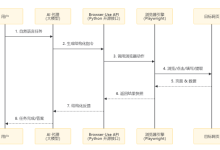
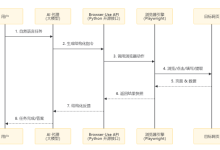
- AI驱动方式(如browser-use) :你只需要告诉AI“去百度搜索OpenAI的最新新闻”,AI会自行理解这个指令,分解为“打开百度首页”、“找到搜索框”、“输入关键词”、“点击搜索按钮”等一系列子任务,并利用其多模态能力(结合页面截图和DOM树信息)来定位页面元素并执行操作。它对网页结构变化的容错性更高。
web-ui 则是这个强大引擎的“驾驶舱”。它将复杂的命令行配置和API调用,封装成了一个友好的网页界面。你可以在界面上选择AI模型、设置任务目标、实时观看AI的操作过程,甚至复用你已经登录了各种账号的浏览器环境,极大降低了使用门槛。
1.2 功能全景与核心优势
根据项目文档和我的实测, browser-use/web-ui 提供了以下几个杀手级功能:
2. 环境准备与两种部署方案详解
“工欲善其事,必先利其器”。部署是使用任何开源项目的第一步,也是最容易卡住新手的地方。 browser-use/web-ui 贴心地提供了本地安装和Docker容器化两种部署方式。我将详细拆解每一步,并补充官方文档中未提及的细节和避坑指南。
2.1 方案一:本地安装(适合开发调试与深度定制)
本地安装能让你获得最大的灵活性和调试便利性,适合需要在代码层面进行二次开发或集成的情况。
2.1.1 系统与工具准备
首先,确保你的系统满足以下基础要求:
- 操作系统 :Windows 10/11, macOS 10.15+, 或主流的Linux发行版(如Ubuntu 20.04+)。
- Python版本 : 必须使用Python 3.11 。这是项目依赖库(特别是某些AI SDK)的兼容性要求。使用 python –version 检查,如果不是3.11,建议使用 pyenv (Mac/Linux)或直接安装Python 3.11。
- Git :用于克隆代码库。
- Node.js (可选但推荐) :Playwright本身需要Node.js环境来安装浏览器。虽然Python的 playwright 包会处理,但预先安装可以避免一些网络问题。
注意 :在Windows上,强烈建议使用 PowerShell 或 Windows Terminal 来执行所有命令,而不是传统的CMD,因为PowerShell对现代命令行工具的支持更好。
2.1.2 依赖安装的深水区:uv与Playwright
项目推荐使用 uv 来管理Python环境。 uv 是一个用Rust写的极速Python包管理器和解析器,比传统的 pip 和 venv 快一个数量级。如果你的网络环境一般, uv 能显著提升依赖安装的成功率和速度。
安装uv :
- Mac/Linux : curl -LsSf https://astral.sh/uv/install.sh | sh
- Windows (PowerShell) : powershell -c \”irm https://astral.sh/uv/install.ps1 | iex\”
安装后,关闭并重新打开终端,运行 uv –version 确认安装成功。
克隆项目与创建虚拟环境 :
git clone https://github.com/browser-use/web-ui.git
cd web-ui
# 使用uv创建基于Python 3.11的虚拟环境
uv venv –python 3.11
这里有一个关键点: uv v

![[特殊字符]一次必过!安克创新入职测评(启航+AI飞行员)终极通关保姆级教程(建议先收藏)-171主机测评](https://www.171host.com/wp-content/uploads/2026/08/20260829021306-6a924032352be-220x150.png)