前言
最近整理了这篇Claude Code从安装到调用的完整流程,连最容易卡壳的API配置都做了详细说明。
这次用88api作为中转接口,主要是它支持国内直连,省去了海外账号注册和网络配置的麻烦,一个Key还能管理多个模型,切换起来也方便。跟着步骤走,基本能少踩80%的坑。
正文
一、准备工作:安装Node.js
Claude Code要求Node.js版本≥18(建议LTS版),先确保环境满足。
方法一:官网下载(适合不熟悉命令行的用户)
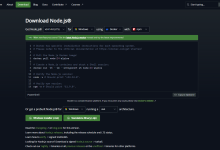
访问Node.js官网,下载macOS的LTS版本,双击安装包后按向导完成安装即可。
方法二:Homebrew安装(推荐,命令行更快捷)
如果已安装Homebrew,直接在终端执行:
brew install node
验证安装是否成功
安装完成后,在终端输入以下命令检查版本:
node –version # 输出v18.x.x或更高
npm –version # 输出对应的npm版本
二、安装Claude Code
Node.js准备好后,通过npm全局安装Claude Code:
npm install -g @anthropic-ai/claude-code
验证安装是否成功
安装完成后,检查版本确认安装成功:
claude –version # 输出类似1.0.0的版本号
三、配置API连接(核心步骤)
1. 获取API密钥
使用Claude Code需要API密钥,这里以我使用的88api为例(你也可以用其他平台的密钥),主要是省去海外账户注册和翻墙步骤,国内直连更方便,有额度大家可以试试。
注册并登录后,点击侧边栏“API令牌”。 
点击“添加令牌” 
选择分组

点击提交 
点击复制按钮复制API令牌,也就是API KEY 
2. 配置方式(推荐用配置文件,一劳永逸)
配置文件路径
需要在用户目录下创建.claude文件夹和settings.json配置文件,路径为:
~/.claude/settings.json
配置内容
文件中需要填入API密钥和中转地址:
{
"env": {
"ANTHROPIC_AUTH_TOKEN": "你的API密钥", // 替换为刚复制的密钥
"ANTHROPIC_BASE_URL": "https://api.88api.shop" // 中转接口地址
}
}
创建步骤(终端操作)
# 创建.claude目录(如果已存在可跳过)
mkdir -p ~/.claude
# 用nano编辑配置文件
nano ~/.claude/settings.json
粘贴上述配置内容,按Ctrl+O保存,Ctrl+X退出编辑器。
3. 备选方案:环境变量配置(临时或永久)
如果不想用配置文件,也可以通过环境变量设置:
- 临时生效(仅当前终端):export ANTHROPIC_BASE_URL="https://api.88api.shop"
export ANTHROPIC_AUTH_TOKEN="你的API密钥" - 永久生效: 将上述两行写入~/.zshrc(或你的shell配置文件,如.bashrc):echo 'export ANTHROPIC_BASE_URL="https://api.88api.shop"' >> ~/.zshrc
echo 'export ANTHROPIC_AUTH_TOKEN="你的API密钥"' >> ~/.zshrc
保存后执行source ~/.zshrc使其生效。
4. 注意事项
- 替换密钥:务必将配置中的“你的API密钥”替换为实际获取的密钥,否则无法连接。
- 重启终端/IDE:配置完成后,需要重启终端;如果在VS Code/Cursor等IDE的集成终端使用,需彻底重启IDE(仅重启终端可能不生效)。
5. VSCode插件配置(可选)
如果使用VSCode的Claude插件,需额外创建config.json文件:
- 路径:~/.claude/config.json
- 内容:{
"primaryApiKey": "any"
} - 创建步骤:nano ~/.claude/config.json # 粘贴内容后保存退出
注意:这是插件专用配置,与命令行工具的settings.json是两个文件。
四、开始使用Claude Code
配置完成后,在终端输入以下命令启动:
claude
首次启动可能需要简单交互,按提示操作即可。想了解更多命令,可执行:
claude –help
五、常见问题排查
问题1:启动后提示“Unable to connect to Anthropic services”
原因:首次启动引导未完成。 解决:在用户根目录创建.claude.json文件跳过引导:
- 路径:~/.claude.json
- 内容:{
"hasCompletedOnboarding": true
} - 创建命令:cat > ~/.claude.json << 'EOF'
{
"hasCompletedOnboarding": true
}
EOF - 验证:执行cat ~/.claude.json确认文件已创建,重启Claude Code即可。
调试小技巧
如果配置后仍无法连接,可按以下步骤排查:
总结
这篇教程从Node.js安装到API配置,再到常见问题修复,覆盖了macOS下Claude Code的完整上手流程。核心是解决国内环境下的连接难题,通过中转接口省去了海外账号和翻墙的麻烦。按步骤操作,基本能避免“安装成功但无法调用”的常见问题。如果遇到其他报错,欢迎在评论区交流,我会尽量帮忙解答。