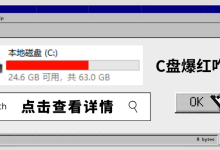
很多朋友的电脑用着用着就会出现一个问题:C盘突然爆红了!开机越来越慢、软件启动卡顿、Windows 更新失败,甚至下载一个文件都会提示空间不足。

实际上,大多数情况下并不是你的电脑配置不够,而是系统中积累了大量垃圾文件、缓存文件、重复文件以及长期闲置的数据。尤其是最近两年越来越多人开始体验本地 AI 大模型,像 Ollama、LM Studio、Open WebUI 等工具下载的模型动辄几十 GB,一个不注意就把硬盘塞满了。今天就教大家 7 个实用步骤,彻底清理 Windows 11,释放几十甚至上百 GB 的磁盘空间。
第一步:清空回收站
很多人删除文件后,以为已经彻底删除。实际上这些文件还躺在回收站里。操作方法:
- 右键桌面回收站
- 点击【清空回收站】
如果你经常删除视频、素材或者大型压缩包,这一步就可能释放数 GB 甚至数十 GB 空间。

第二步:使用 Windows 自带存储感知
Windows 11 自带了非常强大的垃圾清理功能。
打开:设置 → 系统 → 存储然后点击:
- 临时文件
- 存储感知
重点清理:
- Windows 更新缓存
- 临时文件
- 缩略图缓存
- DirectX Shader Cache
- 错误报告文件
通常可以释放:5GB ~ 20GB
第三步:检查下载文件夹
很多人的下载目录堪称垃圾堆。
重点查看:
- EXE安装包
- MSI安装文件
- ZIP压缩包
- 视频素材
- 重复下载文件
路径:C:\\Users\\用户名\\Downloads经常能发现几十 GB 甚至上百 GB 的无用文件。

第四步:卸载长期不用的软件
虽然系统自带软件管理、卸载功能,但是该功能无法做到彻底删除干净,大家可以通过卸载神器 Geek Uninstaller 来彻底卸载不用的软件!
Geek Uninstaller 软件下载:
链接:https://pan.quark.cn/s/b1de14e4db45
重点关注:
- 游戏
- Adobe 系列软件
- 剪辑软件
- AI工具
- 开发环境
半年以上没打开过的软件基本都可以考虑卸载。
第五步:删除闲置 AI 模型(重点推荐)
这是 2025 年以后最容易被忽略的空间杀手。很多人安装了:
- Ollama
- LM Studio
- GPT4All
- Open WebUI
- Jan
- AnythingLLM
然后下载了大量模型。例如:
- DeepSeek-R1 70B:40GB+
- Llama 3 70B:40GB+
- Qwen3 30B:18GB+
- Gemma 3 27B:15GB+
很多模型下载后体验几次就再也没打开过。
查看 Ollama 已安装模型CMD 下执行命令: [size=1.25em]ollama list删除模型 [size=1.25em]ollama rm 模型名称例如: [size=1.25em]ollama rm qwen3.[size=1.25em]6[size=1.25em]:latest

仅这一项,很多用户就能释放:20GB ~ 200GB+
第六步:查找占空间的大文件
如果你不知道空间到底被谁占用了,那么强烈推荐使用 WizTree。它可以快速扫描整个硬盘,并直观显示:
- 哪个文件夹最大
- 哪个文件最占空间
- 哪些目录异常膨胀
经常能发现:
- AI模型
- 微信缓存
- Docker镜像
- 虚拟机文件
- 视频素材
很多人第一次扫描就会发现几十 GB 甚至上百 GB 的隐藏空间占用。
WizTree 软件下载: 链接:https://pan.quark.cn/s/1ac1807af86a
第七步:查找重复文件
电脑使用时间久了以后,往往会出现:
- 重复照片
- 重复视频
- 重复素材
- 重复备份文件
推荐使用 AllDup。它可以帮助你快速找出重复文件并删除。特别适合:
- 剪辑师
- 摄影师
- 自媒体创作者
- 素材收集爱好者
经常能额外释放:5GB ~ 100GBps:软件下载大家可以自行百度吧,或者评论留言,文章内放太多链接有广告嫌疑…..总之如果你的电脑已经使用超过一年,建议按照以上 7 个步骤完整检查一次。尤其是最近安装过AI大模型:
- Ollama
- LM Studio
- DeepSeek
- Qwen
- Llama
等本地 AI 模型的朋友,很可能会发现几十 GB 甚至上百 GB 的空间都被闲置模型占用了。很多时候电脑变卡,并不是配置不够,而是这些长期积累的垃圾文件、缓存数据和无用资源正在悄悄吞噬你的硬盘空间。花十几分钟做一.6次深度清理,或许就能让你的电脑重新恢复流畅。