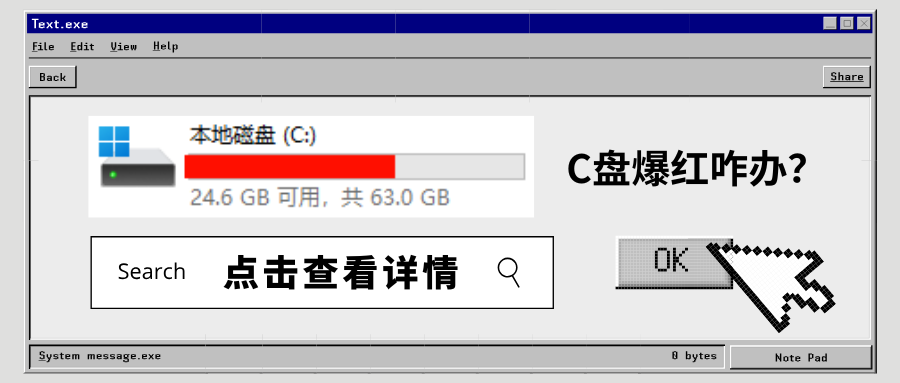
现象:Windows 客户端 C 盘可用空间不足,影响系统更新、应用启动、缓存写入和日常性能。处理目标不是手动删除系统目录,而是按可重建缓存、用户数据迁移、大型应用卸载、工具补充扫描的顺序降低风险。
适用范围:Win10/Win11 家用机、办公机和轻量开发机。
若磁盘已经出现 I/O 错误、文件系统报错、SMART 告警,或清理过程中频繁蓝屏,应先备份并检查硬盘健康,不建议继续做大量写入和迁移操作。
1. 不建议手动删除的路径
|
文件或目录 |
为什么不能手动删 |
更稳处理 |
|
Windows |
系统核心文件 |
用磁盘清理或存储设置 |
|
Program Files |
软件主程序目录 |
通过设置或控制面板卸载 |
|
Users |
个人文档、桌面、图片 |
先迁移或备份个人文件 |
|
AppData |
软件配置和聊天缓存 |
用软件内置迁移/清理 |
|
pagefile.sys |
虚拟内存文件 |
通过系统设置调整 |
这些路径的问题在于依赖关系不透明:删除时看似释放空间,后续可能表现为软件无法启动、服务缺失、用户配置丢失、系统更新失败。C 盘清理优先使用系统 API、控制面板、软件内置迁移入口和卸载入口。
2. 低风险清理入口
优先使用系统入口:
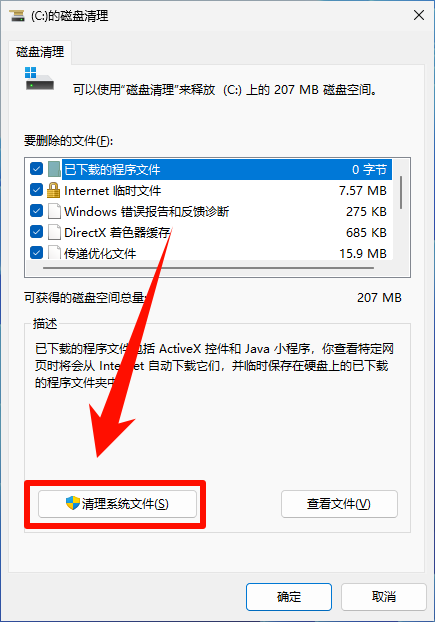
cleanmgr 设置 -> 系统 -> 存储 -> 临时文件
 Win + R -> %temp%
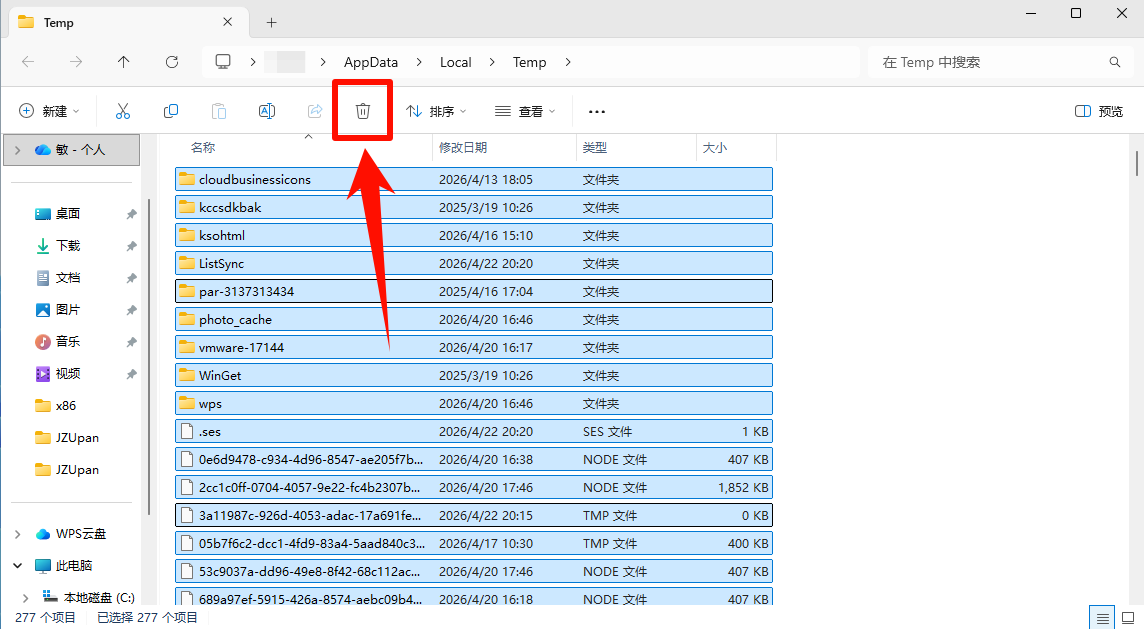 Win + R -> temp
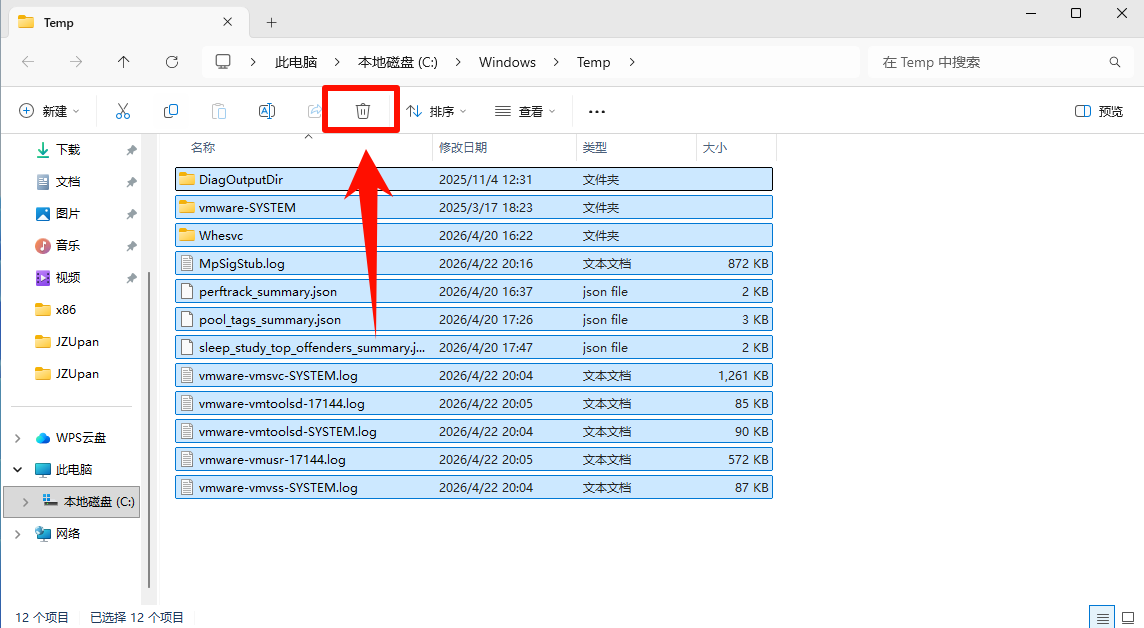 Win + R -> prefetch
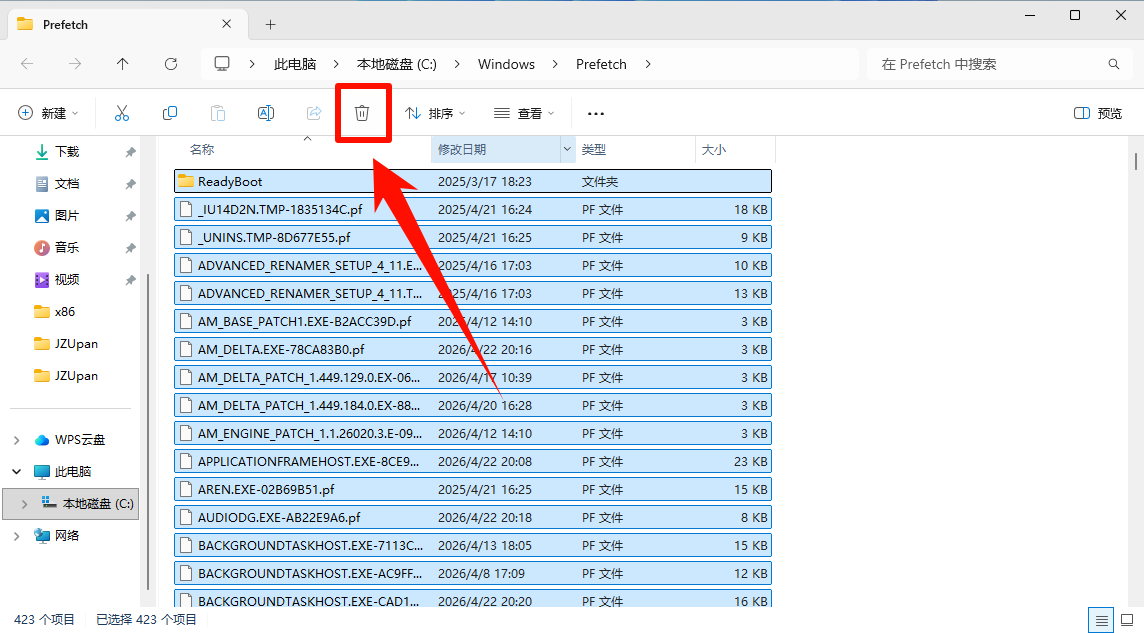
临时目录中无法删除的占用文件应跳过,不建议为删除缓存强制结束未知系统进程。
清理后验证标准:重新打开“此电脑”查看 C 盘可用空间;执行 Windows 更新或打开原先报错的软件,确认没有因清理导致启动异常。若清理后系统组件异常,可先执行 sfc /scannow,再根据提示继续 DISM 修复。
3. 休眠文件处理
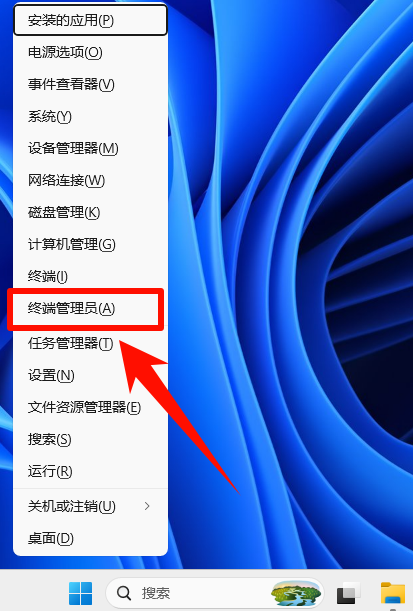
查看或关闭休眠:
powercfg /a powercfg -h off powercfg -h on
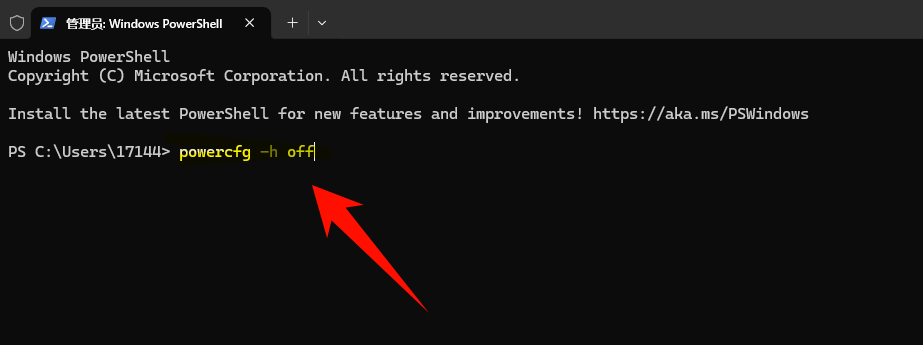
关闭休眠会删除 hiberfil.sys,但可能影响休眠、快速启动和部分笔记本合盖行为。
建议先执行 powercfg /a 查看当前设备支持的睡眠状态。如果设备长期作为台式机使用,关闭休眠通常更可控;如果是移动办公笔记本,需先确认合盖策略、电池使用习惯和快速启动需求。回滚命令是 powercfg -h on。
4. 用户数据迁移
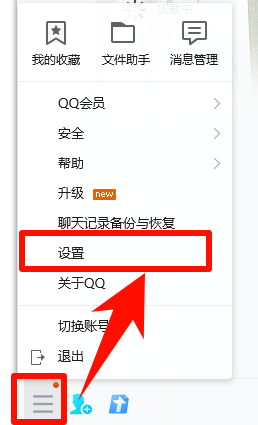
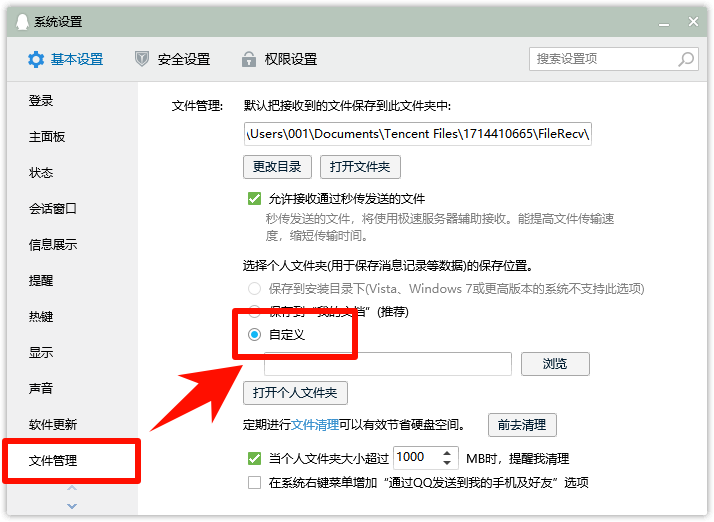
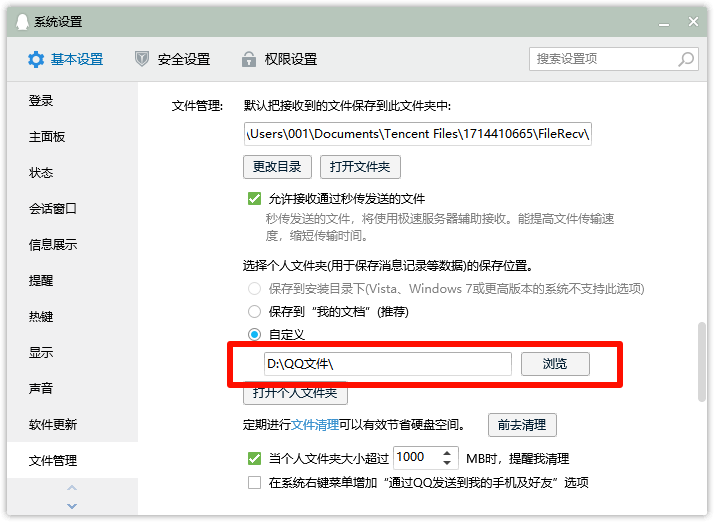
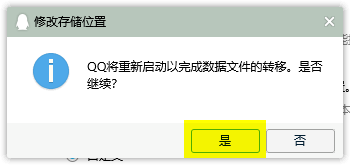
微信、QQ、下载目录、浏览器下载目录是长期增长项。迁移应优先使用软件内置设置,不建议手动剪切 AppData 中的数据库或配置目录。下载目录可通过文件夹属性的位置选项卡迁移。
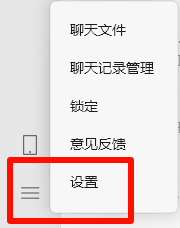
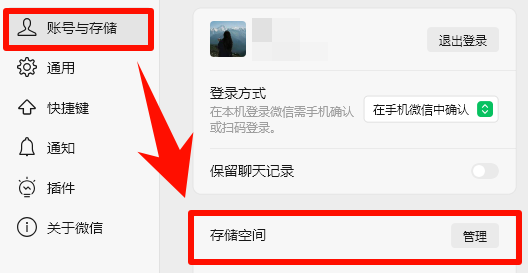
迁移验收:重启对应软件,打开最近 3-5 个附件或图片;检查新目录是否继续写入文件;确认旧目录不再快速增长。下载目录迁移后,建议同时检查浏览器、网盘、压缩软件、录屏软件的默认保存路径,避免新文件继续回流 C 盘。
5. 应用卸载策略
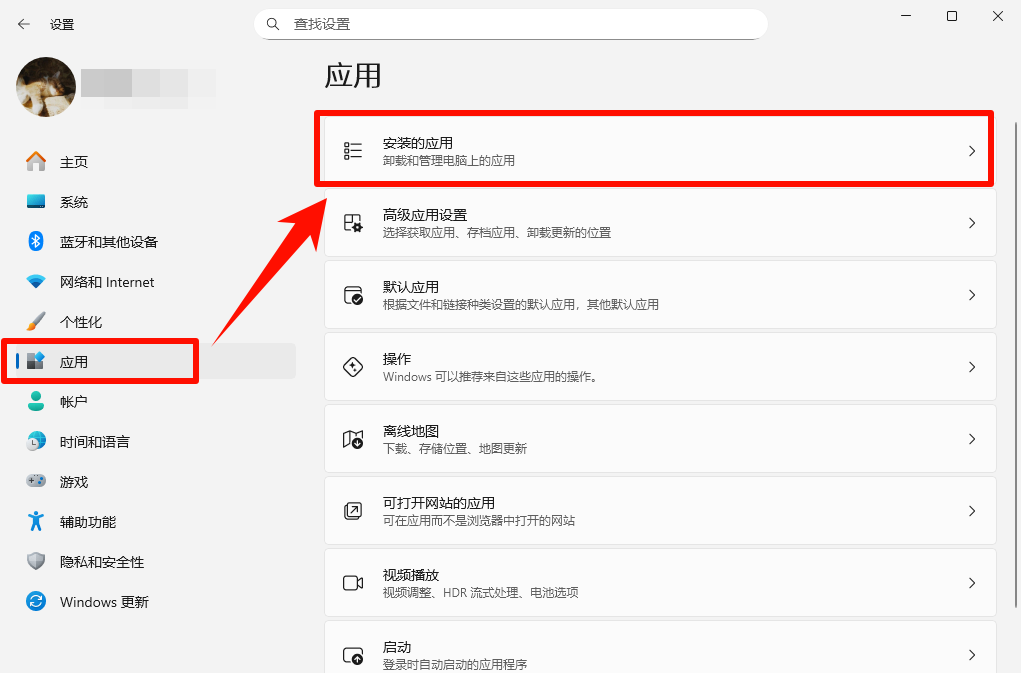
设置 -> 应用 -> 安装的应用,按大小排序。优先处理大型游戏、试用软件、长期不用的软件。谨慎处理驱动、运行库、安全组件和 Microsoft 系统组件。
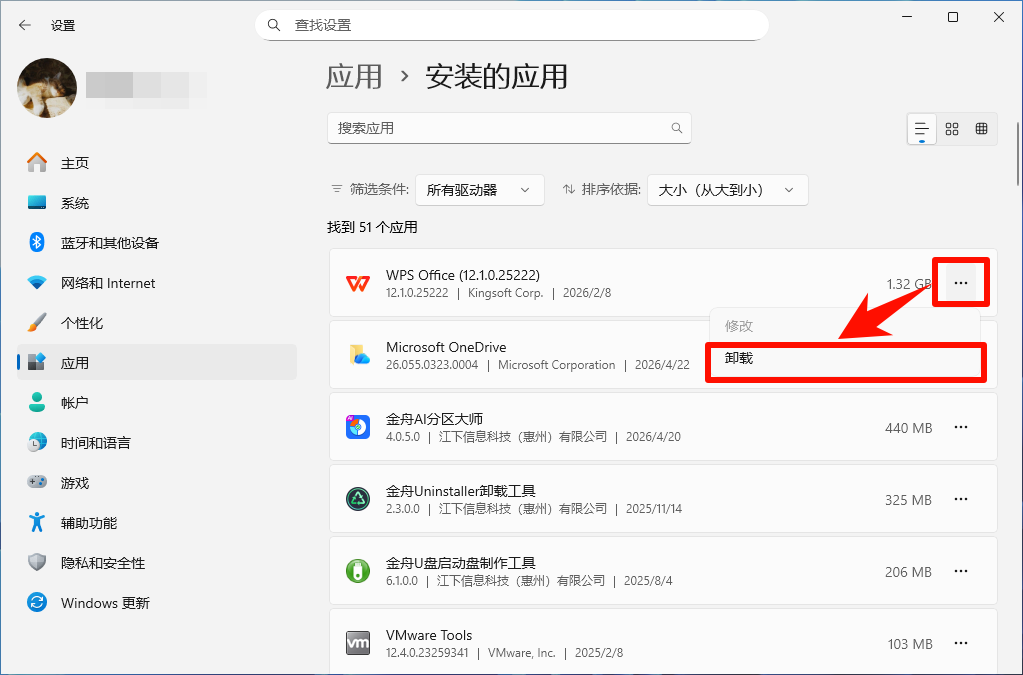
对于开发环境或设计软件,卸载前需要确认项目目录、插件目录和许可证配置是否独立保存。不要通过删除安装目录替代卸载流程;如果需要迁移大型软件,优先使用官方卸载后重装到目标盘。
6. 后置工具与扩容边界
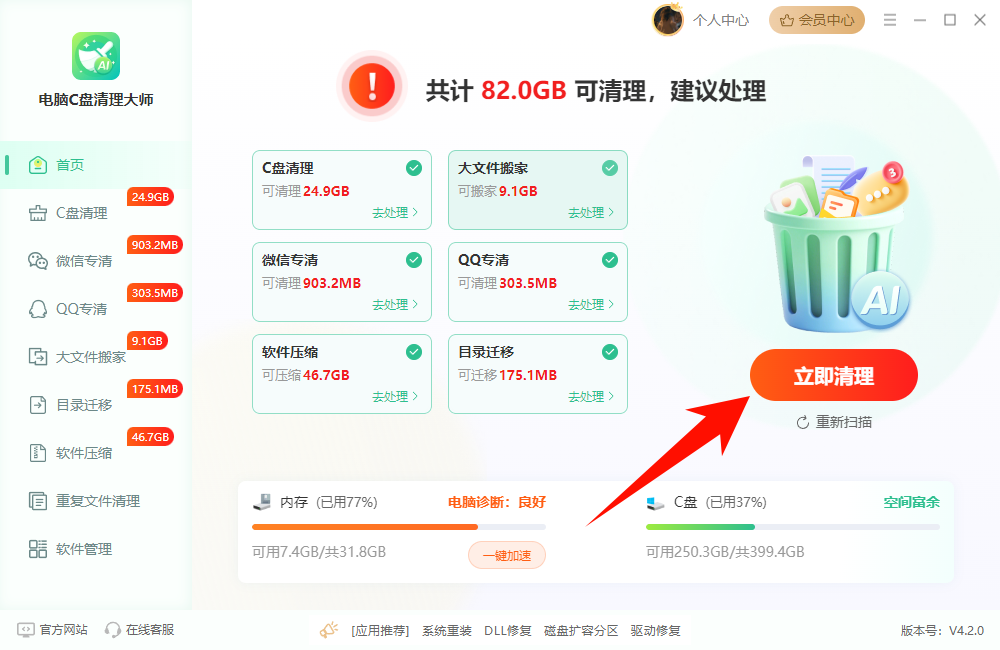
电脑C盘清理工具适合做大文件分析、重复文件扫描和缓存补充识别。扫描结果必须逐项确认。若清理、迁移、卸载后仍不足,再评估 C 盘扩容或更换更大 SSD。
扩容前置条件:重要数据已备份;相邻分区有可调整空间;BitLocker、磁盘保护、双系统或厂商恢复分区状态已经确认。无法判断分区结构时,不建议直接拖动系统分区。清理工具和分区工具都只能降低操作门槛,不能替代备份和人工判断。
|
目的 |
命令/路径 |
说明 |
|
磁盘清理 |
cleanmgr |
传统磁盘清理入口 |
|
临时文件 |
Win + R -> %temp% |
可删除能删除的文件,正在使用的跳过 |
|
系统临时目录 |
Win + R -> temp |
普通用户只清理可删除项 |
|
预读取缓存 |
Win + R -> prefetch |
遇到权限或占用提示跳过 |
|
关闭休眠 |
powercfg -h off |
释放 hiberfil.sys,占用约等于内存容量 |
|
恢复休眠 |
powercfg -h on |
需要休眠或相关功能时恢复 |
|
系统文件修复 |
sfc /scannow |
清理后系统异常时再用 |
7. 故障分支与回滚
如果清理后某个软件异常,优先检查它的缓存目录和下载目录是否被迁移到不可访问位置;如果系统更新失败,先重新运行磁盘清理和 Windows 更新疑难解答,再考虑系统文件修复。
sfc /scannow DISM /Online /Cleanup-Image /RestoreHealth
如果关闭休眠后影响使用,执行 powercfg -h on 恢复;如果迁移聊天文件后附件打不开,先回到软件设置查看文件管理路径,不要继续删除旧目录。
常见问题
C盘清理会不会删掉桌面文件?
使用系统磁盘清理、存储感知、清理临时文件通常不会主动删除桌面文档。真正危险的是手动进入 Users、Desktop、Documents 等目录乱删。
休眠文件可以关闭吗?
台式机或长期不用休眠的电脑可以考虑关闭。笔记本用户要先确认自己是否依赖合盖休眠、快速启动或断电保护。需要时可以用 powercfg -h on 恢复。
微信和QQ文件迁移后聊天记录会没吗?
按软件内置路径迁移通常更稳,迁移前不要手动剪切数据库文件。迁移完成后重启软件,确认最近文件和聊天附件能正常打开。
C盘清理后还是红怎么办?
先看是哪个目录占空间:聊天文件、下载目录、大型软件、游戏、虚拟机、系统还原点。清理和迁移后仍不足,再考虑扩容或更换更大硬盘。
可以删除Windows.old吗?
新系统稳定使用一段时间且不打算回退后,可以通过磁盘清理或设置里的临时文件删除“以前的 Windows 安装”。不建议直接手动删。
判断一个清理动作是否安全,可以看它是否可重建、是否由系统或软件入口执行、是否避开个人文件和系统目录。符合这三点,风险通常更可控。