影刀RPA实操指南:拼多多店群批量铺货自动化系统设计
开了3家店铺,手动铺货还能接受。
开到10家、20家,每天光上下架、改价格、换主图,就能把人榨干。
这是很多做店群的运营遇到的第一道坎——规模起来了,但人工跟不上了。
影刀RPA的核心价值在这里体现得最明显:把重复操作变成流程,用流程驱动规模。

一、先梳理清楚,哪些操作值得自动化
不是所有操作都适合直接自动化,先做判断。
值得自动化的:
- 商品批量上架(同款商品复制到多个店铺)
- 价格批量调整(跟价、加价、统一改价)
- 商品下架与补货状态切换
- 库存数量同步更新
- 订单状态批量查看
暂时不值得的:

- 主图设计(需要创意,AI可辅助但还要人审)
- 客服回复(情况太复杂,自动化容易出事)
- 大促期间价格策略(决策太重要,不适合无人值守)
二、系统整体设计思路
做店群自动化,推荐按"四层结构"来设计:
拼多多店群自动化报活动上架!
配置层(Excel 配置表)
↓ 读取账号信息、任务参数
账号管理层(多账号登录与状态维护)
↓ 管理登录态、检测过期、自动续签
业务执行层(具体的铺货/改价/下架操作)
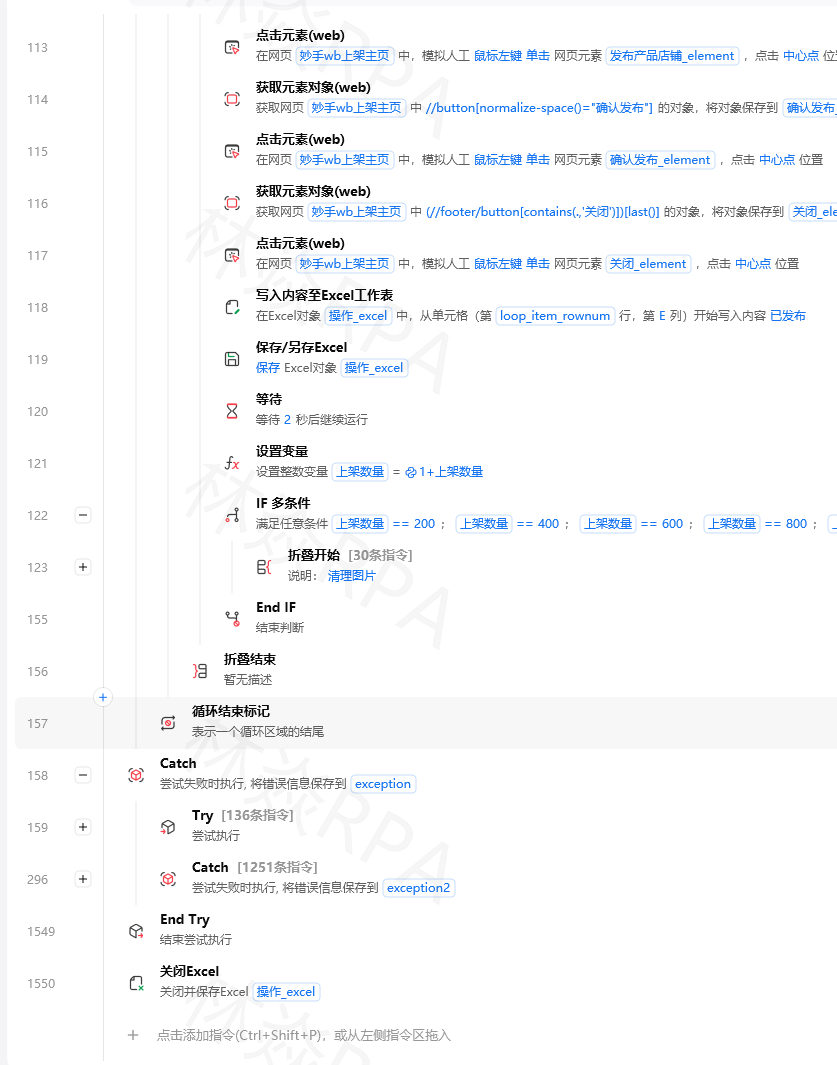
↓ 核心业务动作
日志汇报层(记录执行结果、推送通知)
每一层单独做成子流程,互不干扰,出问题好排查。
三、配置层设计
用 Excel 表管配置,不要把账号、参数写死在流程里。
配置表结构示例:
| shop_id | 店铺编号 | shop_001 |
| phone | 手机号 | 138xxxx |
| password | 密码(脱敏) | ****** |
| status | 是否启用 | 启用/停用 |
| task_type | 本次执行任务类型 | 铺货/改价/下架 |
| remark | 备注 | 主力店/测款店 |
流程启动时读取这张表,根据 status=启用 筛选出当天要处理的账号,再按 task_type 分发任务。

# 读取配置表,筛选启用账号
读取Excel("D:\\店群配置.xlsx") –> 配置表
# 遍历每一行
遍历行(配置表):
如果 当前行['status'] == '启用':
shop_id = 当前行['shop_id']
phone = 当前行['phone']
task = 当前行['task_type']
# 根据任务类型分发
如果 task == '铺货':
调用子流程(铺货流程, phone=phone, shop_id=shop_id)
如果 task == '改价':
调用子流程(批量改价流程, phone=phone, shop_id=shop_id)
四、账号管理层
多店铺的核心难点不是操作,是登录态维护。
拼多多的登录态有时效,超过一定时间不操作会退出。如果流程跑到一半登录态失效,后面所有操作都会出错。
标准的登录态检测流程:

# 进入拼多多商家后台
打开网页("https://mms.pinduoduo.com/")
# 判断是否已登录(检测"店铺管理"等只有登录后才有的元素)
判断元素是否存在("//span[contains(text(),'商品管理')]", 超时=5秒) –> 已登录
如果 已登录 == False:
# 走登录流程
判断元素是否存在("//div[contains(@class,'login-phone')]", 超时=5秒) –> 有登录框
如果 有登录框:
输入文本("手机号输入框", phone)
输入文本("密码输入框", password)
点击元素("登录按钮")
等待元素出现("商品管理菜单", 15秒)
否则:
截图("登录异常截图_" + shop_id + ".png")
输出日志("登录页面加载异常,跳过账号: " + shop_id)
返回 False
否则:
输出日志("账号已登录,直接执行任务: " + shop_id)
返回 True
这个子流程作为所有任务的前置检查。
五、铺货核心流程
拼多多商家后台的批量铺货,核心操作是:
进入"商品管理" → “发布商品”
填写商品信息(标题、价格、库存、类目)
上传图片

提交
其中图片上传和类目选择是最容易卡住的两个环节。
图片上传处理:
# 商品图片存在本地,按商品ID命名
图片路径 = "D:\\商品图片\\" + product_id + "\\主图.jpg"
# 点击上传按钮,触发文件选择弹窗
点击元素("上传图片按钮")
# 等待文件选择弹窗出现
等待元素出现("文件选择输入框", 5秒)
# 通过键盘输入文件路径(比直接操作文件选择窗口稳定)
键盘输入(图片路径)
键盘按键("Enter")
# 等待图片上传完成(出现预览图)
等待元素出现("图片预览缩略图", 30秒)
类目选择处理:
类目下拉框是级联选择,需要逐级点击。
# 第一级:找到类目输入框,点击展开
点击元素("//div[@class='category-selector']")
等待元素出现("一级类目列表", 3秒)
# 点击"男装"
点击元素("//li[text()='男装']")
等待元素出现("二级类目列表", 2秒)
# 点击"T恤"
点击元素("//li[text()='T恤']")
建议把常用类目的选择流程做成独立子流程,参数传入"一级类目"和"二级类目",复用。

六、批量改价流程
TEMU店群矩阵自动化运营核价报活动
改价是高频操作,每周甚至每天都要执行。
流程设计:
# 从价格配置表读取本次改价信息
读取Excel("D:\\今日改价配置.xlsx") –> 改价表
# 改价表包含:商品ID、原价、新价格、备注
# 进入商品管理列表
点击元素("商品管理菜单")
等待元素出现("商品列表", 5秒)
# 遍历需要改价的商品
遍历行(改价表):
product_id = 当前行['商品ID']
new_price = 当前行['新价格']
# 搜索商品
清空并输入文本("商品搜索框", product_id)
点击元素("搜索按钮")
等待元素出现("搜索结果", 5秒)
# 点击"编辑"
点击元素("//tr[contains(., product_id)]//button[text()='编辑']")

等待元素出现("价格输入框", 5秒)
# 清空价格并输入新价格
三击元素("价格输入框") # 全选已有内容
键盘输入(str(new_price))
# 保存
点击元素("保存按钮")
等待元素出现("保存成功提示", 5秒)
# 写入结果
写入单元格值(改价表, 当前行号, '执行结果', '已改价')
# 防止操作太快触发限流
固定等待(1.5秒)
保存Excel(改价表, "D:\\今日改价配置.xlsx")
七、日志汇报层
执行完成后自动推送结果,不用人工查。
# 统计结果
成功数 = Pandas统计(执行日志, 条件='结果==成功')
失败数 = Pandas统计(执行日志, 条件='结果==失败')
# 生成汇报文本
报告 = f"""
【店群自动化日报】{今日日期}
—
执行账号:{总账号数} 个
铺货成功:{成功数} 件
执行失败:{失败数} 件(见附件)
"""
# 发送飞书通知
HTTP请求(
url="你的飞书Webhook地址",
method="POST",
body={"msg_type": "text", "content": {"text": 报告}}
)
八、注意事项
关于操作频率:

不要让流程跑得太快。每次操作之间至少间隔 1~2 秒,批量操作每执行 20~30 次休眠 5 秒,避免触发后台频率限制。
关于失败重试:
网络波动、页面加载慢都会导致偶发失败。建议失败后自动重试一次(用"重试"包裹关键步骤),两次都失败才记录失败日志。
关于脱敏:
配置表里的密码字段建议做简单加密,不要明文存 Excel。

#影刀RPA #拼多多自动化 #店群运营 #RPA实战 #影刀教程
作者:林焱
本文为影刀RPA系列文章之一,内容源于实操经验整理与分享。