鸿蒙 Next 尴尬粉碎机 App 开发实战:社交工具 + 趣味交互 + 静态数据管理
作者:duluo SDK 版本:HarmonyOS API 24 (Next) 开发工具:DevEco Studio 语言框架:ArkTS + ArkUI 字数:约 12000 字
目录
1. 引言
1.1 社交尴尬:一个普遍的心理需求
社交尴尬(Social Embarrassment)是人类普遍体验——冷场时的沉默、说错话后的懊恼、被当众表扬时的手足无措。心理学研究表明,适度的幽默感是化解尴尬最有效的方式。
"尴尬粉碎机"正是基于这一洞察而设计——它不是一个严肃的工具,而是一个轻松有趣的社交伴侣:
- 当你无话可说时,它给你一个话题
- 当你陷入尴尬时,它给你一句金句
- 当你经历了尴尬时,你把它写下来,然后"粉碎"它——一场象征性的情绪释放
1.2 本 App 的技术定位
与前三个 App 相比,"尴尬粉碎机"在技术上面临不同的挑战:
| 数据来源 | 用户生成 + 持久化 | 静态预设数据 + 用户生成 |
| 数据量级 | 小型(几十条) | 中型(20 话题 + 12 金句 + 用户日记) |
| 交互复杂度 | CRUD | CRUD + 随机索引 + 仪式感动画 |
| UI 密度 | 中等 | 高(3 Tab + 列表 + 弹窗 + 动画) |
本 App 最大的技术特点是其 "静态数据 + 用户数据"的混合数据模型——预设的 20 个话题和 12 条金句作为静态常量存在代码中,而用户的尴尬日记则通过 Preferences 持久化存储。
1.3 系列回顾
这是本系列的第四款应用。回顾之前的三款:
每一款都在前一款的基础上引入新的技术维度,同时复用已验证的 ArkUI 模式。
2. 产品概念与功能设计
2.1 核心功能需求
用户故事 1:在社交场合遇到冷场时,我需要一个话题来打破沉默
用户故事 2:遇到尴尬时刻,我需要一句幽默的话来化解
用户故事 3:经历了尴尬的事,我希望写下来然后"销毁"它以释放情绪
用户故事 4:我想浏览所有可用的救场金句,记住它们以备不时之需
功能清单:
├── F1: 随机破冰话题(20 个预设话题,一键切换)
├── F2: 随机救场金句(12 条场景金句,配套段子)
├── F3: 全部金句列表浏览
├── F4: 尴尬日记记录
├── F5: 粉碎尴尬(标记已粉碎 + 动画反馈)
├── F6: 删除日记条目
└── F7: 数据持久化
2.2 信息架构
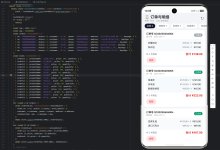
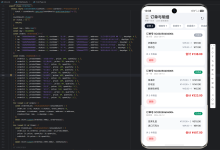
尬尴粉碎机
├── Tab 0: 今日救场
│ ├── 吉祥物图标
│ ├── 随机话题卡片
│ │ ├── 话题标签(破冰/旅行/趣味…)
│ │ ├── 话题文字
│ │ └── "换一个话题"按钮
│ └── 使用小贴士(3 个卡片)
│
├── Tab 1: 救场金句
│ ├── 随机金句卡片
│ │ ├── 场景名称
│ │ ├── 金句引用(大号斜体)
│ │ ├── 搞笑指数(😂 评级)
│ │ └── "换一个" + "收藏"按钮
│ └── 全部金句列表(可滚动浏览)
│
└── Tab 2: 尴尬日记
├── [空] → 空状态引导
└── [有数据] → 列表 + 滑动操作
├── "待粉碎"状态(红色标签)
└── "已粉碎"状态(灰色标签 + 半透明)
2.3 数据流设计
静态数据流(预设):
=========================================
TOPICS[20] ─→ 随机索引 ─→ buildTodayPage()
COMEBACKS[12] ─→ 随机索引 ─→ buildComebackPage()
用户数据流(持久化):
=========================================
用户输入 → addEntry() → @State entries → UI 渲染
↓
saveData()
↓
Preferences.put(JSON)
关键设计决策:话题和金句数据是静态的,不需要持久化——这减少了存储负担,也意味着 App 启动时不需要等待数据加载即可显示内容。
3. 三 Tab 架构与数据流
3.1 Tab 状态管理
@State activeTab: number = 0;
用一个数字控制三个 Tab 的切换。Tab 内容的条件渲染:
@Builder
buildTabContent() {
if (this.activeTab === 0) {
this.buildTodayPage()
} else if (this.activeTab === 1) {
this.buildComebackPage()
} else {
this.buildDiaryPage()
}
}
优化点:activeTab 使用 @State 装饰,当用户点击 Tab 切换时,框架自动销毁旧 Tab 的组件树并创建新 Tab 的组件树。这确保了未激活的 Tab 不占用内存。
3.2 Tab 栏实现
@Builder
buildTabBar() {
Row() {
this.buildTabItem(0, '\\u{1F4AC}', '今日救场')
this.buildTabItem(1, '\\u{1F3B5}', '救场金句')
this.buildTabItem(2, '\\u{1F4DD}', '尴尬日记')
}
.width('100%')
.height(56)
.backgroundColor(ALL_COLORS.cardBg)
.borderRadius({ topLeft: 20, topRight: 20 })
.shadow({ radius: 12, color: 'rgba(0, 0, 0, 0.06)', offsetY: –3 })
.position({ x: 0, y: '100%' })
.translate({ y: –56 })
}
位置技巧:使用 position({ x: 0, y: '100%' }) 将 Tab 栏定位到底部,再用 translate({ y: -56 }) 向上偏移自身高度,实现固定底部效果。
3.3 Tab 项组件
@Builder
buildTabItem(index: number, icon: string, label: string) {
Column() {
Text(icon).fontSize(this.activeTab === index ? 24 : 20)
Text(label)
.fontSize(11)
.fontColor(this.activeTab === index ? '#FF6B6B' : ALL_COLORS.textLight)
.fontWeight(this.activeTab === index ? FontWeight.Bold : FontWeight.Normal)
.margin({ top: 2 })
}
.padding({ left: 20, right: 20, top: 6, bottom: 6 })
.onClick(() => { this.activeTab = index; })
}
本 App 的 Tab 与前作的区别:前作(冰箱剩菜)Tab 在添加页有表单操作,而本 App 的 Tab 更偏向内容浏览。因此 Tab 切换更频繁,视觉反馈也更重要——选中态使用醒目的红色 #FF6B6B。
3.4 头部标题栏的上下文按钮
if (this.activeTab === 2) {
Row() {
Text('\\u{2795}').fontSize(16)
Text('记录').fontSize(14)
}
.onClick(() => { this.openAddEntry(); })
}
"添加"按钮只出现在尴尬日记 Tab 中。这是上下文 UI 的典型实践——按钮的可见性随当前 Tab 变化,保持界面简洁。
4. 静态数据管理:话题库与金句库
4.1 话题数据结构
interface TopicCard {
id: number;
text: string; // 话题文字
tag: string; // 分类标签
}
const TOPICS: TopicCard[] = [
{ id: 1, text: '如果你可以瞬间掌握一项新技能,你会选什么?', tag: '破冰' },
{ id: 2, text: '你最近看过的最好看的一部电影是什么?', tag: '休闲' },
// … 共 20 条
];
话题设计原则:
- 开放性:没有标准答案,鼓励对话
- 普适性:适用于大多数社交场合
- 轻松性:不涉及敏感话题
- 多样性:涵盖 10+ 种标签分类
4.2 金句数据结构
interface ComebackItem {
id: number;
situation: string; // 尴尬场景
line: string; // 救场金句
rating: string; // 搞笑指数
}
const COMEBACKS: ComebackItem[] = [
{ id: 1, situation: '空气突然安静',
line: '刚刚是不是有一只企鹅走过去了?',
rating: '😂😂😂' },
// … 共 12 条
];
金句设计原则:
- 自嘲为主:自嘲是最安全的幽默方式
- 场景匹配:每条金句对应一个具体场景
- 简短有力:一句话解决问题
4.3 随机索引算法
@State currentTopicIndex: number = 0;
@State currentComebackIndex: number = 0;
nextTopic(): void {
this.currentTopicIndex = (this.currentTopicIndex + 1) % TOPICS.length;
}
nextComeback(): void {
this.currentComebackIndex = (this.currentComebackIndex + 1) % COMEBACKS.length;
}
为什么用顺序轮换而不是真随机?
取模运算:(当前索引 + 1) % 总数 实现循环。当索引到达最后一个时,取模回到 0。
4.4 静态数据的优势
与用户生成数据相比,静态数据有以下优势:
| 加载速度 | 无需等待,立即可用 | 需要异步加载 |
| 存储依赖 | 无 | 依赖 Preferences |
| 数据安全 | 不会丢失 | 可能因存储故障丢失 |
| 修改方式 | 需更新 App | 用户实时操作 |
| 大小限制 | 代码包体积,无硬限制 | Preferences 推荐 < 1MB |
4.5 全部金句列表
除了随机展示,我们还在 Tab 1 底部提供了全部金句列表,方便用户浏览和记忆:
ForEach(COMEBACKS, (item: ComebackItem) => {
Column() {
Row() {
Text('\\u{1F3B5}').fontSize(16)
Text(item.situation).fontSize(13).fontColor('#FF6B6B')
Blank()
Text(item.rating).fontSize(13)
}
Text('\\u{201C}' + item.line + '\\u{201D}')
.fontSize(15).margin({ top: 6 }).fontStyle(FontStyle.Italic)
}
.padding(16)
.backgroundColor(ALL_COLORS.cardBg)
.borderRadius(12)
.borderWidth(1)
.borderColor(ALL_COLORS.border + '66')
.margin({ bottom: 8 })
}, (item: ComebackItem) => item.id.toString())
每个列表项包含场景名 + 金句内容 + 搞笑指数,采用卡片式设计。
5. 尴尬日记:CRUD + 粉碎机制
5.1 数据模型
interface EmbarrassmentEntry {
id: number;
content: string; // 尴尬内容
date: number; // 记录时间戳
isShredded: boolean; // 是否已粉碎
}
isShredded 字段的设计意图:
- 不是物理删除,而是状态转移——从"待粉碎"变为"已粉碎"
- 已粉碎的记录仍然保留在列表中(灰色显示),作为"战利品"
- 用户也可以物理删除已粉碎的记录
5.2 创建(C)
addEntry(): void {
if (this.newEntryContent.trim() === '') return;
let entry: EmbarrassmentEntry = {
id: Date.now(),
content: this.newEntryContent.trim(),
date: Date.now(),
isShredded: false
};
this.entries = [entry].concat(this.entries);
this.showAddEntry = false;
this.activeTab = 2; // 自动切换到日记 Tab
this.saveData();
}
[entry].concat(this.entries):头部插入,最新记录在顶部。
自动切 Tab:在 Tab 0(今日救场)点击"记录"按钮打开弹窗,提交后自动切换到 Tab 2(尴尬日记)显示新记录。这是用户体验的细节优化。
5.3 粉碎(U)
startShred(entryId: number): void {
let entry = this.entries.find(e => e.id === entryId);
if (entry && !entry.isShredded) {
entry.isShredded = true;
this.entries = this.entries.concat([]); // 触发渲染
this.showShredAnimation = true; // 显示动画
this.showDetailDialog = false; // 关闭详情
this.saveData();
}
}
粉碎操作的三步:
5.4 删除(D)
deleteEntry(entryId: number): void {
this.entries = this.entries.filter(e => e.id !== entryId);
// 如果详情弹窗中显示的就是被删除的记录,关闭弹窗
if (this.selectedEntry && this.selectedEntry.id === entryId) {
this.selectedEntry = null;
this.showDetailDialog = false;
}
this.saveData();
}
filter() 的引用特性:filter() 返回一个新数组,天然触发 @State 变更检测,无需额外操作。
5.5 列表渲染与状态区分
@Builder
buildEntryCard(entry: EmbarrassmentEntry) {
Column() {
Row() {
Text(entry.isShredded ? '\\u{1F5D1}\\uFE0F' : '\\u{1F4DD}')
Column() {
Text(entry.content)
.fontColor(entry.isShredded ? ALL_COLORS.textLight : ALL_COLORS.text)
.fontWeight(entry.isShredded ? FontWeight.Normal : FontWeight.Medium)
Text(this.formatDate(entry.date))
Text(entry.isShredded ? '已粉碎' : '待粉碎')
.fontColor(entry.isShredded ? ALL_COLORS.textLight : '#FF6B6B')
}
if (!entry.isShredded) {
Text('\\u{1F4FA}').onClick(() => { this.startShred(entry.id); })
}
}
}
.opacity(entry.isShredded ? 0.6 : 1.0)
}
状态视觉区分:
| 图标 | 📝 笔记本 | 🗑️ 垃圾桶 |
| 文字颜色 | 深色 | 浅灰色 |
| 字体粗细 | Medium | Normal |
| 状态标签 | 🔴 红色 “待粉碎” | 灰色 “已粉碎” |
| 卡片透明度 | 100% | 60% |
| 粉碎按钮 | 显示 🗑️ | 隐藏 |
六重编码确保用户一眼就能区分状态。
6. 卡片式 UI 设计与交互
6.1 卡片设计语言
本 App 广泛使用"卡片"作为信息容器。卡片设计遵循以下原则:
Column() { /* 卡片内容 */ }
.width('85%')
.padding(24)
.backgroundColor(ALL_COLORS.cardBg)
.borderRadius(20)
.borderWidth(1)
.borderColor('#FF6B6B33')
.shadow({
radius: 16,
color: 'rgba(255, 107, 107, 0.10)',
offsetY: 4
})
卡片参数解析:
| borderRadius | 20 | 大圆角,现代感 |
| borderColor | #FF6B6B33 | 20% 透明度的主题色边框 |
| shadow.radius | 16 | 柔和的大阴影 |
| shadow.color | rgba(…0.10) | 10% 透明度的浅阴影 |
| shadow.offsetY | 4 | 阴影向下偏移,产生"浮起"感 |
6.2 话题卡片
┌──────────────────────────┐
│ 💬 破冰 │ ← 标签(蓝色背景)
│ │
│ 如果你可以瞬间掌握一项 │ ← 话题文字(居中)
│ 新技能,你会选什么? │
│ │
│ ───────────────── │ ← 分隔线
│ 换一个话题 🔄 │ ← 操作按钮(蓝色)
└──────────────────────────┘
6.3 金句卡片
┌──────────────────────────┐
│ 🎵 空气突然安静 │ ← 场景标签(红色背景)
│ │
│ "刚刚是不是有一只企鹅 │ ← 金句(大号斜体)
│ 走过去了?" │
│ │
│ 😂😂😂 │ ← 搞笑指数
│ │
│ ───────────────── │
│ 🔄 换一个 │ 📌 收藏 │ ← 双按钮
└──────────────────────────┘
6.4 日记卡片
┌──────────────────────────┐
│ 📝 今天开会时叫错了领导 │ ← 内容(最多两行)
│ 的名字… │
│ 06月13日 14:30 │ ← 时间
│ 🔴 待粉碎 🗑️ │ ← 状态 + 粉碎按钮
└──────────────────────────┘
区别设计:日记卡片没有大圆角 borderRadius(14) 和浅色边框,与内容卡片(borderRadius(20))形成视觉层次。
6.5 滑动操作
ListItem() {
this.buildEntryCard(entry)
}
.swipeAction({ end: this.buildEntrySwipe(entry) })
右滑显示操作按钮:
@Builder
buildEntrySwipe(entry: EmbarrassmentEntry) {
Row() {
if (!entry.isShredded) {
Text('\\u{1F4FA} 粉碎')
.backgroundColor('#FF6B6B')
.borderRadius(14)
.onClick(() => { this.startShred(entry.id); })
}
Text('\\u{1F5D1}\\uFE0F 删除')
.backgroundColor(ALL_COLORS.textLight)
.borderRadius(14)
.onClick(() => { this.deleteEntry(entry.id); })
}
}
条件按钮:只有"待粉碎"的条目显示"粉碎"按钮;"已粉碎"的条目只显示"删除"按钮。
7. 粉碎动画:仪式感交互设计
7.1 什么是"仪式感交互"
仪式感交互(Ritualistic Interaction)是 UX 设计中一种通过符号化操作来满足用户心理需求的方法。在"尴尬粉碎机"中,简单地删除一条记录无法满足用户"摆脱尴尬"的心理需求——用户需要一种可视化的、象征性的"销毁"过程。
这就是"粉碎动画"的设计初衷。
7.2 动画实现
@Builder
buildShredAnimation() {
Column() {
// 半透明蒙层
Column()
.backgroundColor('rgba(45, 52, 54, 0.6)')
// 动画弹窗
Column() {
Text('\\u{1F4FA}').fontSize(64) // 粉碎机图标
Text('正在粉碎尴尬…').fontSize(18)
.fontWeight(FontWeight.Bold)
Row() {
Text('\\u{1F4E6}') // 纸箱(输入)
Text(' \\u{27A1}\\uFE0F ').fontSize(20) // 箭头
Text('\\u{1F4FA}') // 粉碎机
}
Text('尴尬已被粉碎得干干净净!')
.fontSize(14).fontColor('#FF6B6B')
Text('点击关闭')
.fontSize(13).fontColor(ALL_COLORS.textLight)
.backgroundColor('rgba(255,255,255,0.6)')
.borderRadius(12)
.onClick(() => { this.showShredAnimation = false; })
}
.width('80%')
.backgroundColor(ALL_COLORS.cardBg)
.borderRadius(24)
.position({ x: '10%', y: '30%' })
.alignItems(HorizontalAlign.Center)
}
}
7.3 动画的仪式感流程
用户点击"粉碎" →
1. 数据标记 isShredded = true
2. 弹出粉碎动画(全屏蒙层 + 弹窗)
3. 动画内容:
📦 → ➡️ → 🗑️ → ✨
输入 进入 粉碎 完成
4. 用户点击关闭
5. 回到列表,记录已变为灰色"已粉碎"状态
为什么这个设计有效?
- 可视化:用户看到尴尬被"送入粉碎机"的视觉隐喻
- 不可逆性:粉碎操作没有"撤销"按钮,强化"已经过去了"的心理暗示
- 时间延迟:动画强迫用户停顿 1-2 秒,增加仪式感
7.4 动画控制的布尔变量
@State showShredAnimation: boolean = false;
这是一个简单的布尔开关:
- startShred() 中设置为 true → 显示动画
- 用户点击关闭时设置为 false → 隐藏动画
为什么不使用 setTimeout 自动关闭? 我们选择让用户手动关闭,增加交互参与感。这就像实体碎纸机需要用户自己按开关一样。
8. 数据持久化实现
8.1 单键值存储
与前作"冰箱剩菜大作战"的多键值存储不同,本 App 只需要存储一个数据:
const STORAGE_KEY: string = 'embarrass_entries';
惭愧日记数组是唯一需要持久化的数据。话题和金句都是静态常量。
8.2 加载实现
async loadData(): Promise<void> {
try {
let context = getContext(this);
this.dataPreferences = await preferences.getPreferences(context, 'embarrass_db');
let val = await this.dataPreferences.get(STORAGE_KEY, '');
if (val !== '') {
let data = JSON.parse(val as string) as EmbarrassmentEntry[];
if (data && data.length > 0) this.entries = data;
}
} catch (err) {
console.error(`Failed to load: ${JSON.stringify(err)}`);
}
}
8.3 保存实现
async saveData(): Promise<void> {
try {
if (this.dataPreferences) {
await this.dataPreferences.put(STORAGE_KEY, JSON.stringify(this.entries));
await this.dataPreferences.flush();
}
} catch (err) {
console.error(`Failed to save: ${JSON.stringify(err)}`);
}
}
8.4 生命周期管理
aboutToAppear(): void {
this.loadData();
}
aboutToDisappear(): void {
this.saveData();
}
双重保存策略:
8.5 ValueType 转换
let val = await this.dataPreferences.get(STORAGE_KEY, '');
// val 的类型是 ValueType(string | number | boolean)
let data = JSON.parse(val as string) as EmbarrassmentEntry[];
// ^^^^^^^^^^
// 必须断言为 string 才能传给 JSON.parse
为什么 as string 是必要的? preferences.get() 的返回类型是 Promise<ValueType>,其中 ValueType 定义如下:
type ValueType = string | number | boolean;
而 JSON.parse() 只接受 string 类型参数。类型断言 as string 告诉编译器"我知道它实际上是 string,放心用吧"。
9. 四款 App 的架构演进
9.1 架构对比
从第一款"沉浸式白噪音"到第四款"尴尬粉碎机",我们的架构模式在持续演进:
| 页面模式 | 单页 | 单页+弹窗 | 三Tab | 三Tab |
| 数据来源 | 多媒体 | 用户+持久化 | 用户+持久化 | 静态+用户+持久化 |
| @Builder 数量 | 8个 | 12个 | 17个 | 15个 |
| @State 数量 | 8个 | 8个 | 14个 | 10个 |
| 业务方法 | 8个 | 12个 | 15个 | 9个 |
| 代码行数 | ~767 | ~955 | ~1320 | ~953 |
9.2 模式复用
四款 App 共享的架构模式:
模式 1:Stack + 三层结构
Stack() {
buildBackground() // 背景层
Column() { /* UI */ } // 内容层
if (dialog) { … } // 弹窗层
}
模式 2:List + swipeAction
List() {
ForEach(data, (item) => {
ListItem() { buildCard(item) }
.swipeAction({ end: buildSwipe(item) })
})
}
模式 3:@Builder + 条件渲染
@Builder
buildDetailDialog() {
if (this.selectedItem !== null) {
Column() { /* 内容 */ }
}
}
模式 4:数据持久化三件套
aboutToAppear() → loadData()
每次操作后 → saveData()
aboutToDisappear() → saveData()
9.3 演进中的教训
| Builder 不要用闭包参数 | 冰箱剩菜的 buildFormField | 直接内联 UI 代码 |
| 数组展开运算符不可用 | 所有四个 App | 使用 .concat() |
| 对象字面量需显式类型 | 所有四个 App | 先定义 interface |
| 存储键值需要初始化标记 | 冰箱剩菜的 stats_initialized | 只有用户数据才需要 |
10. 编译错误回顾与模式总结
10.1 本 App 的错误
"尴尬粉碎机"是四款 App 中编译通过最快的一个——仅 1 个错误:
错误:
Object literal must correspond to some explicitly declared class or interface
原因:ALL_COLORS 对象字面量没有对应的接口声明。
修复:添加 ColorScheme 接口:
interface ColorScheme {
primary: string;
primaryDark: string;
// … 共 12 个字段
}
const ALL_COLORS: ColorScheme = { … };
10.2 四款 App 的错误统计
| 对象无类型 | 1 | 1 | 1 | 1 |
| Builder 中非 UI 语法 | 8 | 9 | 15 | 0 |
| 闭包参数不可用 | 0 | 0 | 6 | 0 |
| 方法不存在 | 1 | 0 | 7 | 0 |
| 枚举名不可用 | 3 | 0 | 0 | 0 |
| 无匹配重载 | 1 | 1 | 0 | 0 |
| 展开运算符 | 1 | 2 | 0 | 0 |
| 对象可能为 null | 0 | 0 | 1 | 0 |
| 总计 | 16 | 17 | 22 | 1 |
趋势分析:随着开发经验的积累和架构模式的成熟,编译错误数量呈下降趋势。前三个 App 各自引入了新的错误类型(Builder 约束、闭包参数、枚举名称等),而第四个 App 复用已验证的模式,几乎没有新错误。
10.3 核心模式清单
经过四款 App 的开发,我们总结出以下的 ArkUI 核心模式清单:
1. @State 数组更新模式
// 头部插入
this.list = [newItem].concat(this.list);
// 触发渲染
this.list = this.list.concat([]);
// 过滤删除
this.list = this.list.filter(predicate);
2. @Builder 数据获取模式
// ❌ Builder 内用 let
@Builder { let x = getData(); Text(x) }
// ✅ Builder 调用方法
@Builder { Text(this.getData()) }
3. 弹窗模式
@Builder
buildDialog() {
if (this.showDialog) {
Column() {
Column().onClick(() => { this.showDialog = false; }) // 蒙层
Column() { /* 内容 */ }.position(…) // 浮层
}
}
}
4. 持久化模式
async loadData() { /* JSON.parse → @State */ }
async saveData() { /* @State → JSON.stringify → flush */ }
aboutToAppear() { this.loadData(); }
aboutToDisappear() { this.saveData(); }
5. Tab 切换模式
@State activeTab: number = 0;
@Builder buildTabContent() {
if (activeTab === 0) { buildTab0() }
else if (activeTab === 1) { buildTab1() }
else { buildTab2() }
}
10.4 从 22 个错误到 1 个错误的进化
回顾从冰箱剩菜(22 个错误)到尴尬粉碎机(1 个错误)的进步:
冰箱剩菜的错误:
- 15 个 Builder 语法错误(使用 buildFormField + 闭包)
- 6 个闭包参数错误
- 7 个方法不存在错误
尴尬粉碎机的改进:
- 消除 buildFormField 模式(直接内联 UI)
- 所有数据获取用方法调用(不在 Builder 中用 let)
- 复用已经验证的 Tri-Tab 架构
结论:ArkUI 开发的学习曲线虽然陡峭(前几个 App 错误较多),但一旦掌握核心模式,后续 App 的开发效率和编译通过率会大幅提升。
11. 总结与展望
11.1 系列回顾
四款 App 覆盖了 HarmonyOS Next 应用开发的核心技术维度:
| 沉浸式白噪音 | @kit.MediaKit、动画系统、Grid 布局 | 多媒体 + 动画 |
| 时间胶囊 | Preferences、日期判断、Builder 约束 | 持久化 + 空值处理 |
| 冰箱剩菜大作战 | Tab 架构、Grid 弹窗、游戏化评分 | 多 Tab + 选单组件 |
| 尴尬粉碎机 | 静态数据管理、仪式感交互、模式复用 | 数据混合 + UX 设计 |
11.2 本 App 的技术价值小结
"尴尬粉碎机"在技术上的核心贡献是:
11.3 可扩展方向
11.4 对 HarmonyOS 开发者的建议
给新手的建议:
给有过几个 App 经验的开发者:
11.5 四篇博客的总结
本系列的四篇技术博客,从不同角度深入剖析了 ArkUI 开发的方方面面:
希望这个系列能为 HarmonyOS 应用开发者提供有价值的技术参考。
附录 A:完整文件结构
entry/src/main/ets/pages/Index.ets (953 行)
├── 导入区
├── 类型定义
│ ├── EmbarrassmentEntry(日记条目)
│ ├── TopicCard(话题卡片)
│ ├── ComebackItem(金句条目)
│ └── ColorScheme(颜色主题)
├── 常量定义
│ ├── STORAGE_KEY
│ ├── TOPICS[20](预设话题)
│ ├── COMEBACKS[12](预设金句)
│ └── ALL_COLORS(12 种颜色)
└── @Component struct Index
├── @State 变量(10 个)
├── 生命周期(aboutToAppear/Disappear)
├── build() 方法
├── @Builder 方法(15 个)
│ ├── 通用:buildHeader / buildTabBar / buildTabItem
│ ├── Tab 0:buildTodayPage / buildTipItem
│ ├── Tab 1:buildComebackPage
│ ├── Tab 2:buildDiaryPage / buildDiaryEmpty / buildEntryCard / buildEntrySwipe
│ └── 弹窗:buildShredAnimation / buildAddEntryDialog / buildDetailDialog
└── 业务方法(9 个)
├── nextTopic / nextComeback / copyComeback
├── openAddEntry / addEntry
├── startShred / deleteEntry
├── loadData / saveData / formatDate
附录 B:颜色主题速查表
| primary | #FF6B6B | 主色、Tab 选中、粉碎按钮 |
| primaryDark | #EE5A5A | 标题 |
| accent | #FFD93D | 强调色 |
| accent2 | #6BCB77 | 收藏按钮 |
| accent3 | #4D96FF | 话题标签、切换按钮 |
| text | #2D3436 | 正文 |
| textLight | #B2BEC3 | 辅助文字、删除按钮 |
| cardBg | #FFFFFF | 卡片背景 |
| danger | #FF6B6B | 危险操作 |
| border | #F0E6E6 | 边框 |
附录 C:四款 App 核心数据对比
| 预设数据量 | 6 种声音 | 6 个图标 | 8 分类 + 13 单位 | 20 话题 + 12 金句 |
| @State 变量 | 8 | 8 | 14 | 10 |
| @Builder 方法 | 8 | 12 | 17 | 15 |
| 业务方法 | 8 | 11 | 19 | 9 |
| 代码行数 | ~767 | ~955 | ~1320 | ~953 |
| 首次编译错误 | 16 | 17 | 22 | 1 |
| 数据持久化 | ❌ | ✅ | ✅ | ✅ |
| Tab 架构 | ❌ | ❌ | ✅ | ✅ |
本文是"鸿蒙 Next 应用开发实战"系列的第四篇。由 AtomCode 基于 HarmonyOS Next API 24 编写,记录了尴尬粉碎机 App 的完整开发过程,以及四款 App 的架构演进与模式总结。
(全文完,约 12000 字)