Ajenti Core and stock plugins监控仪表板定制:展示关键服务器指标
【免费下载链接】ajenti Ajenti Core and stock plugins  项目地址: https://gitcode.com/gh_mirrors/aj/ajenti
Ajenti作为一款轻量级服务器管理面板,其监控仪表板功能允许用户实时掌握服务器运行状态。本文将详细介绍如何通过Ajenti Core及官方插件plugins/dashboard/定制个性化监控界面,重点展示CPU使用率、内存占用、磁盘IO等关键指标,并提供从基础配置到高级 widget 开发的完整指南。
仪表板基础架构与核心组件
Ajenti仪表板系统基于模块化设计,主要由以下组件构成:
- 核心框架:plugins/dashboard/main.py定义了侧边栏入口和基础渲染逻辑
- 数据接口:plugins/dashboard/views.py提供RESTful API,负责widget数据的实时获取
- 前端模板:位于plugins/dashboard/views/目录下的HTML模板控制界面展示
- 官方widget库:系统预置了CPU、内存、网络等基础监控组件,源码位于plugins/dashboard/widgets/
预置监控指标配置步骤
1. 访问仪表板配置界面
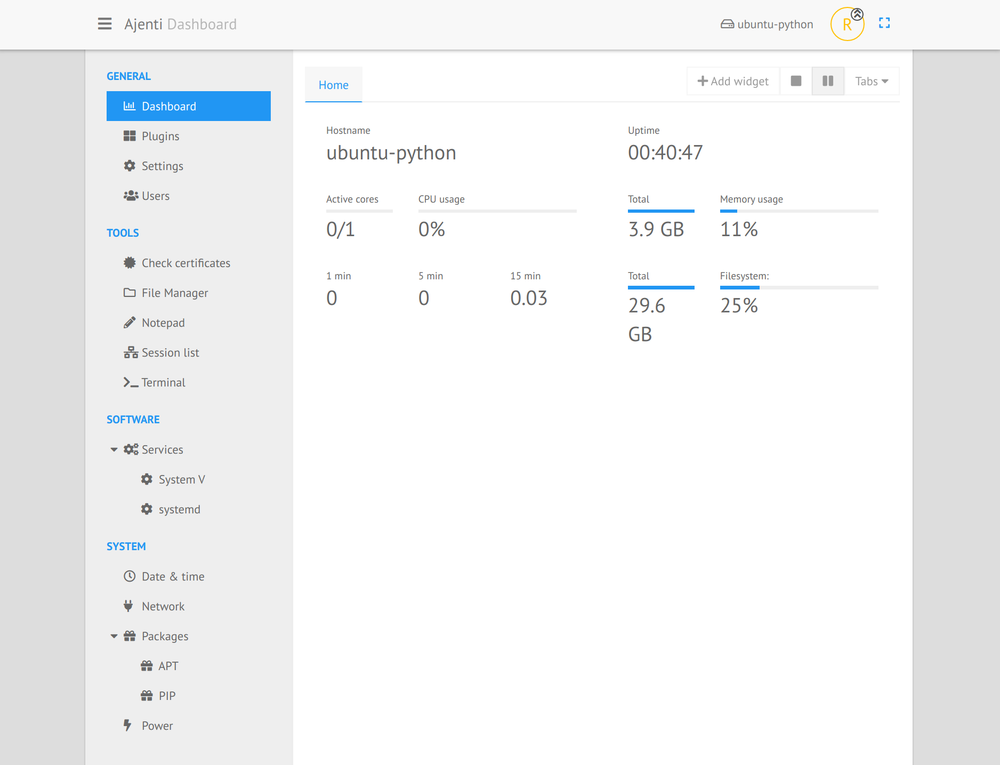
登录Ajenti面板后,通过左侧导航栏的Dashboard选项进入配置页面。系统默认展示基础监控视图,包含服务器负载、磁盘空间和网络流量等信息。
2. 添加系统资源监控卡片
点击界面右上角Add Widget按钮,在弹出的组件库中选择:
- CPU Usage:实时展示CPU核心占用率
- Memory Usage:监控物理内存与交换分区使用情况
- Disk I/O:显示读写速度与IOPS指标
- Network Traffic:监控流入/流出带宽占用
3. 自定义卡片布局与刷新频率
拖拽调整卡片位置,通过点击卡片右上角设置图标:
- 修改数据刷新间隔(1-60秒)
- 配置阈值告警(如CPU使用率超过80%时标红)
- 调整图表时间范围(支持1小时/24小时/7天数据视图)
高级定制:开发自定义监控Widget
1. 创建Widget基础结构
在plugins/dashboard/widgets/目录下创建新组件目录,包含以下文件:
custom_metrics/
├── __init__.py # 数据处理逻辑
├── template.html # 前端渲染模板
└── config.html # 配置界面模板
2. 实现数据采集逻辑
在__init__.py中继承Widget基类,实现get_value方法:
from aj.plugins.dashboard.api import Widget
class CustomMetricsWidget(Widget):
id = 'custom_metrics'
name = 'Custom System Metrics'
template = '/dashboard/widgets/custom_metrics/template.html'
def get_value(self, config):
# 自定义指标采集逻辑
return {
'temperature': self.get_cpu_temperature(),
'process_count': self.get_active_processes()
}
3. 设计前端展示模板
编辑template.html文件,使用Ajenti内置的Vue.js框架:
<div class="widget">
<div class="widget-header">
<h4>{{config.title || 'Custom Metrics'}}</h4>
</div>
<div class="widget-body">
<div class="row">
<div class="col-sm-6">
<div class="stat-card">
<div class="stat-card-value">{{data.temperature}}°C</div>
<div class="stat-card-label">CPU Temperature</div>
</div>
</div>
<div class="col-sm-6">
<div class="stat-card">
<div class="stat-card-value">{{data.process_count}}</div>
<div class="stat-card-label">Active Processes</div>
</div>
</div>
</div>
</div>
</div>
指标可视化最佳实践
1. 关键指标组合建议
根据服务器角色不同,推荐以下指标组合:
- Web服务器:CPU使用率、请求响应时间、并发连接数、磁盘I/O
- 数据库服务器:查询执行时间、连接池使用率、缓存命中率
- 文件服务器:网络吞吐量、磁盘空间增长率、文件操作延迟
2. 告警阈值配置示例
通过plugins/dashboard/api.py设置指标告警规则:
# 内存使用率告警配置
{
"id": "memory_alert",
"metric": "memory.usage",
"threshold": 90,
"operator": "greater_than",
"action": "send_email"
}
当指标超过阈值时,系统将通过plugins/settings/中配置的SMTP服务器发送告警通知。
常见问题与解决方案
数据刷新延迟
若仪表板数据更新缓慢,可修改plugins/dashboard/views.py中的默认缓存策略:
# 调整第58行的请求处理逻辑
return [
{
'id': rq['id'],
'data': self.widgets[rq['typeId']].get_value(rq['config'], cache_ttl=5), # 缓存5秒
} for rq in data
]
自定义Widget不显示
排查步骤:
总结与扩展方向
通过Ajenti的仪表板定制功能,管理员可构建符合业务需求的监控中心。进阶用户可探索:
- 集成Prometheus数据源:通过plugins/dashboard/api.py扩展数据采集接口
- 开发移动端适配模板:修改plugins/dashboard/bower.json引入响应式框架
- 实现数据导出功能:结合plugins/filesystem/插件开发CSV报表生成工具
完整开发文档可参考docs/source/目录下的官方指南,更多示例widget可在official_plugins.json中找到配置参考。
【免费下载链接】ajenti Ajenti Core and stock plugins 项目地址: https://gitcode.com/gh_mirrors/aj/ajenti
创作声明:本文部分内容由AI辅助生成(AIGC),仅供参考