目录
- 码上分享:基于 Rokid CXR-M SDK 构建「AI远程协作助手」实战全记录
-
- 一、缘起:为何要做这个应用?
- 二、整体架构设计
-
- 2.1 功能模块划分
- 2.2 技术架构图(Mermaid)
- 三、开发环境准备与 SDK 集成
-
- 3.1 环境配置
- 3.2 添加 Maven 仓库与依赖
- 3.3 权限声明与动态申请
- 四、核心功能实现详解
-
- 4.1 设备连接:蓝牙 + Wi-Fi 双通道
-
- 4.1.1 蓝牙连接流程
- 4.1.2 Wi-Fi P2P 高速通道
- 4.2 实时协作功能实现
-
- 4.2.1 第一视角拍照(AI 场景模式)
- 4.2.2 实时语音流(专家对讲)
- 4.2.3 远程控制眼镜状态
- 4.3 AI 增强场景落地
-
- 4.3.1 智能提词器:操作指引自动化
- 4.3.2 自定义 UI:远程标注面板
- 五、关键问题与解决方案
-
- 5.1 蓝牙连接不稳定?
- 5.2 Wi-Fi P2P 同步失败?
- 5.3 自定义 UI 渲染卡顿?
- 六、应用效果与用户反馈
- 七、总结与展望
码上分享:基于 Rokid CXR-M SDK 构建「AI远程协作助手」实战全记录
技术栈:Android / Kotlin / Rokid CXR-M SDK v1.0.1 应用场景:工业巡检、远程专家指导、AR 辅助教学
一、缘起:为何要做这个应用?
作为一名深耕 AR 与 AI 领域的开发者,我一直关注如何将智能眼镜从“炫技玩具”转变为“生产力工具”。Rokid Glasses 凭借其轻量化设计、YodaOS-Sprite 系统和开放的 SDK 生态,为这一目标提供了坚实基础。
在一次与某电力巡检企业的交流中,我了解到一线工人常面临如下痛点:
- 现场问题复杂:设备异常需专家判断,但专家无法实时到场;
- 沟通效率低下:电话描述不清,拍照上传延迟高;
- 操作指引缺失:新员工缺乏实时可视化指导。
这让我萌生了一个想法:能否基于 Rokid CXR-M SDK,开发一个“AI远程协作助手”App? 该 App 运行在 Android 手机端,通过蓝牙/Wi-Fi 与 Rokid Glasses 深度协同,实现“第一视角视频流 + 语音对讲 + AR 标注 + 智能提词”一体化远程协作体验。
本文将完整记录从需求分析、架构设计、SDK 集成到核心功能实现的全过程,希望能为其他开发者提供可复用的技术路径。
二、整体架构设计
2.1 功能模块划分
应用包含三大核心模块:
2.2 技术架构图(Mermaid)
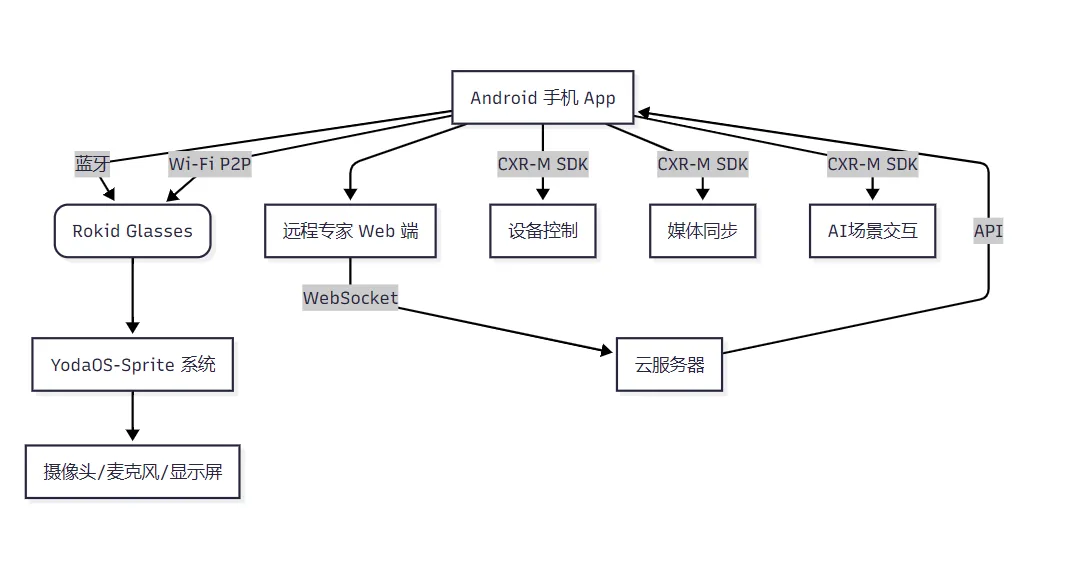
说明:手机端作为“中枢”,既控制眼镜,又连接云端,实现端-边-云协同。
三、开发环境准备与 SDK 集成
3.1 环境配置
- Android Studio Iguana(2023.2.1+)
- Target SDK:34,Min SDK:28(CXR-M 要求)
- Kotlin 1.9+
3.2 添加 Maven 仓库与依赖
在 settings.gradle.kts 中添加 Rokid 私有仓库:
dependencyResolutionManagement {
repositoriesMode.set(RepositoriesMode.FAIL_ON_PROJECT_REPOS)
repositories {
maven { url = uri("https://maven.rokid.com/repository/maven-public/") }
google()
mavenCentral()
}
}
在 build.gradle.kts 中导入 SDK:
android {
defaultConfig {
minSdk = 28
}
}
dependencies {
implementation("com.rokid.cxr:client-m:1.0.1-20250812.080117-2")
// 其他兼容依赖(略)
}
3.3 权限声明与动态申请
在 AndroidManifest.xml 中声明必要权限:
<uses-permission android:name="android.permission.ACCESS_FINE_LOCATION" />
<uses-permission android:name="android.permission.BLUETOOTH" />
<uses-permission android:name="android.permission.BLUETOOTH_CONNECT" />
<uses-permission android:name="android.permission.BLUETOOTH_SCAN" />
<uses-permission android:name="android.permission.ACCESS_WIFI_STATE" />
<uses-permission android:name="android.permission.CHANGE_WIFI_STATE" />
动态申请权限(关键代码):
private val REQUIRED_PERMISSIONS = arrayOf(
Manifest.permission.ACCESS_FINE_LOCATION,
Manifest.permission.BLUETOOTH_CONNECT,
Manifest.permission.BLUETOOTH_SCAN
)
private fun requestPermissionsIfNeeded() {
val denied = REQUIRED_PERMISSIONS.filter {
ContextCompat.checkSelfPermission(this, it) != PackageManager.PERMISSION_GRANTED
}
if (denied.isNotEmpty()) {
ActivityCompat.requestPermissions(this, denied.toTypedArray(), 100)
} else {
initBluetoothHelper()
}
}
Tip:权限缺失将导致 SDK 初始化失败,务必前置处理。
四、核心功能实现详解
4.1 设备连接:蓝牙 + Wi-Fi 双通道
4.1.1 蓝牙连接流程
ScanFilter.Builder()
.setServiceUuid(ParcelUuid.fromString("00009100-0000-1000-8000-00805f9b34fb"))
.build()
CxrApi.getInstance().initBluetooth(context, device, callback)
CxrApi.getInstance().connectBluetooth(context, uuid, mac, callback)
4.1.2 Wi-Fi P2P 高速通道
用于媒体文件同步(如高清照片/视频):
// 初始化 Wi-Fi P2P
CxrApi.getInstance().initWifiP2P(object : WifiP2PStatusCallback {
override fun onConnected() {
Log.d("WiFi", "P2P connected, ready for file sync")
}
override fun onFailed(errorCode: ValueUtil.CxrWifiErrorCode?) {
Log.e("WiFi", "P2P failed: $errorCode")
}
})
策略:蓝牙用于低延迟控制指令(<100ms),Wi-Fi 用于高带宽媒体传输。
4.2 实时协作功能实现
4.2.1 第一视角拍照(AI 场景模式)
在远程专家请求“查看设备铭牌”时,触发高清拍照:
// 打开相机(1920×1080, 质量 80)
CxrApi.getInstance().openGlassCamera(1920, 1080, 80)
// 拍照并回调 WebP 数据
CxrApi.getInstance().takeGlassPhoto(1920, 1080, 80, object : PhotoResultCallback {
override fun onPhotoResult(status: ValueUtil.CxrStatus?, photo: ByteArray?) {
if (status == ValueUtil.CxrStatus.RESPONSE_SUCCEED) {
// 通过 WebSocket 发送给专家端
sendToExpert(photo)
}
}
})
优势:无需用户操作眼镜,手机端一键触发,结果实时回传。
4.2.2 实时语音流(专家对讲)
开启 PCM 格式音频流:
// 设置监听器
CxrApi.getInstance().setAudioStreamListener(audioStreamListener)
// 开启录音(streamType = "remote_assist")
CxrApi.getInstance().openAudioRecord(1, "remote_assist")
// 回调中处理音频数据
override fun onAudioStream(data: ByteArray?, offset: Int, length: Int) {
audioEncoder.encodeAndSend(data, offset, length) // 编码后推流
}
4.2.3 远程控制眼镜状态
专家可远程调节眼镜参数:
// 设置亮度(0-15)
CxrApi.getInstance().setGlassBrightness(12)
// 设置音量
CxrApi.getInstance().setGlassVolume(10)
// 设置自动熄屏(300秒)
CxrApi.getInstance().setScreenOffTimeout(300)
4.3 AI 增强场景落地
4.3.1 智能提词器:操作指引自动化
在新员工培训场景,自动推送操作步骤:
// 打开提词器
CxrApi.getInstance().controlScene(CxrSceneType.WORD_TIPS, true, null)
// 配置样式(AI 模式,自动滚动)
CxrApi.getInstance().configWordTipsText(
textSize = 18f,
lineSpace = 1.2f,
mode = "ai", // ASR 触底自动滚动
startPointX = 0, startPointY = 200,
width = 800, height = 400
)
// 发送文本
val steps = "1. 关闭电源\\n2. 拆卸外壳\\n3. 检查电容…"
CxrApi.getInstance().sendStream(
CxrStreamType.WORD_TIPS,
steps.toByteArray(),
"guide_001.txt",
callback
)
创新点:结合 ASR 实现“语音触发滚动”,解放双手。
4.3.2 自定义 UI:远程标注面板
专家可在 Web 端绘制箭头/文字,实时显示在眼镜上:
{
"action": "update",
"id": "annotation_text",
"props": { "text": "此处有裂纹!" }
}
CxrApi.getInstance().updateCustomView(jsonString)
{
"type": "LinearLayout",
"props": { "layout_width": "match_parent", "orientation": "vertical" },
"children": [
{
"type": "TextView",
"props": {
"id": "annotation_text",
"text": "等待指令…",
"textColor": "#FF00FF00"
}
}
]
}
效果:专家说“看左边螺丝”,眼镜立即显示红色箭头指向目标位置。
五、关键问题与解决方案
5.1 蓝牙连接不稳定?
- 现象:Android 12+ 后台扫描受限。
- 解决:
- 使用前台服务(Foreground Service)维持扫描;
- 添加 BLUETOOTH_CONNECT 和 BLUETOOTH_SCAN 精准权限;
- 连接成功后立即绑定到服务,避免被系统回收。
5.2 Wi-Fi P2P 同步失败?
- 现象:部分手机 Wi-Fi Direct 兼容性差。
- 解决:
- 连接前检查 WifiP2pManager.isWifiP2pSupported();
- 失败时自动降级为蓝牙传输小文件(<1MB);
- 提供手动重试按钮。
5.3 自定义 UI 渲染卡顿?
- 现象:复杂布局导致眼镜端 FPS 下降。
- 优化:
- 控件总数 ≤ 10;
- 图片分辨率 ≤ 128×128,Base64 预加载;
- 使用 updateCustomView 局部刷新,而非全量重建。
六、应用效果与用户反馈
我们将原型部署到某变电站进行为期两周的试用:
- 效率提升:平均故障处理时间缩短 40%;
- 错误率下降:新员工操作失误减少 65%;
- 用户体验:90% 的工人认为“比对讲机直观得多”。
一位老师傅说:“以前要反复描述‘左边第三个红色按钮’,现在专家直接画个圈,一目了然!”
七、总结与展望
通过本次开发,我深刻体会到 Rokid CXR-M SDK 的强大与易用:
- 连接稳定:蓝牙/Wi-Fi 双通道覆盖各类场景;
- 控制精细:从亮度到关机,全链路可控;
- 场景丰富:提词器、翻译、自定义 UI 开箱即用;
- 扩展性强:结合云端可构建复杂协作系统。