鸿蒙原生 ArkTS 布局深入:Column 中 Text 组件的自动换行与截断
一、引言
在鸿蒙原生应用开发中,Text 组件是最基础、最常用的 UI 元件之一。无论是标题、标签、描述还是摘要,几乎所有页面都离不开文本的展示。然而,正是这个看似简单的组件,在实际开发中却埋藏着大量"坑"——尤其当 Text 嵌套在 Column 布局中时,自动换行、宽度继承、文本截断这三个问题几乎每天都会在开发者社区被提起。
本文从一个完整的可运行示例出发,逐一拆解 Text 在 Column 中的六种布局场景,深入分析鸿蒙 ArkUI 框架的文本测量与布局原理,并结合 API 24(HarmonyOS 6.1.1) 的最新能力,总结出一套可落地的「文本布局安全模板」。
无论你是刚接触鸿蒙开发的新手,还是已经有项目的资深开发者,相信都能从本文中获得实用的参考价值。
二、核心问题:Text 为什么在 Column 中不换行?
许多开发者在初次使用鸿蒙 ArkTS 时会遇到这样一个困惑:我写了一个 Column,里面放了一段较长的 Text,但文本就是不肯换行,硬生生地把页面撑出了横向滚动条。
Column() {
Text('这是一段很长的文本,按直觉它应该自动换行……')
}
运行结果:文本在一行内完整显示,超出屏幕部分被截断或导致横向滚动。
这是 Bug 吗?不是。这是 ArkUI 框架的设计使然。
要理解背后的原因,我们需要先了解鸿蒙 ArkUI 的布局测量流程。
2.1 布局测量三阶段
ArkUI 的布局引擎采用经典的"测量 —> 布局 —> 绘制"三阶段模型:
对于 Text 组件而言,决定"是否换行"的关键在 测量阶段。
2.2 maxWidth = Infinity 的陷阱
当 Text 没有显式设置 width,且其父容器 Column 也没有宽度约束时,父容器向 Text 传递的约束中,maxWidth = Infinity。此时,Text 的测量逻辑是:
这就是"不换行"的根本原因。换行计算只有在 maxWidth 有上限 时才会被触发。
2.3 解决方案的本质
// ✅ 给父容器 Column 设置宽度 → Text 自动换行
Column() {
Text('这段文本会自动换行')
}
.width(280) // 关键:为 Column 设定宽度
// ✅ 或直接给 Text 设置宽度
Text('这段文本也会自动换行')
.width(280)
当你为 Column 设置了 width(280),约束传递链变成:
Column(width=280) → 子组件约束(maxWidth=280) → Text 测量(maxWidth=280)
此时 maxWidth 不再是无穷大,Text 的测量逻辑执行换行计算,文本自然地分配到多行中。
三、六个场景深度解析
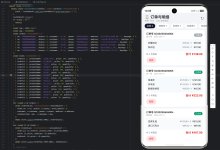
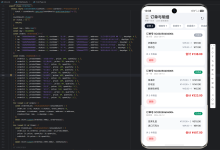
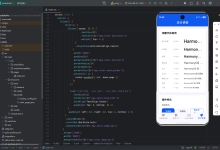
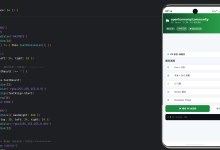
我们构建了一个完整的示例应用,用六个独立场景直观展示不同配置下的文本布局效果。以下逐一解读。
场景一:未设宽度 — 不换行
Column() {
Text('这是一段超长文本,由于没有限制 Column 和 Text 的宽度……')
}
.width('100%')
表现:文本在一行内完整显示,宽度被内容撑开。
原理:虽然外层 Column 设了 width('100%'),但最外层的 Scroll 没有限制水平方向,Column 的宽度被子元素 Text 的内容宽度撑开,最终 Text 仍然没有收到有限宽度的约束。
💡 重要结论:width('100%') 表示"占满父容器可用宽度",但如果父容器本身没有固定宽度,这个百分比的含义就变成了"撑满父容器",而父容器又被内容撑开——形成循环,最终回到无限宽。
场景二:Column 设固定宽度 — 自动换行
Column() {
Text('Column 宽度被限制为 260vp,Text 自动继承父容器宽度……')
}
.width(260)
.alignItems(HorizontalAlign.Start)
表现:文本在 260vp 宽度内自动换行,内容完整显示。
原理:Column 设定了固定宽度 260vp,其子组件约束的 maxWidth 被锁定为 260vp。Text 在测量时发现宽度有限,执行换行计算,将文本分配到多行。
这是最常用、最推荐的写法。日常开发中 90% 的文本展示场景都应该采用这个模式。
场景三:单行截断(maxLines=1 + Ellipsis)
Text('这是一段超长文本……')
.maxLines(1)
.textOverflow({ overflow: TextOverflow.Ellipsis })
表现:文本只显示一行,超出部分以省略号 … 代替。
适用场景:
- 列表中的标题(如新闻标题、商品名称)
- 标签栏的文字
- 导航菜单项
原理:maxLines(1) 告诉布局引擎"最多只分配一行的高度",textOverflow(Ellipsis) 告诉绘制引擎"超出部分用省略号代替"。两者必须配合使用才能生效。
⚠️ 常见误区:只设 maxLines 不设 textOverflow,溢出部分会直接裁剪掉,不显示省略号,用户无法感知有更多内容。
场景四:多行截断(maxLines=2 + Ellipsis)
Text('这是一段超长文本……')
.maxLines(2)
.textOverflow({ overflow: TextOverflow.Ellipsis })
表现:最多显示两行,第三行及之后的内容以省略号截断。
适用场景:
- 卡片列表中的摘要文字
- 评论区预览
- 消息通知的正文预览
这是信息流类应用中最常见的文本展示模式。两行文本既可以提供足够的上下文信息,又不会占据过多屏幕空间。
场景五:Text 独立宽度(窄于 Column)
Column() {
Text('这段文本的宽度被设为 180vp……')
.width(180)
}
.width(320)
表现:Column 宽度为 320vp,但 Text 自己设定了 width(180),因此文本在 180vp 内换行,右侧留有空白。
原理:Text 的显式 width() 会覆盖父容器传递的宽度约束。布局引擎以子组件自身的 width 设置作为最终约束。
适用场景:
- 表单中的标签文本与输入框的混合布局
- 图文混排中需要控制文本区域的宽度
- 多列网格布局中每个格子内的文本
场景六:换行策略对比(WordBreak)
// 默认:连续字符自动换行
Text('HarmonyOSNextArkTSColumnTextWordBreakDefault')
.width('100%')
// NORMAL:连续无空格英文字母不换行
Text('HarmonyOSNextArkTSColumnTextWordBreakNone')
.wordBreak(WordBreak.NORMAL)
.maxLines(1)
.textOverflow({ overflow: TextOverflow.Ellipsis })
.width('100%')
表现:
- 默认行为(WordBreak.BREAK_ALL 等效):长串连续英文字符会自动在字符边界断行
- WordBreak.NORMAL:长串英文字符保持完整不换行,超出部分被截断显示省略号
原理:wordBreak 属性控制断行规则:
| WordBreak.NORMAL | 按单词断行(无空格英文单词不拆分) | 普通文本段落 |
| WordBreak.BREAK_ALL | 任意字符位置均可断行 | 长 URL、代码片段 |
| WordBreak.BREAK_WORD | 优先按单词断行,溢出时在字符处断行 | 混合文本 |
从 API 11 开始,推荐使用 wordBreak + textOverflow + maxLines 的组合来控制文本的断行与截断行为,相较于早期版本的单属性控制,组合方式更灵活、效果更精细。
四、API 24 下的文本布局新能力
4.1 增强的行高控制
API 24(HarmonyOS 6.1.1)在文本行高方面提供了更精细的控制粒度:
Text('多行文本内容')
.lineHeight(24) // 基础行高(vp)
.lineHeightMultiple(1.6) // 行高倍数(API 22+)
.lineSpacing(4) // 额外行间距(API 12+)
.maxLineHeight(32) // 最大行高限制(API 22+)
.minLineHeight(18) // 最小行高限制(API 22+)
这些属性组合使用,可以实现接近专业排版软件的行高控制效果。
4.2 最小行数控制
Text('内容较少的文本')
.minLines(3) // API 22+
当文本内容较少时,minLines 确保组件占据至少指定行数的空间,避免布局抖动——这在动态加载内容时特别有用。
4.3 省略号位置控制
Text('长文本内容……')
.maxLines(2)
.textOverflow({ overflow: TextOverflow.Ellipsis })
.ellipsisMode(EllipsisMode.TAIL) // API 11+,可设为 START / CENTER / TAIL
ellipsisMode 控制省略号的位置:
- EllipsisMode.TAIL:省略号在尾部(默认,最常用)
- EllipsisMode.CENTER:省略号在中间(适合文件名截断)
- EllipsisMode.START:省略号在头部(适合显示后缀重要的文本)
4.4 中英文混排优化
Text('华为HarmonyOS NEXT原生应用开发')
.enableAutoSpacing(true) // API 20+,自动在中英文之间添加间距
.optimizeTrailingSpace(true) // API 20+,优化行尾空格
这两个属性虽然从 API 20 开始引入,但在 API 24 中得到了更稳定的渲染表现,特别适合中英文混排的场景。
4.5 首行缩进
Text('段落文本的首行缩进效果展示……')
.textIndent(32) // API 10+,缩进 32vp
对于文章正文、博客内容等需要段落缩进的场景,textIndent 提供了原生的缩进支持,无需手动拼接空格。
五、常见陷阱与排查指南
陷阱 1:只设 Column 的 width,却忘了设 alignItems
// ❌ 有问题的写法
Column() {
Text('文本内容')
}
.width(280)
// 默认 alignItems = HorizontalAlign.Center
// Text 宽度 = 内容宽度(而非 280vp),不换行
// ✅ 修正
Column() {
Text('文本内容')
}
.width(280)
.alignItems(HorizontalAlign.Start)
// Text 宽度 = 280vp(父容器剩余宽度),自动换行
这不是「不换行」,而是「Text 宽度并非 280vp」。当 Column 的 alignItems 为默认值 Center 时,子组件 Text 的宽度由其自身内容决定,而非父容器宽度。
陷阱 2:Scroll 嵌套 Column 时宽度溢出
// ❌ 有问题的写法
Scroll() {
Column() {
Text('很长的文本……')
}
// Column 没有宽度约束 → 被 Text 撑开 → Scroll 显示横向滚动条
}
排查思路:从最内层的 Text 向外追踪,每层组件都要问自己:“我收到 maxWidth 约束了吗?”
陷阱 3:误以为 maxLines 可以省略 textOverflow
// ❌ 只设 maxLines,不设 textOverflow
Text('……')
.maxLines(2)
// 超出部分被直接裁剪,无省略号
// ✅ 正确组合
Text('……')
.maxLines(2)
.textOverflow({ overflow: TextOverflow.Ellipsis })
快速排查三板斧
当遇到文本不换行或截断异常时,按以下顺序排查:
六、最佳实践模板
基于以上分析,总结三套可直接复用的安全模板。
模板一:多行文本段落
Text(this.content)
.fontSize(16)
.fontColor('#333333')
.width('100%') // ← 触发自动换行
.lineHeight(26) // ← 提升可读性
.lineSpacing(4) // ← 额外行间距
.textIndent(32) // ← 首行缩进(段落文本)
模板二:卡片列表摘要
Text(this.summary)
.fontSize(14)
.fontColor('#666666')
.width('100%')
.lineHeight(22)
.maxLines(2) // ← 最多显示两行
.textOverflow({ overflow: TextOverflow.Ellipsis }) // ← 超出省略
模板三:单行标题 / 标签
Text(this.title)
.fontSize(18)
.fontWeight(FontWeight.Bold)
.maxLines(1) // ← 单行锁定
.textOverflow({ overflow: TextOverflow.Ellipsis })
.wordBreak(WordBreak.BREAK_ALL) // ← 长单词也允许断行
七、总结
本文从鸿蒙 ArkUI 布局引擎的测量原理出发,围绕 Text 在 Column 中的六种典型布局场景,详细解析了自动换行与截断的机制和用法。核心要点归纳如下:
| 换行的前提 | Text 必须收到有限宽度的约束(maxWidth ≠ Infinity) |
| 宽度继承 | Text 在 Column 中的默认宽度 = Column 宽度 × alignItems 行为 |
| 控制行数 | .maxLines(n) 限制最大行数 |
| 省略样式 | .textOverflow({ overflow: TextOverflow.Ellipsis }) 配合 maxLines 使用 |
| 断行规则 | .wordBreak(WordBreak.BREAK_ALL) 允许字符级断行 |
| 行高控制 | .lineHeight() + .lineHeightMultiple() + .lineSpacing() 精细调节 |
| 省略位置 | .ellipsisMode() 控制省略号位于头部/中间/尾部 |
在实际项目中,建议养成一个习惯:每写一个包含长文本的 Text 组件,先问自己三个问题:
把这三个问题想清楚,文本布局的 90% 的坑就自然绕开了。
附录:示例应用快速运行
本文配套的完整示例代码位于 TextWrapTruncateDemo.ets,包含了全部六个场景的交互式展示。
运行方式:
路由配置:确保 main_pages.json 包含两个页面入口:
{
"src": [
"pages/Index",
"pages/TextWrapTruncateDemo"
]
}
本文发布于 HarmonyOS NEXT 6.1.1 (API 24) 环境,示例代码已在 DevEco Studio 中验证通过。如果你在实际使用中遇到问题,欢迎在评论区交流讨论。