Nano-Banana Studio从零开始:Python 3.10+CUDA 11.8环境部署完整指南
你是不是也见过那些特别酷的产品拆解图?比如一件夹克,所有零件——拉链、纽扣、缝线、布料——都整整齐齐地铺开,旁边还标注着技术细节,看起来既专业又有设计感。这种图在电商详情页、产品说明书或者设计展示里特别有用,但自己做起来太费劲了,得会专业的设计软件,还得花大量时间。
今天要介绍的这个工具,就能让你彻底告别这种烦恼。Nano-Banana Studio,一个基于AI的“一键生成器”,你只需要告诉它“我想看一件皮夹克的拆解图”,它就能在几分钟内,给你生成一张高质量的平铺拆解图、爆炸图或者技术蓝图。
听起来很神奇?其实原理并不复杂,它背后用的是目前最先进的图像生成模型之一——Stable Diffusion XL (SDXL),并专门针对“拆解展示”这个任务做了优化和训练。你不需要懂AI,也不需要会写复杂的指令,有个能跑起来的Python环境就行。
这篇文章,就是一份从零开始的保姆级部署指南。我会手把手带你,从检查电脑显卡、安装Python和CUDA,一直到成功启动Nano-Banana Studio的Web界面,生成你的第一张AI拆解图。整个过程清晰明了,哪怕你是刚接触Python的新手,跟着步骤走也能搞定。
1. 环境准备:打好地基才能盖高楼
在安装任何软件之前,检查自己的“地基”是否牢固总是第一步。对于Nano-Banana Studio来说,这个地基就是你的操作系统、Python版本和最重要的——显卡。
1.1 检查你的硬件与系统
Nano-Banana Studio的核心是Stable Diffusion XL模型,它需要强大的图形处理器(GPU)来运行,特别是NVIDIA的显卡。因为只有NVIDIA的GPU才支持CUDA,这是让AI模型在显卡上高速计算的“引擎”。
- 操作系统:Linux(如Ubuntu)是首选,兼容性最好。Windows 10/11也可以,但可能会遇到一些依赖库的小问题,不过都有解决办法。
- 显卡(GPU):这是关键。你需要一块NVIDIA的独立显卡。显存(GPU的内存)建议16GB或以上。SDXL模型本身比较大,显存小了要么跑不起来,要么生成图片非常慢。你可以通过以下方法查看:
- Windows:在桌面右键点击,选择“NVIDIA 控制面板”,在“系统信息”里可以看到显卡型号和显存大小。
- Linux:在终端输入命令 nvidia-smi,会显示显卡信息和显存。
- CUDA版本:我们需要CUDA 11.8。这是连接Python深度学习框架(PyTorch)和NVIDIA显卡的桥梁版本。版本必须匹配,否则后续安装会失败。
1.2 安装Python 3.10
Python是我们的工作语言。Nano-Banana Studio要求Python版本为3.10或更高,这里我们安装3.10,确保最大的兼容性。
在Linux (Ubuntu) 上安装:
# 1. 更新软件包列表
sudo apt update
# 2. 安装编译Python所需的依赖
sudo apt install -y build-essential zlib1g-dev libncurses5-dev libgdbm-dev libnss3-dev libssl-dev libreadline-dev libffi-dev libsqlite3-dev wget libbz2-dev
# 3. 下载Python 3.10.12的源代码
wget https://www.python.org/ftp/python/3.10.12/Python-3.10.12.tgz
# 4. 解压
tar -xvf Python-3.10.12.tgz
cd Python-3.10.12
# 5. 配置、编译并安装(这步需要一些时间)
./configure –enable-optimizations
make -j $(nproc) # 使用所有CPU核心加速编译
sudo make altinstall # 使用altinstall避免覆盖系统默认Python
# 6. 验证安装
python3.10 –version
如果终端显示 Python 3.10.12,说明安装成功。
在Windows上安装:
1.3 安装CUDA 11.8和cuDNN
这是让PyTorch能用上你显卡的关键一步。
在Linux上安装:
sudo sh cuda_11.8.0_520.61.05_linux.run
在安装过程中,除了驱动(Driver)可能不需要安装(如果你已有较新驱动),其他组件建议安装。
echo 'export LD_LIBRARY_PATH=/usr/local/cuda-11.8/lib64:$LD_LIBRARY_PATH' >> ~/.bashrc
source ~/.bashrc
在Windows上安装:
安装cuDNN: cuDNN是深度神经网络加速库。你需要注册一个免费的NVIDIA开发者账号,然后从 cuDNN下载页面 下载对应CUDA 11.8的版本。下载后,按照官方指南将文件复制到CUDA的安装目录中。
2. 项目部署:让Nano-Banana Studio跑起来
环境准备好了,现在让我们把主角请上台。
2.1 获取项目代码与创建虚拟环境
首先,我们需要把Nano-Banana Studio的代码拿到本地,并创建一个独立的Python环境,避免和系统里其他项目的库冲突。
# 1. 克隆项目代码(假设你有git,如果没有请先安装:sudo apt install git 或从官网下载)
# 这里假设项目仓库地址,请替换为实际地址
git clone <Nano-Banana-Studio的Git仓库地址>
cd Nano-Banana-Studio
# 2. 创建Python虚拟环境(强烈推荐)
python3.10 -m venv venv
# 3. 激活虚拟环境
# Linux/Mac:
source venv/bin/activate
# Windows:
# venv\\Scripts\\activate
# 激活后,命令行提示符前会出现 (venv) 字样
2.2 安装PyTorch与项目依赖
接下来安装最核心的深度学习框架PyTorch,必须安装与CUDA 11.8匹配的版本。
安装PyTorch:前往 PyTorch官网,找到历史版本中对应 CUDA 11.8 的安装命令。例如:
# 使用pip安装的命令可能类似这样(请以官网最新为准)
pip install torch torchvision torchaudio –index-url https://download.pytorch.org/whl/cu118
安装完成后,可以在Python中验证:
python -c "import torch; print(torch.__version__); print(torch.cuda.is_available())"
如果输出你的PyTorch版本和 True,恭喜你,PyTorch已经成功识别并可以使用你的GPU了!
安装项目其他依赖:项目根目录通常会有一个 requirements.txt 文件,里面列出了所有需要的Python库。
pip install -r requirements.txt
这个过程会安装Streamlit(用于Web界面)、Diffusers(Stable Diffusion库)、Transformers等一堆库,请耐心等待。
2.3 准备模型文件
这是最关键的一步。Nano-Banana Studio依赖于两个特定的模型文件:
基础模型 (Base Model):通用的SDXL模型,负责理解你的文字并生成图像的“画师”。
- 路径:/root/ai-models/MusePublic/14_ckpt_SD_XL/48.safetensors
- 你需要做的是:找到这个 48.safetensors 文件,并把它放到你本地对应的路径下。比如,你可以创建一个目录 E:\\ai-models\\… 或者 /home/yourname/ai-models/…,然后修改项目代码中的模型加载路径,指向你存放的位置。
LoRA权重文件:这是Nano-Banana Studio的“灵魂”。它是在基础模型上微调出来的,专门学会了“如何画拆解图”这个技能。
- 路径:/root/ai-models/qiyuanai/Nano-Banana_Trending_Disassemble_Clothes_One-Click-Generation/20.safetensors
- 同样,你需要获取这个 20.safetensors 文件,并放到本地对应路径。
如何获取模型? 通常项目作者会提供网盘链接或说明。你需要自行下载这两个 .safetensors 文件。由于模型文件很大(几个GB),请确保你的磁盘空间充足。
修改代码中的路径: 找到项目里加载模型的代码(通常在 app_web.py 或类似文件中),将上面两个路径字符串修改为你本地存放模型的实际路径。
3. 快速启动与初体验
一切就绪,让我们启动这个炫酷的工具。
3.1 启动Nano-Banana Studio
根据项目说明,通常可以通过一个简单的脚本启动:
# 在项目根目录下,确保虚拟环境已激活
bash /root/build/start.sh
# 或者直接运行Python脚本
streamlit run app_web.py –server.port 8080
启动成功后,终端会显示一个本地网络地址,通常是 http://localhost:8080 或 http://127.0.0.1:8080。如果你在服务器上部署,则需要用服务器的IP地址替换 localhost。
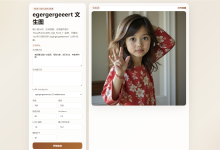
3.2 生成你的第一张拆解图
打开浏览器,访问上面显示的地址,你会看到一个简洁现代的界面。
4. 常见问题与排错指南
第一次部署难免会遇到问题,这里列出几个常见的坑和解决办法。
-
问题:torch.cuda.is_available() 返回 False
- 检查:CUDA和PyTorch版本是否匹配(必须是CUDA 11.8对应PyTorch的cu118版本)。
- 检查:显卡驱动是否足够新。用 nvidia-smi 查看驱动版本。
- 解决:重新严格按照PyTorch官网针对CUDA 11.8的命令安装PyTorch。
-
问题:运行时报错,提示找不到模型文件
- 检查:模型文件路径是否正确,文件名是否完全一致(包括后缀)。
- 检查:文件是否已完整下载,没有损坏。
- 解决:确认代码中 model_path 或 pretrained_model_name_or_path 参数指向的是你存放模型的文件夹路径(对于Diffusers库格式)或文件路径(对于 .safetensors 文件)。
-
问题:生成图片时显存不足(Out of Memory)
- 原因:SDXL模型+高分辨率生成非常消耗显存。
- 解决:
- 在Web界面降低生成图片的分辨率(如果选项可用)。
- 在代码中,确保启用了 enable_model_cpu_offload() 功能,它可以在生成时把不用的模型部分暂时移到内存,节省显存。
- 终极方案:升级显卡到更大显存。
问题:启动Streamlit时被防火墙或端口占用
- 解决:可以换一个端口启动,例如 streamlit run app_web.py –server.port 8502。如果是云服务器,记得在安全组规则中开放对应端口(如8080, 8501)。
5. 总结
跟着这份指南走下来,你应该已经成功在本地搭建起了Nano-Banana Studio,并且生成了第一张属于自己的AI拆解图。我们来回顾一下最关键的几个步骤:
Nano-Banana Studio的价值在于,它将原本需要专业设计师花费数小时完成的拆解图设计,变成了一个几分钟的自动化流程。无论是用于产品设计初期的灵感呈现、电商平台的商品细节展示,还是制作技术文档的插图,它都能显著提升效率。
部署过程中遇到问题不要慌,大部分都是环境配置或路径问题,仔细对照检查每一步,通常都能解决。现在,你可以尽情探索它的其他风格,尝试拆解各种有趣的物体,把你的创意快速可视化出来了。
获取更多AI镜像
想探索更多AI镜像和应用场景?访问 CSDN星图镜像广场,提供丰富的预置镜像,覆盖大模型推理、图像生成、视频生成、模型微调等多个领域,支持一键部署。