1. 前言
在日常办公中,会议纪要的整理往往是一项重复且耗时的工作。无论是直接粘贴会议记录文本,还是上传 Word 文档,都需要手动提炼议题、决策、待办事项,效率极低。
为了解决这个痛点,我基于 Coze 搭建了一款会议纪要智能体,支持直接输入文本或上传 Word 文件两种方式,自动解析内容并生成结构化会议纪要。
本文将从工作流设计、节点配置、模型调优到发布使用,完整拆解整个搭建过程,新手也能一步步跟着实现。
2. 智能体核心功能
- 支持双输入模式:文本直接粘贴 / Word 文档上传
- 自动解析会议内容,提炼关键信息
- 结构化输出:会议主题、参会人员、议题讨论、决策事项、待办任务
- 支持格式自定义,适配不同团队的纪要规范
- 全程自动化处理,无需人工干预
3. 工作流设计思路
整体流程采用分支判断 + 双路径处理的方式,实现文本与文件输入的兼容:
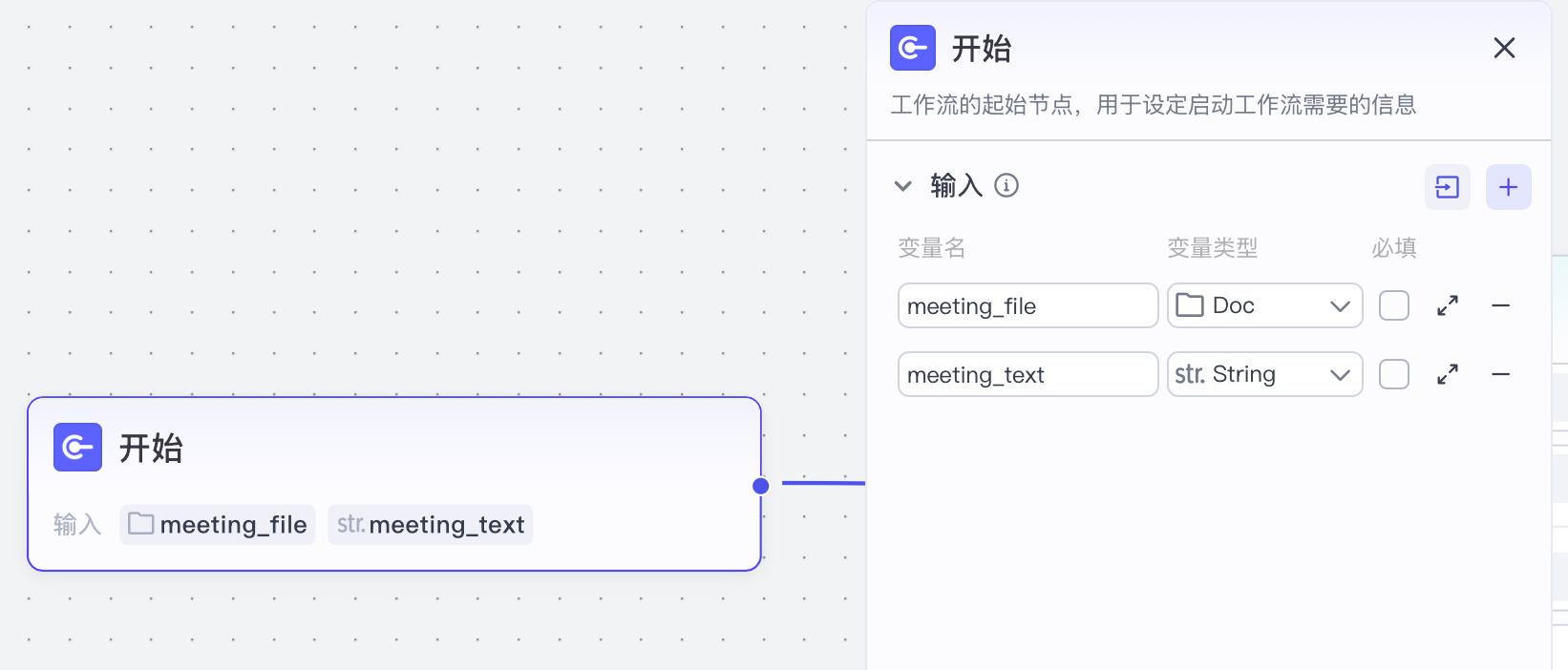
1.开始节点:接收用户输入(文本或文件)
2.判断输入方式:根据输入类型自动分支分支
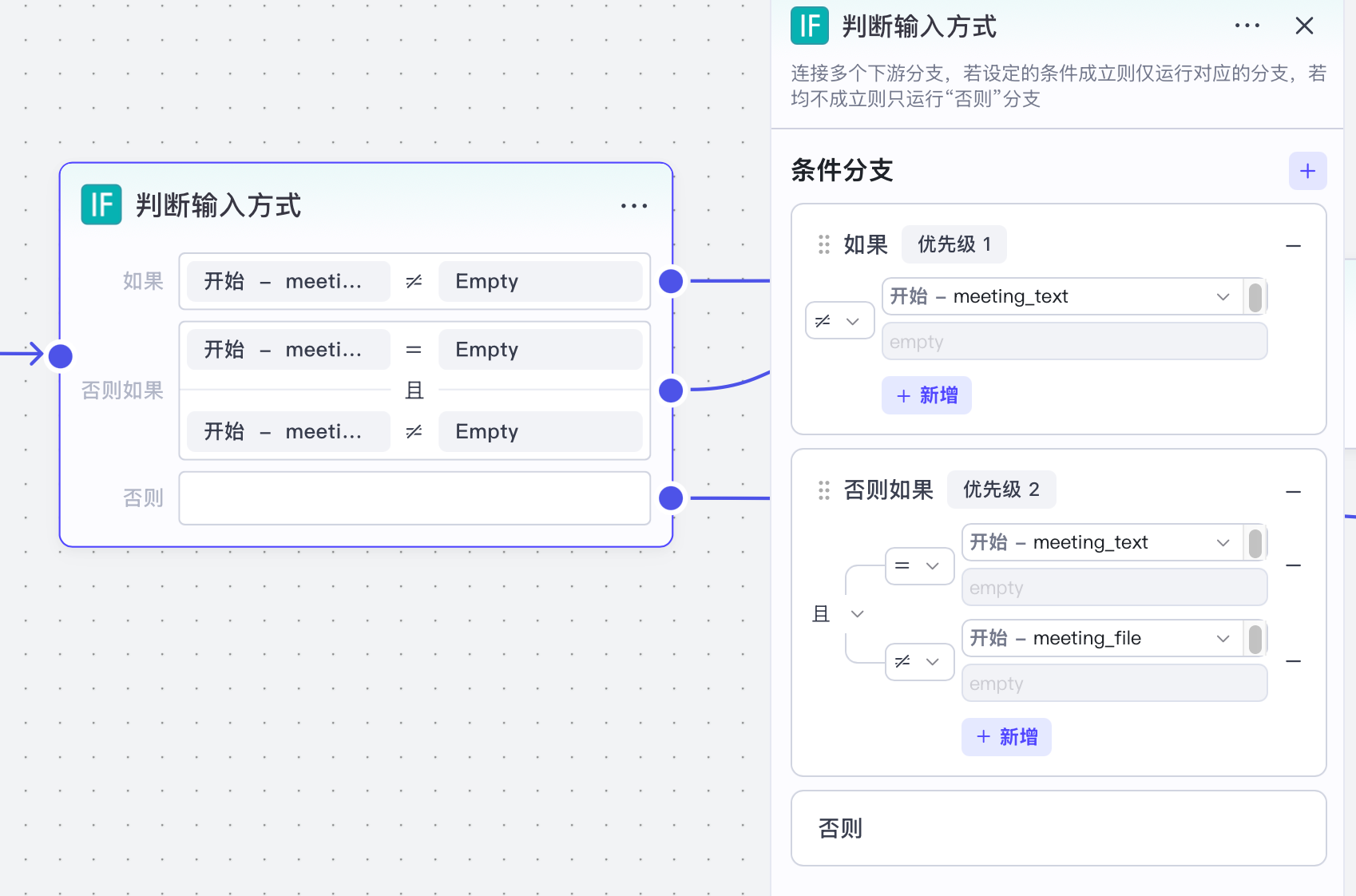
A:用户上传了 Word 文件 → 进入文件解析流程分支
B:用户直接输入了文本 → 直接进入文本处理流程
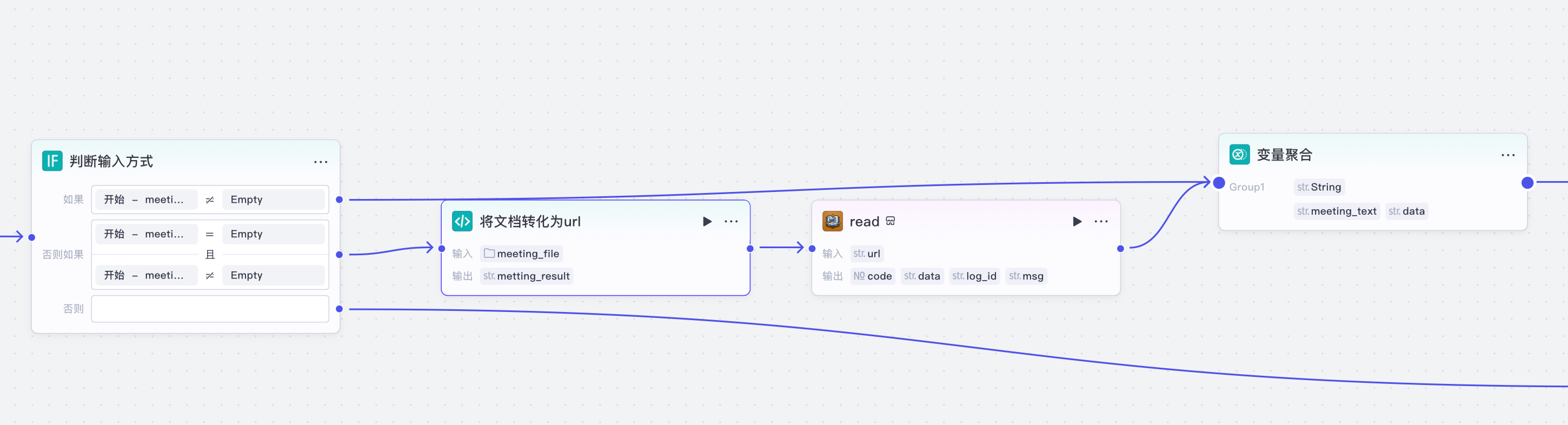
3.文件解析分支:将文档转换为 URL → 通过 read 工具读取内容 → 提取文本
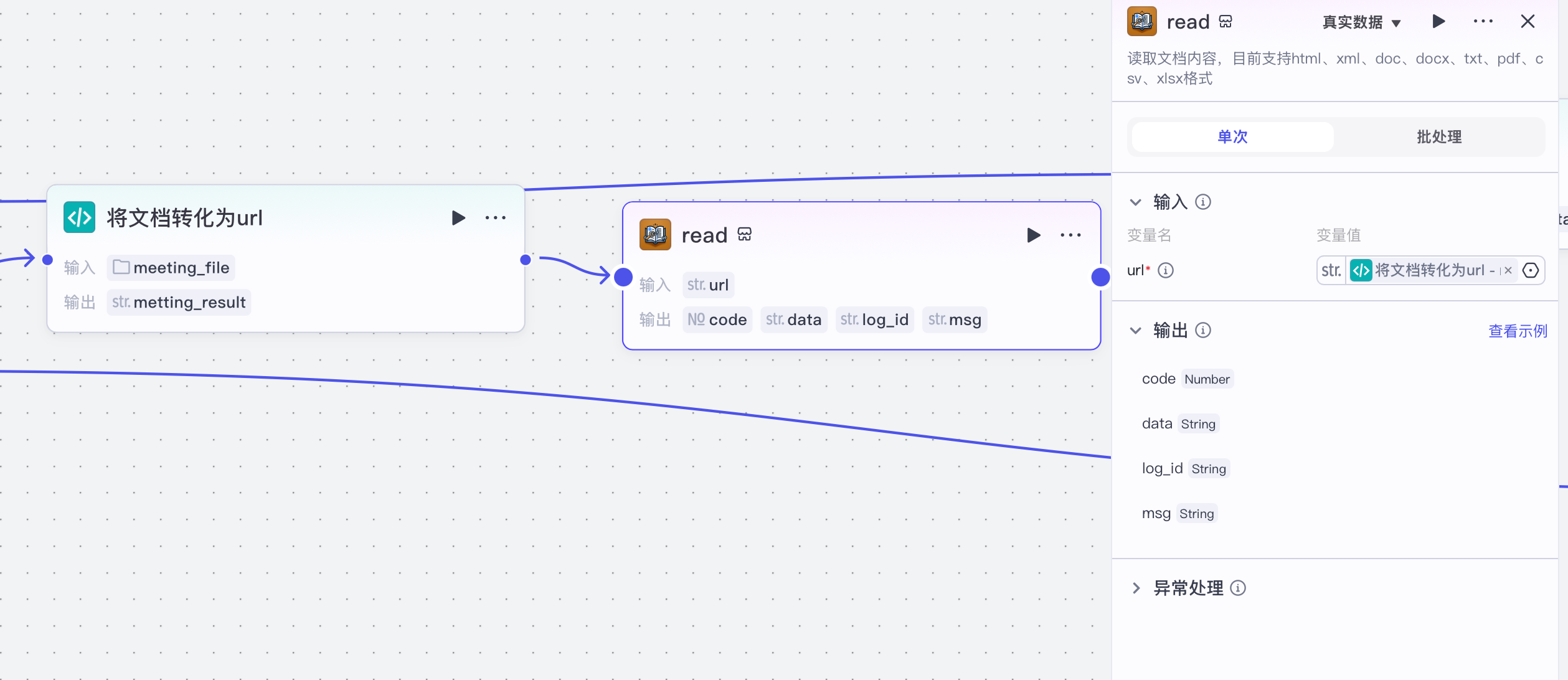
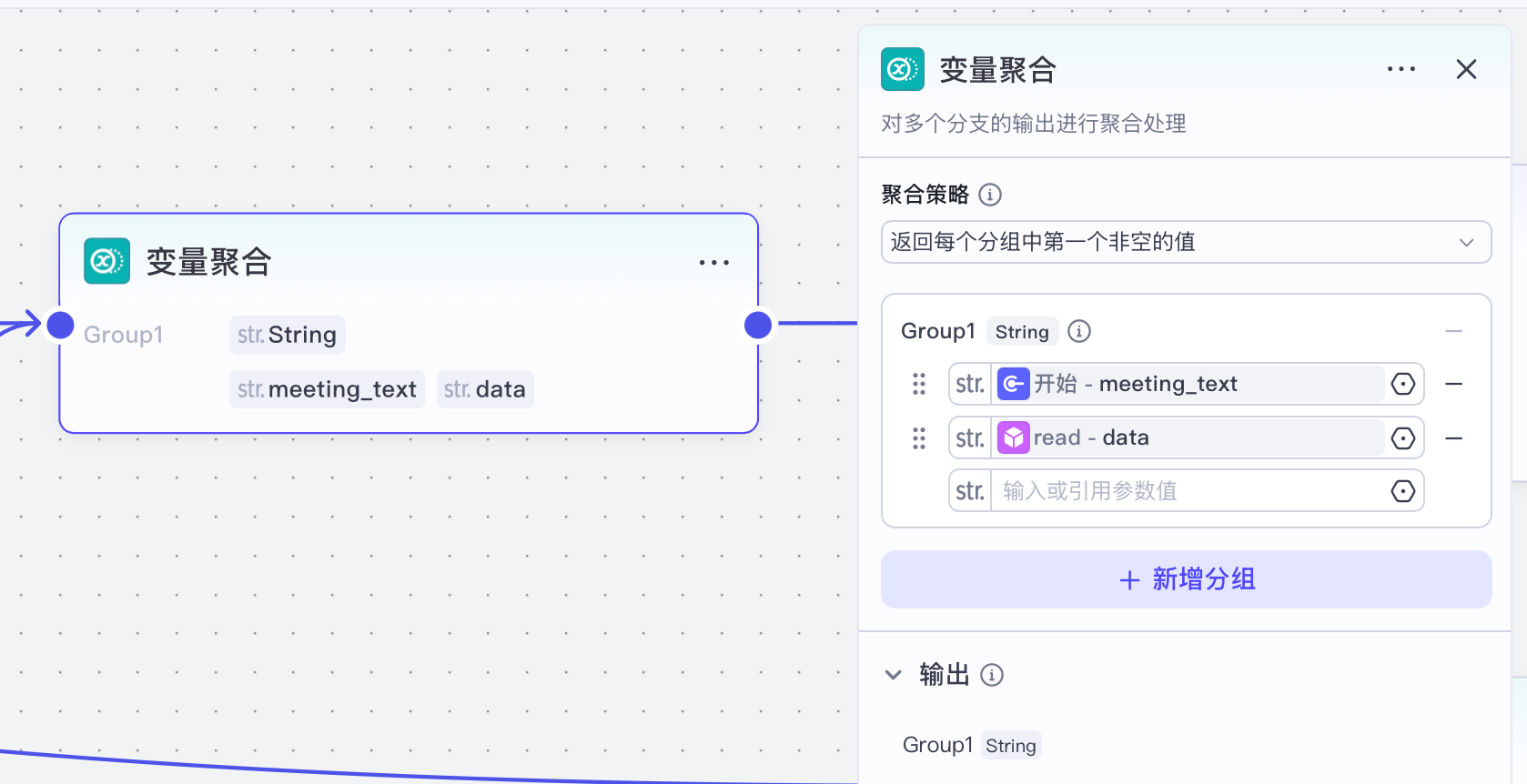
4.内容聚合:将解析后的文本或用户直接输入的文本进行统一聚合
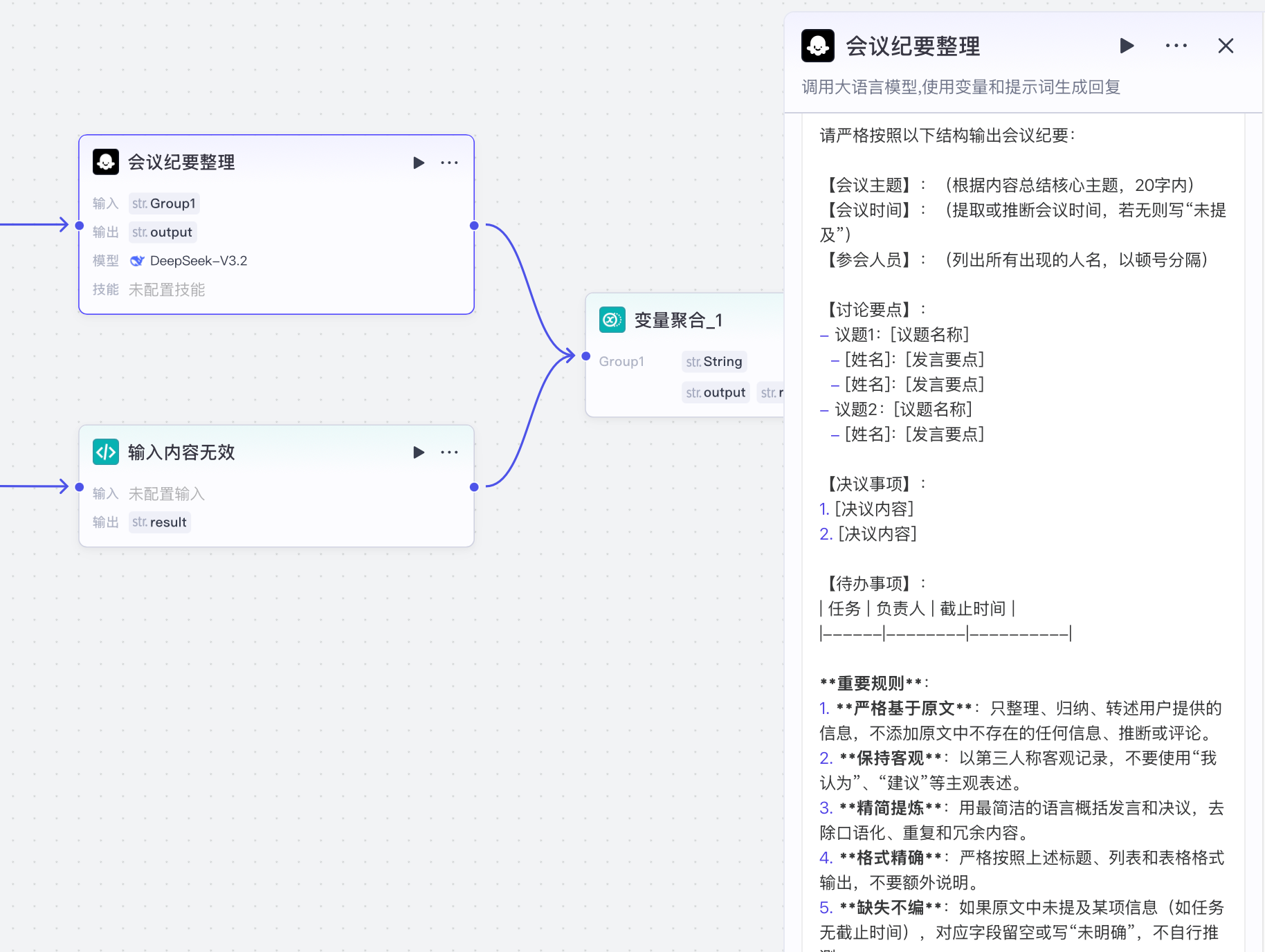
5.会议纪要整理:调用大模型生成结构化纪要
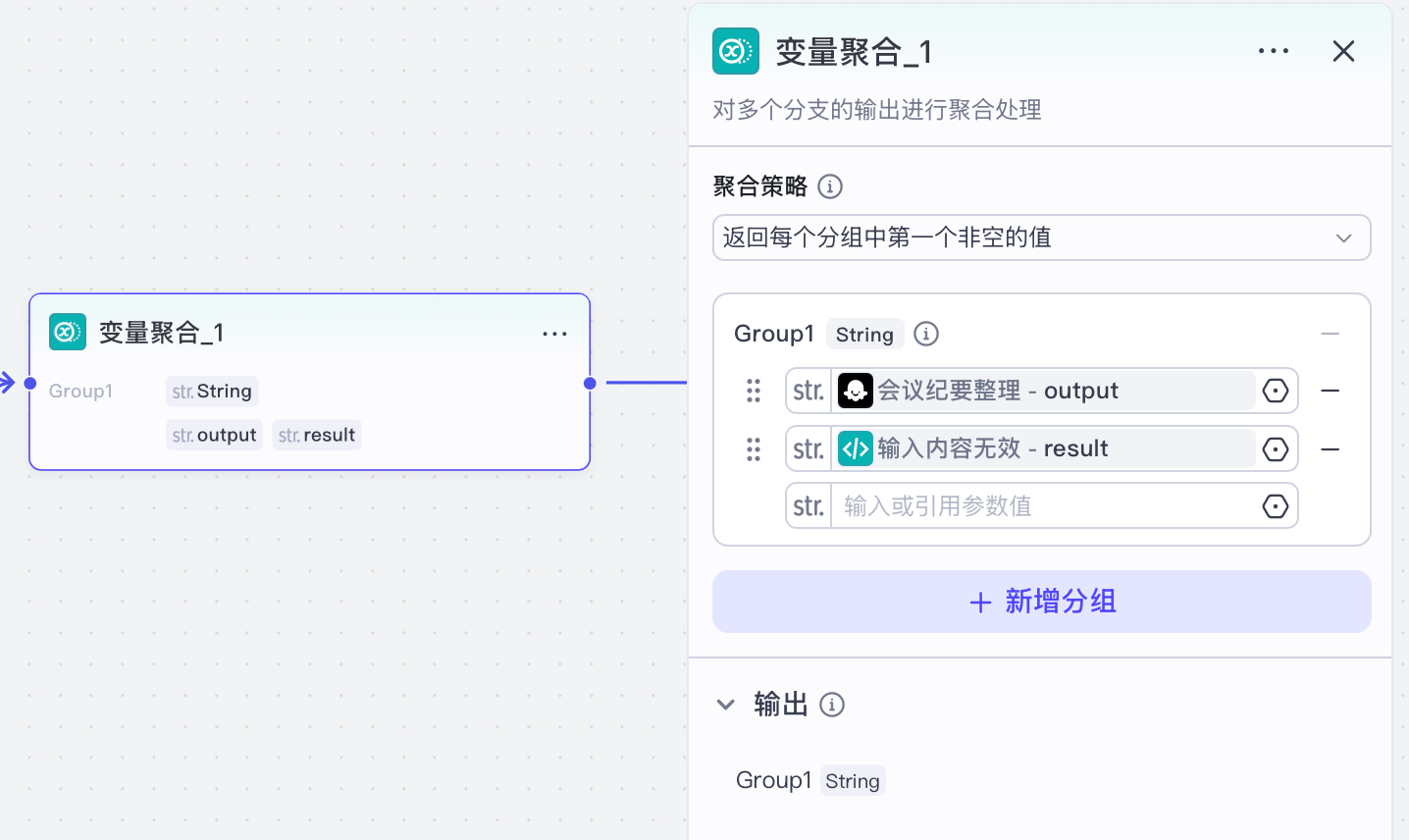
6.结果聚合:将有效结果或错误提示统一输出给用户
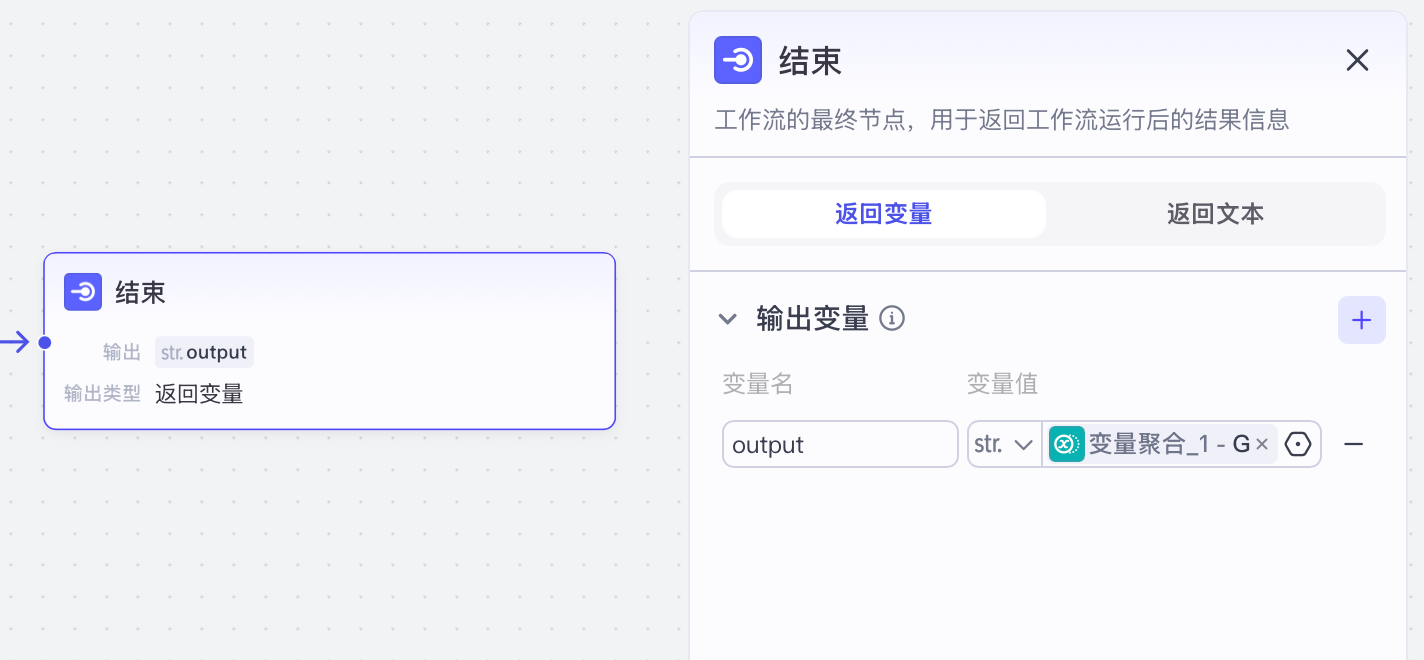
7.结束节点:返回最终结果
4. 分步搭建教程
4.1 创建智能体
- 名称:会议纪要助手
- 描述:支持文本 / 文件双输入,自动生成结构化会议纪要
4.2 配置工作流
4.2.1 创建工作流
4.2.2 添加节点
按顺序添加以下节点,并连接成完整流程:
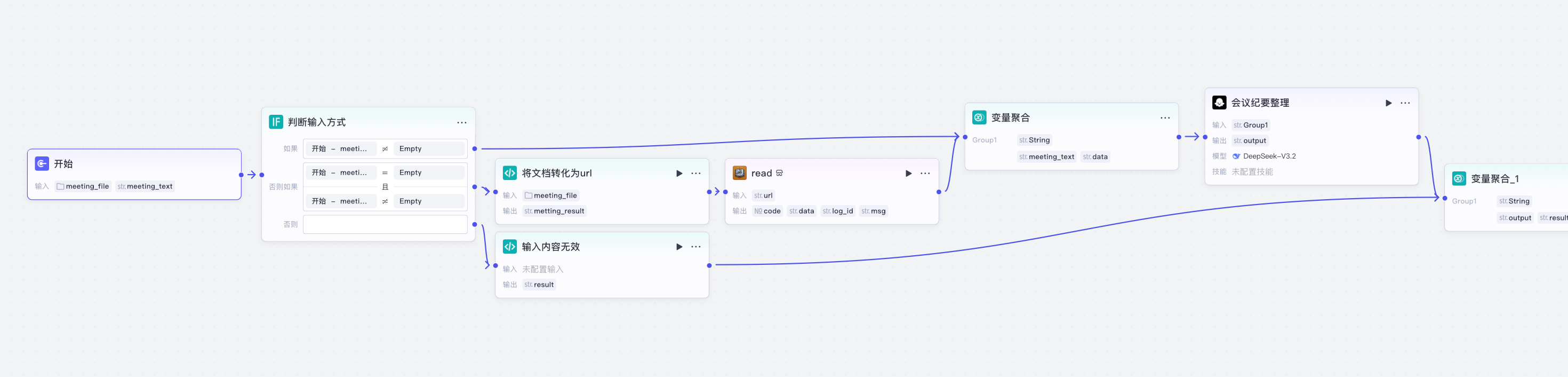
| 1 | 开始节点 | 开始 | 接收输入(文本 / 文件) |
| 2 | 条件分支节点 | 判断输入方式 | 区分文本输入或文件上传 |
| 3 | 工具节点 | 将文档转化为 url | 解析 Word 文件并生成链接 |
| 4 | 工具节点 | read | 读取文件内容 |
| 5 | 变量聚合节点 | 变量聚合 | 统一聚合文本内容 |
| 6 | 大模型节点 | 会议纪要整理 | 生成结构化会议纪要 |
| 7 | 工具节点 | 输入内容无效 | 处理异常输入情况 |
| 8 | 变量聚合节点 | 变量聚合_1 | 统一输出结果 |
| 9 | 结束节点 | 结束 | 返回最终结果 |
4.2.3 配置开始节点
| meeting_file | File | 用户上传的会议文件 |
| meeting_text | String | 用户输入的会议文本 |
4.2.4 配置条件分支节点(判断输入方式)
配置三个分支逻辑:
4.2.5 配置文件解析分支
- 输入变量:meeting_file
- 输出变量:meeting_result(文件 URL)
- 输入变量:str_url(来自上一步的文件 URL)
- 输出变量:str_data(文件解析后的文本内容)
4.2.6 配置变量聚合节点
将解析后的文件文本或用户直接输入的文本进行聚合:
- 输入变量:str_data(文件解析结果)、meeting_text(直接输入文本)
- 输出变量:meeting_text(统一处理后的文本内容)
4.2.7 配置大模型节点(会议纪要整理)
- 模型:DeepSeek-V3.2(可根据需要替换)
- 温度:0.7
- 系统提示词:
你是专业的会议纪要整理专家。用户会提供会议录音转写的文字或会议相关的Word文档内容。
请严格按照以下结构输出会议纪要:
【会议主题】:(根据内容总结核心主题,20字内)
【会议时间】:(提取或推断会议时间,若无则写“未提及”)
【参会人员】:(列出所有出现的人名,以顿号分隔)
【讨论要点】:
– 议题1:[议题名称]
– [姓名]:[发言要点]
– [姓名]:[发言要点]
– 议题2:[议题名称]
– [姓名]:[发言要点]
【决议事项】:
1. [决议内容]
2. [决议内容]
【待办事项】:
| 任务 | 负责人 | 截止时间 |
|——|——–|———-|
**重要规则**:
1. **严格基于原文**:只整理、归纳、转述用户提供的信息,不添加原文中不存在的任何信息、推断或评论。
2. **保持客观**:以第三人称客观记录,不要使用“我认为”、“建议”等主观表述。
3. **精简提炼**:用最简洁的语言概括发言和决议,去除口语化、重复和冗余内容。
4. **格式精确**:严格按照上述标题、列表和表格格式输出,不要额外说明。
5. **缺失不编**:如果原文中未提及某项信息(如任务无截止时间),对应字段留空或写“未明确”,不自行推测。
6. **发言人处理**:如果原文未明确发言人,用“会议记录:”代替“[姓名]:”;如果原文明确发言人(如“张三说:……”),则使用发言人姓名。
请直接输出最终的会议纪要,不要有任何前缀、解释或额外说明。
- 用户提示词:
请根据以下会议内容,生成结构化会议纪要:
{{Group1}}
4.2.8 配置异常处理节点(输入内容无效)
- 系统提示词:
请友好地提示用户输入无效,需要提供会议文本或上传会议文件才能生成纪要。
4.2.9 配置结束节点
输出变量选择 str_result(来自最终的变量聚合节点)
4.3 发布智能体
5. 测试与使用
实测效果:一段 10 分钟的会议录音转写文本,处理后生成的纪要结构清晰、关键信息完整,省去了手动整理的大量时间。
6. 总结
这款会议纪要智能体通过双输入分支设计,解决了不同场景下会议内容的自动化处理问题,将原本耗时耗力的纪要整理工作变成了一键完成。
从技术角度看,本次搭建重点练习了条件分支判断、文件解析工具调用、多变量聚合等工作流核心技巧,对于后续搭建更复杂的办公类智能体具有很强的参考价值。

![[特殊字符]DeepSeek‑Harness(DSH)小白保姆教程-171主机测评](https://www.171host.com/wp-content/uploads/2026/08/20260816085112-6a817a009aabf-220x150.png)