鸿蒙原生 ArkTS 布局深度解析:Column 主轴对齐之 flex-start / center / flex-end 全解
前言
在鸿蒙 HarmonyOS NEXT(API 24)的 ArkTS 声明式 UI 体系中,布局是一切界面的基石。Column 作为最核心的垂直布局容器,其主轴对齐策略直接决定了子组件在垂直方向上的排列方式。很多开发者刚接触 ArkTS 时,常常混淆 FlexAlign.Start、FlexAlign.Center 和 FlexAlign.End 三者的区别——它们分别对应 CSS Flexbox 中的 flex-start、center 和 flex-end,但在 ArkTS 中的写法与行为又有其独特的语法规则。
本文将以一个完整的可运行示例应用为线索,深入剖析 Column 主轴对齐的三种策略,帮助你在实际开发中准确运用。
一、Column 布局基础
1.1 什么是 Column?
Column 是 ArkTS 提供的垂直布局容器,它的主轴(Main Axis) 方向为从上到下(垂直方向),交叉轴(Cross Axis) 方向为从左到右(水平方向)。放入 Column 的子组件会沿着垂直方向依次排列。
Column() {
Text('子组件 A')
Text('子组件 B')
Text('子组件 C')
}
1.2 主轴对齐属性:justifyContent
justifyContent 属性用于控制子组件在主轴(垂直方向)上的排列位置。它接受 FlexAlign 枚举值:
| FlexAlign.Start | 子组件从容器顶部开始排列(默认值) | flex-start |
| FlexAlign.Center | 子组件作为一个整体在容器垂直方向居中 | center |
| FlexAlign.End | 子组件从容器底部开始排列 | flex-end |
| FlexAlign.SpaceBetween | 子组件均匀分布,首尾贴边 | space-between |
| FlexAlign.SpaceAround | 子组件均匀分布,两端间距为中间的一半 | space-around |
| FlexAlign.SpaceEvenly | 子组件均匀分布,所有间距相等 | space-evenly |
关键要点:justifyContent 必须在 Column 具有固定高度 时才能观察到效果。如果 Column 的高度由子组件撑起(即 height 未显式设置或为 auto),那么无论设置何种对齐方式,视觉上都不会有区别——因为容器的实际高度恰好等于所有子组件的高度之和,没有多余空间可供"对齐"。
二、三种对齐策略详解
2.1 FlexAlign.Start —— 顶部对齐
Column() {
// 子组件…
}
.justifyContent(FlexAlign.Start)
行为描述:所有子组件从 Column 容器的顶部边界开始依次向下排列。这是 Column 的默认行为,也是我们最直观理解的"从上往下排列"。
适用场景:
- 表单输入区域的标签与输入框
- 文章列表从上到下的自然阅读流
- 时间线类型的垂直排列内容
示意图:
┌──────────────────┐
│ ┌──────┐ │
│ │ ① │ │ ← 顶部贴边
│ └──────┘ │
│ ┌──────┐ │
│ │ ② │ │
│ └──────┘ │
│ ┌──────┐ │
│ │ ③ │ │
│ └──────┘ │
│ │ ← 底部留白
└──────────────────┘
2.2 FlexAlign.Center —— 居中对齐
Column() {
// 子组件…
}
.justifyContent(FlexAlign.Center)
行为描述:所有子组件作为一个整体,在 Column 容器的垂直方向上严格居中。容器顶部和底部会留出相等的空白区域。
适用场景:
- 登录/注册页面的表单区块
- 模态弹窗中的内容区域
- 加载状态或空状态提示
- 卡片式 UI 中需要垂直居中的内容
示意图:
┌──────────────────┐
│ │ ← 上方留白
│ ┌──────┐ │
│ │ ① │ │
│ └──────┘ │
│ ┌──────┐ │
│ │ ② │ │ ← 整体居中
│ └──────┘ │
│ ┌──────┐ │
│ │ ③ │ │
│ └──────┘ │
│ │ ← 下方留白(与上方相等)
└──────────────────┘
2.3 FlexAlign.End —— 底部对齐
Column() {
// 子组件…
}
.justifyContent(FlexAlign.End)
行为描述:所有子组件从 Column 容器的底部边界开始向上排列。容器顶部留出空白,子组件紧贴在底部。
适用场景:
- 聊天应用的对话气泡从底部开始显示
- 操作按钮栏固定在底部
- 底部导航栏上方的装饰元素
- 从底部弹出的面板内容
示意图:
┌──────────────────┐
│ │ ← 顶部留白
│ ┌──────┐ │
│ │ ① │ │
│ └──────┘ │
│ ┌──────┐ │
│ │ ② │ │
│ └──────┘ │
│ ┌──────┐ │
│ │ ③ │ │ ← 底部贴边
│ └──────┘ │
└──────────────────┘
三、完整示例应用代码解析
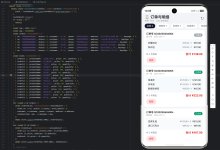
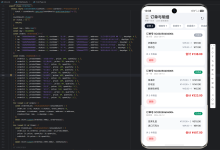
接下来我们来看一个完整的演示应用,它在一个页面内并排展示了三种对齐策略的效果,方便直观对比。
3.1 页面结构设计
应用包含两个页面:
最外层的布局结构如下:
Row(水平排列三个卡片)
├── Column 卡片 1:FlexAlign.Start ← 蓝色标题
├── Column 卡片 2:FlexAlign.Center ← 绿色标题
└── Column 卡片 3:FlexAlign.End ← 橙色标题
每个卡片内部结构:
Column(卡片容器)
├── Row(标题栏,固定高度 40vp)
└── Column(内容区,固定高度 360vp)
├── Text 色块 ①(80×80,红色)
├── Text 色块 ②(80×80,青色)
└── Text 色块 ③(80×80,黄色)
3.2 核心代码剖析
路由配置
在 main_pages.json 中注册新页面:
{
"src": [
"pages/Index",
"pages/ColumnAlignDemo"
]
}
首页及导航
import { router } from '@kit.ArkUI';
@Entry
@Component
struct Index {
build() {
Column() {
// … 标题与说明文字 …
Button('🚀 查看布局演示')
.onClick(() => {
router.pushUrl({ url: 'pages/ColumnAlignDemo' });
})
}
}
}
注意:API 24 中 router.pushUrl 仍然可用,但推荐使用 pushUrl 的 RouterOptions 重载或迁移至 Navigation 组件以获得更好的类型安全和页面栈管理能力。
演示页核心布局
@Entry
@Component
struct ColumnAlignDemo {
build() {
Row() {
// ── Start 卡片 ──
Column() {
Row() { Text('Start') /* 蓝色标题 */ }
Column() {
Text('①') /* 红色色块 */
Text('②') /* 青色色块 */
Text('③') /* 黄色色块 */
}
.height(360) // ★ 固定高度,对齐效果才能显现
.justifyContent(FlexAlign.Start) // ★ 顶部对齐
}
// ── Center 卡片 ──
Column() {
Row() { Text('Center') /* 绿色标题 */ }
Column() {
// 相同的三个色块
}
.height(360)
.justifyContent(FlexAlign.Center) // ★ 居中对齐
}
// ── End 卡片 ──
Column() {
Row() { Text('End') /* 橙色标题 */ }
Column() {
// 相同的三个色块
}
.height(360)
.justifyContent(FlexAlign.End) // ★ 底部对齐
}
}
.width('100%')
.height('100%')
.justifyContent(FlexAlign.Center) // 外层 Row 水平居中
.alignItems(VerticalAlign.Center) // 垂直居中
}
}
3.3 为什么必须设置固定高度?
这是初学者最容易忽略的核心要点。justifyContent 的作用是在主轴方向上分配多余空间。如果 Column 没有多余空间(即容器高度恰好等于子组件总高度),也就没有可以分配的空间。
实验验证:
- 将 height(360) 改为 height(360) 不变 → 能看到三种不同的对齐效果
- 将 height(360) 删除 → 三个卡片内容全部紧贴顶部,三种策略看起来一模一样
- 将 height 改为 height('100%') → 效果取决于父容器的高度,通常也能看到对齐差异
四、与 CSS Flexbox 的对比
如果你有 Web 开发背景,可以快速对照理解:
| FlexAlign.Start | justify-content: flex-start | 子项从主轴起点排列 |
| FlexAlign.Center | justify-content: center | 子项在主轴上居中 |
| FlexAlign.End | justify-content: flex-end | 子项从主轴终点排列 |
| FlexAlign.SpaceBetween | justify-content: space-between | 均匀分布,首尾贴边 |
| FlexAlign.SpaceAround | justify-content: space-around | 均匀分布,两端间距为中间的一半 |
| FlexAlign.SpaceEvenly | justify-content: space-evenly | 所有间距相等 |
差异点:
五、项目实战中的最佳实践
5.1 高度策略选择
// ✅ 明确设置高度,让 justifyContent 生效
Column() {
// 子组件
}
.height(300)
.justifyContent(FlexAlign.Center)
// ❌ 不设高度,justifyContent 无效果
Column() {
// 子组件
}
.justifyContent(FlexAlign.Center) // 无效果!
5.2 与交叉轴对齐配合使用
Column 的交叉轴对齐由 alignItems 控制(水平方向)。将两者结合可以实现更精细的布局:
Column() {
Text('居中的卡片')
.width(200)
.height(100)
.backgroundColor('#007AFF')
}
.width('100%')
.height('100%')
.justifyContent(FlexAlign.Center) // 主轴(垂直)居中
.alignItems(HorizontalAlign.Center) // 交叉轴(水平)居中
5.3 动态内容场景的处理
当子组件数量或高度不固定时,推荐使用 layoutWeight 或 Flex 布局配合:
Column() {
// 动态内容区域,占满剩余空间
Column() {
// 内容…
}
.layoutWeight(1)
.justifyContent(FlexAlign.Center)
// 底部固定区域
Text('底部按钮')
.height(50)
}
.height('100%')
5.4 嵌套 Column 的注意事项
深层次嵌套 Column 会导致性能问题,推荐:
- 使用 Flex 组件替代多层嵌套
- 利用 layoutWeight 分配比例空间
- 使用 ConstraintLayout 处理复杂布局(API 12+)
六、常见问题排查
Q1:设置了 justifyContent 但看不到效果?
排查步骤:
Q2:FlexAlign.Start 和其他两个没区别?
原因:Column 的高度等于子组件总高度,没有多余空间。
解决:增大 Column 的 height 值。
Q3:使用 FlexAlign.End 后子组件超出底部边界?
原因:子组件总高度超过了 Column 的固定高度。
解决:增加 Column 高度,或使用 .clip() 裁剪超出部分,或改用 Scroll 组件。
Q4:API 版本差异
本文基于 API 24(HarmonyOS NEXT 5.0+)编写。较老版本(API 9-11)中部分属性(如 space)在 Row/Column 上的支持程度有所不同,建议查阅对应版本的 API Reference。
七、总结
Column 的主轴对齐是鸿蒙 ArkTS 布局体系中最基础也最重要的概念之一。通过本文的详细解析和完整示例,相信你已经掌握了:
核心记忆点:justifyContent 控制的是主轴(垂直方向),且必须配合固定高度使用。
在 HarmonyOS NEXT 的应用开发中,合理运用这三种对齐策略,可以让你的 UI 布局更加灵活、语义化,同时减少不必要的嵌套和计算开销。建议你在实际项目中多动手尝试三种策略的切换效果,形成直觉记忆——这比你死记硬背文档中的定义要高效得多。
附录:完整代码仓库
本文示例应用的完整代码已在项目 entry/src/main/ets/pages/ 目录下,包含:
- ColumnAlignDemo.ets — 核心演示页面
- Index.ets — 首页导航
你可以直接打开 DevEco Studio 导入项目,在模拟器或真机上运行查看效果。