鸿蒙原生 ArkTS 布局之 Flex 子组件最小尺寸保护实战


一、引言
在鸿蒙原生应用开发中,布局是一切 UI 交互的基石。HarmonyOS NEXT 为 ArkTS 开发者提供了强大的声明式布局体系,其中 Flex 弹性布局 因其灵活性和自适应能力,成为了日常开发中使用频率最高的容器组件之一。
然而,Flex 布局在实际项目中有一个极易被忽视的「陷阱」——子组件的最小尺寸保护问题。当 Flex 容器的可用空间小于所有子组件的理想尺寸之和时,系统会按照 flexShrink 权重压缩子组件。默认情况下,子组件可以被无限压缩,直到内容溢出、文字截断甚至完全消失,严重影响用户体验。
本文将从一个完整的可运行示例出发,深入剖析这一问题的成因、解决方案和最佳实践,帮助你在鸿蒙原生应用中写出更健壮的弹性布局代码。
二、问题背景
2.1 Flex 弹性布局的工作原理
Flex 是 Flexible Box 的缩写,它的核心思想是让容器内的子组件能够根据可用空间自动伸缩。在 ArkTS 中,Flex 组件通过以下属性控制子组件的排列行为:
- direction:主轴方向(Row / Column)
- justifyContent:主轴对齐方式
- alignItems:交叉轴对齐方式
- flexShrink:子组件的压缩比例
- flexGrow:子组件的放大比例
当容器宽度(或高度)充足时,所有子组件按理想尺寸排列,一切风平浪静。但当容器尺寸被压缩(例如屏幕旋转、窗口缩放、父容器尺寸变化),问题就浮出水面了。
2.2 默认行为的隐患
来看一个典型场景:导航栏上有四个标签按钮,理想宽度分别为 80vp、120vp、100vp、140vp,总和 440vp。当容器宽度被压缩到 200vp 时,四个按钮需要共享远小于它们理想尺寸的空间。
没有最小尺寸保护的结果:
容器宽度 440vp:| A(80) | B(120) | C(100) | D(140) |
容器宽度 200vp:| A(25) | B(55) | C(55) | D(65) | ← 所有按钮内容溢出
容器宽度 100vp:| A(10) | B(30) | C(25) | D(35) | ← 文字完全不可读
更糟糕的是,如果某个子组件的 flexShrink 值为 0(不压缩),其他组件会被压缩得更加严重,甚至出现宽度为 0vp 的极端情况。
2.3 为什么需要最小尺寸保护
在现代应用 UI 中,以下场景对子组件的最小尺寸有硬性要求:
三、核心技术方案:.constraintSize + Flex
3.1 constraintSize 属性详解
在 ArkTS 中,constraintSize 是组件尺寸约束的核心 API。它的类型签名如下:
interface ConstraintSizeOptions {
minWidth?: Length; // 最小宽度,单位 vp
maxWidth?: Length; // 最大宽度
minHeight?: Length; // 最小高度
maxHeight?: Length; // 最大高度
}
在 Flex 布局的上下文中,minWidth 扮演了 弹性压缩的「硬底线」 角色:
- 当 Flex 容器尝试将子组件压缩到 minWidth 以下时,约束系统会拦截这个压缩请求
- 子组件会在 minWidth 处「卡住」,不再继续缩小
- 剩余的压缩压力会转移到其他没有 constraintSize 保护(或保护值更小)的子组件上
3.2 弹性压缩的优先级链
理解鸿蒙 ArkTS 布局引擎在处理 Flex 压缩时的优先级顺序至关重要:
flexShrink 权重分配 → 组件宽度计算 → constraintSize 拦截 → 达到保底值
↓
未达到保底 → 继续压缩
已达到保底 → 卡住,压力转移
这个顺序意味着:
3.3 flexShrink 与 constraintSize 的联合控制
单纯使用 constraintSize 已经能解决问题,但配合 flexShrink 可以实现更精细的控制:
| 0(不压缩) | 无 | 永不缩小,可能溢出容器 |
| 0(不压缩) | minWidth=80 | 永不缩小 + 保底 80vp(冗余保护) |
| 1(默认) | 无 | 可被无限压缩(危险) |
| 1(默认) | minWidth=50 | 可压缩到 50vp 为止 |
| 2(优先压缩) | minWidth=60 | 优先承受压缩,但不得低于 60vp |
推荐策略: 为每个子组件设置合理的 constraintSize.minWidth,并根据该组件在 UI 中的重要性设置 flexShrink。重要的操作按钮设 flexShrink=0 + minWidth;次要信息展示区设 flexShrink=1 + minWidth;可丢弃的装饰元素可以不设保护。
四、示例应用详解
下面我们来逐段分析示例代码的核心部分。完整源码在项目 Index.ets 中,此处只摘录关键片段。
4.1 页面结构总览
@Entry
@Component
struct FlexMinSizeProtection {
@State containerWidth: number = 420;
@State containerHeight: number = 200;
build() {
Scroll() {
Column({ space: 16 }) {
// 场景一:水平 Flex 压缩对比
// 场景二:垂直 Flex 最小高度保护
// 场景三:flexShrink + constraintSize 联合控制
// 底部技术要点总结
}
}
}
}
整个页面使用 Scroll 包裹纵向 Column,确保在手机屏幕上可以上下滚动查看全部内容。使用 @State 装饰的 containerWidth 和 containerHeight 分别控制水平和垂直演示区域的大小。
4.2 场景一:水平 Flex 压缩对比
这个场景是整篇博客的核心演示。它并排展示了两组 Flex 容器:
// ❌ 无保护的对照组
Flex({ direction: FlexDirection.Row }) {
this.buildDemoBox('A\\n80vp', 80, '#FF6B6B')
this.buildDemoBox('B\\n120vp', 120, '#FFA94D')
this.buildDemoBox('C\\n100vp', 100, '#FFD43B')
this.buildDemoBox('D\\n140vp', 140, '#69DB7C')
}
.width(this.containerWidth)
.height(70)
// ✅ 有保护的实验组
Flex({ direction: FlexDirection.Row }) {
this.buildProtectedBox('A\\n80vp', 80, 50, '#FF6B6B')
this.buildProtectedBox('B\\n120vp', 120, 90, '#FFA94D')
this.buildProtectedBox('C\\n100vp', 100, 60, '#FFD43B')
this.buildProtectedBox('D\\n140vp', 140, 110, '#69DB7C', 0)
}
.width(this.containerWidth)
.height(70)
两个容器使用同一个 containerWidth 状态变量,由下方的 Slider 组件控制。关键差异在于 buildProtectedBox 内部调用了 .constraintSize({ minWidth: minWidth }):
@Builder
buildProtectedBox(label: string, width: number, minWidth: number,
color: ResourceStr, flexShrink?: number) {
Column() {
Text(label)
.fontSize(11)
.fontColor('#333')
.textAlign(TextAlign.Center)
}
.width(width)
.height('100%')
.constraintSize({ minWidth: minWidth }) // ← 核心保护代码
.flexShrink(flexShrink) // ← 可选:精细控制压缩权重
.backgroundColor(color)
.borderRadius(4)
.justifyContent(FlexAlign.Center)
}
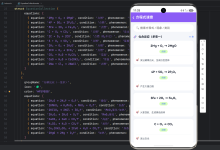
当用户从左向右拖动 Slider 时,容器宽度逐渐减小。你会观察到:
- 无保护组(红色背景):所有色块均匀变窄,宽度可以降到 10vp 以下
- 有保护组(绿色背景):色块在到达 minWidth 后停止缩小,保持可读尺寸
4.3 场景二:垂直 Flex 最小高度保护
Column 方向与 Row 方向原理完全一致,只是将 minWidth 换成了 minHeight:
Flex({ direction: FlexDirection.Column, alignItems: ItemAlign.Stretch }) {
// 无保护:会无限压缩
Column() {
Text('无保护\\n可压缩到0')
}
.width('100%').height(80)
.backgroundColor('#FFE4B5')
// 有保护:最小高度 50vp
Column() {
Text('有保护\\n最小50vp')
}
.width('100%').height(80)
.constraintSize({ minHeight: 50 }) // ← 最小高度保护
.backgroundColor('#6B8E23')
// 第三个无保护
Column() { /* … */ }
}
这个场景在实际开发中对应:垂直导航菜单项、列表项的高度保底、底部操作栏的高保底等场景。
4.4 场景三:flexShrink 联合控制
当你有三个按钮,希望「按钮2」无论如何都保持完整尺寸、「按钮3」可以适度压缩、「按钮1」优先压缩时:
Flex({ direction: FlexDirection.Row }) {
// 按钮1:flexShrink=1,无最小宽度保护
this.buildShrinkButton('按钮1\\nshrink=1\\n无min', 120, 1, 0, '#B197FC')
// 按钮2:flexShrink=0,永不压缩 + constraintSize 保底80
this.buildShrinkButton('按钮2\\nshrink=0\\nmin=80', 120, 0, 80, '#9775FA')
// 按钮3:flexShrink=2,压缩比例高但保底60
this.buildShrinkButton('按钮3\\nshrink=2\\nmin=60', 120, 2, 60, '#845EF7')
}
buildShrinkButton 的内部实现:
@Builder
buildShrinkButton(label: string, width: number, shrink: number,
minWidth: number, color: ResourceStr) {
Column() {
Text(label)
.fontSize(11)
.fontColor('#FFFFFF')
.textAlign(TextAlign.Center)
}
.width(width)
.height('100%')
.constraintSize({ minWidth: minWidth > 0 ? minWidth : undefined })
.flexShrink(shrink)
.backgroundColor(color)
.borderRadius(6)
.justifyContent(FlexAlign.Center)
}
当容器宽度不足以展示三个完整按钮时:
- 按钮2(shrink=0 + minWidth=80):完全不缩小,维持 80vp
- 按钮1(shrink=1 + 无保护):承受主要压缩,可能变得很小
- 按钮3(shrink=2 + minWidth=60):压缩权重最高(承受最多压力),但到达 60vp 后卡住
这是实际项目中最常见的需求——混合策略的弹性布局。
五、布局引擎的底层逻辑
5.1 约束求解过程
鸿蒙 ArkTS 布局引擎采用的是 约束求解(Constraint Solving) 模式,而非传统的盒模型流式布局。这意味着:
这种模式的优势在于:约束可以在组件树中双向传递,使得 Flex 的弹性压缩更加精确和可预测。
5.2 constraintSize 与 flexShrink 的交互时机
在 ArkTS 的布局管线中:
Measure 阶段:
1. Flex 计算所有子组件的理想尺寸总和
2. 如果总和 > 容器尺寸,计算差值
3. 按 flexShrink 权重将差值分配为每个子组件的压缩量
4. 对每个子组件:理想尺寸 – 压缩量 → 实际计算尺寸
5. 检查 constraintSize.minWidth:
– 如果实际尺寸 < minWidth,将尺寸设为 minWidth
– 将多出来的差值放回「待分配差值池」
6. 回到步骤 3,重新分配剩余的差值
Layout 阶段:
1. 使用 Measure 阶段确定的最终尺寸
2. 按照 FlexDirection 排列子组件
3. 触发子组件内部的 layout 回调
这个循环可能迭代多次,直到所有子组件都达到约束平衡。constraintSize 在这里起到了「截断」的作用——它阻止了压缩的继续传递。
5.3 API 24(SDK 7.0.0)的布局增强
从 API 24 开始,鸿蒙 ArkTS 布局引擎在以下方面做了优化:
六、最佳实践与避坑指南
6.1 何时必须使用最小尺寸保护
根据实际项目经验,以下场景强烈建议添加 constraintSize 保护:
| 图标按钮(无文字) | 44vp | 符合人体工学的最小点击热区 |
| 文字按钮(单行) | 60vp | 至少显示 2~3 个中文字符 |
| 标签栏 Item | 64vp | 图标 + 短标签的最小搭配 |
| 输入框 | 100vp | 保留基本可编辑区域 |
| 卡片 Item | 120vp | 保留缩略图 + 标题的最小空间 |
| 表格列 | 80vp | 至少显示列标题 |
6.2 常见误区
误区一:只设 flexShrink: 0 不设 constraintSize
flexShrink: 0 只是告诉 Flex「不要压缩我」,但如果容器整体溢出,这个组件可能会被裁剪而非压缩。加上 constraintSize 提供了双重保障。
误区二:为所有子组件设过大的 minWidth
如果每个子组件的 minWidth 之和大于容器宽度,Flex 布局会进入冲突状态。此时布局引擎会优先保证 constraintSize,可能导致部分组件完全溢出容器。
应当确保:所有子组件的 minWidth 总和 ≤ 容器的最小预期宽度。
误区三:在 width 和 constraintSize 上设置矛盾值
// ❌ 错误:width=80 但 minWidth=120 — width 的 80 永远不会生效
.width(80)
.constraintSize({ minWidth: 120 })
// ✅ 正确:width=120 或更大的值,与 minWidth 一致
.width(120)
.constraintSize({ minWidth: 120 })
误区四:忽视内容溢出
即使有 constraintSize 保护,当子组件的实际内容(文字长度、图片尺寸)超过保护后的宽度时,文字仍然会换行或截断。建议配合 overflow: TextOverflow.Ellipsis 使用。
6.3 与其他布局方式的组合
constraintSize 不只适用于 Flex,它也可以在以下场景中发挥重要作用:
- Grid 网格布局:网格项的列宽保护
- RelativeContainer 相对布局:相对定位元素的最小尺寸
- Stack 层叠布局:层叠层的最小尺寸
- ListItem 列表项:列表项的高度保底
七、完整代码解读
7.1 状态管理
@State containerWidth: number = 420;
@State containerHeight: number = 200;
@State showTips: boolean = true;
使用 @State 装饰器使变量具备响应式能力。当 Slider 改变 containerWidth 时,所有绑定此变量的 Flex 容器会重新渲染。
7.2 压缩状态提示
@Builder
buildStatusNote(currentWidth: number, totalIdealWidth: number) {
if (currentWidth < totalIdealWidth) {
// 压缩状态:显示压缩百分比
Text(`已压缩约 ${((1 – currentWidth / totalIdealWidth) * 100).toFixed(0)}%`)
} else {
// 充足状态:提示空间足够
Text('容器宽度足够,子组件按理想尺寸显示')
}
}
这是一个非常有用的调试辅助函数,在实际开发中也可以嵌入页面,让测试人员直观了解当前的布局压缩状态。
7.3 技术要点总结卡片
页面底部的总结卡片以结构化方式列出了五个核心要点:
八、性能考量
8.1 constraintSize 对布局性能的影响
constraintSize 的引入会增加布局引擎的约束求解复杂度,原因在于:
但在实际测试中,对于常规 UI 页面(子组件数 < 20),这个性能开销可以忽略不计。只有在以下极端场景才需要关注:
- 单个 Flex 容器内有 50+ 个子组件
- 所有子组件都设置了不同的 constraintSize 和 flexShrink
- 布局在每一帧都会发生变更(如连续动画)
8.2 优化建议
- 只在必要的子组件上设置 constraintSize,而非全部
- flexShrink 值尽量使用整数(0、1、2),避免浮点数
- 对于列表类组件(数量 10+),优先使用 List + ListItem 而非 Flex
- 在 API 24 及以上版本中,可以利用 SDK 底层的布局缓存机制
九、总结
本文从鸿蒙原生 ArkTS 布局的实际痛点出发,详细剖析了 Flex 弹性布局中的子组件最小尺寸保护问题。核心要点总结如下:
通过示例应用的三个场景演示,可以直观地看到:
- ❌ 无保护的子组件在容器缩小时被压缩到完全不可读
- ✅ 有保护的子组件在到达最小宽度后停止压缩,保持可辨识度
- 🔧 通过 flexShrink 精细控制哪些组件优先压缩、哪些组件保底
在 API 24(SDK 7.0.0)的鸿蒙 NEXT 版本中,布局引擎的约束求解能力进一步增强,浮点精度和嵌套性能都有提升,使得 constraintSize 的应用更加流畅和精确。
十、参考资料
- HarmonyOS NEXT 开发文档 — Flex 组件
- HarmonyOS NEXT 开发文档 — constraintSize 属性
- ArkTS 声明式 UI 开发指南
- HarmonyOS 布局系统设计文档