1. 引言
在日常工作和学习中,面对密密麻麻的数据表格,我们常常感到无从下手。而 Excel 图表,就是那把能将枯燥数字转化为直观图形的“金钥匙”。无论你是需要做年终汇报的职场人,还是正在赶论文的学生,掌握图表功能都能让你的数据自己“说话”。
本教程专为 Excel 零基础新手设计,我将用最通俗的语言、最详细的步骤,带你一步步掌握 Excel 图表的制作技巧。不用担心学不会,跟着操作,你也能做出让同事和老师眼前一亮的专业图表。
在开始之前,请先打开你电脑上的 Excel 软件(本教程以 Microsoft Excel 2016/2019/365 为例,WPS 操作类似但界面略有不同),我们马上开始动手实操。
2. 第一步:准备数据和选择数据
制作图表的第一步,不是点击图表按钮,而是整理好你的数据。一个规整的数据表格,是做出正确图表的基础。
2.1 数据整理三原则
在插入图表之前,请确保你的数据符合以下三个原则:
- 第一行应为标题行:每一列的第一行应该是该列数据的名称,比如“月份”、“销售额”、“增长率”等。Excel 会自动识别这些标题作为图表的图例或坐标轴标签。
- 数据区域尽量不要有空行空列:连续的数据才能被一次选中并正确生成图表。如果中间有空行或空列,Excel 可能会把数据当成两个独立的区域。
- 把最重要的分类放在最左侧列:最左侧列通常会被 Excel 识别为 X 轴(水平轴)的分类标签。
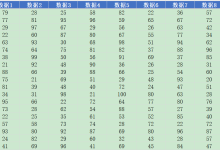
示例数据如下:
| 1月 | 50000 | 30000 | 20000 |
| 2月 | 62000 | 35000 | 27000 |
| 3月 | 58000 | 32000 | 26000 |
| 4月 | 75000 | 40000 | 35000 |
| 5月 | 82000 | 42000 | 40000 |
| 6月 | 91000 | 45000 | 46000 |
动手练一练:现在就在你的 Excel 里把上面的表格敲出来,这是我们接下来制作图表的基础数据。
2.2 如何正确选中数据
选中数据看似简单,但很多人在这里就出错了。正确的方法是:
提示:如果数据量很大,你也可以点击第一个单元格,然后按住 Shift 键不放,再点击最后一个单元格,同样可以快速选中整个区域。
选中后的效果应该如下图所示:从 A1 到 D7 的矩形区域全部高亮,四周出现粗线框。
3. 第二步:插入你的第一张图表
数据准备就绪,现在我们来插入图表。这是整个流程中最有“仪式感”的一步。
3.1 操作步骤
3.2 操作结果
点击之后,你的 Excel 工作表中会立刻出现一张柱形图。这张图已经包含了我们数据表里的“销售额”、“成本”和“利润”三组柱子,X 轴显示的是 1 月到 6 月。
这就是你亲手制作的第一张 Excel 图表! 虽然现在看起来还比较朴素,别急,接下来我们就要给它美美容。
3.3 图表中的基本元素
生成的图表中,包含了几个重要的组成部分,认识它们对后续的修改至关重要:
| 图表标题 | 图表的标题,默认显示“图表标题”四个字 | 图表正上方 |
| 绘图区 | 包含数据柱子和网格线的区域 | 图表中央 |
| 图例 | 说明每种颜色柱子代表什么数据 | 图表下方或右侧 |
| 水平轴(X轴) | 显示分类,这里是月份 | 图表底部 |
| 垂直轴(Y轴) | 显示数值刻度,这里是金额 | 图表左侧 |
| 网格线 | 帮助读取数值的横向线条 | 绘图区背景 |
4. 第三步:修改图表元素,让图表更专业
现在图表已经生成,但“图表标题”四个字显得苍白无力,“销售额”这类图例也不够直观。我们来逐一修改这些元素。
4.1 修改图表标题
方法一(直接点击修改):
方法二(通过公式栏引用):
4.2 调整图例位置
默认图例在图表下方,有时候放到右侧或顶部会更美观。
4.3 添加数据标签
有时候单看柱子的高度,很难一眼精确读出数值。这时候就需要在每个柱子上方把数字直接显示出来。
如果觉得数字位置不够醒目,还可以:
4.4 一键切换图表样式
如果你觉得手动调整太麻烦,Excel 还提供了很多预设的图表样式,一键就能让图表焕然一新。
小技巧:在做汇报 PPT 时,尽量选择深色系列或与公司配色一致的样式,会显得更加专业。
4.5 修改坐标轴格式
有时候默认的 Y 轴刻度范围太大或太小,我们需要手动调整。
5. 进阶篇:几种常用图表类型怎么选
下面是四种常用图表的选择决策流程,帮你快速判断该用什么图:
#mermaid-svg-ee3qw2YdVmV1SlsS{font-family:\”trebuchet ms\”,verdana,arial,sans-serif;font-size:16px;fill:#333;}@keyframes edge-animation-frame{from{stroke-dashoffset:0;}}@keyframes dash{to{stroke-dashoffset:0;}}#mermaid-svg-ee3qw2YdVmV1SlsS .edge-animation-slow{stroke-dasharray:9,5!important;stroke-dashoffset:900;animation:dash 50s linear infinite;stroke-linecap:round;}#mermaid-svg-ee3qw2YdVmV1SlsS .edge-animation-fast{stroke-dasharray:9,5!important;stroke-dashoffset:900;animation:dash 20s linear infinite;stroke-linecap:round;}#mermaid-svg-ee3qw2YdVmV1SlsS .error-icon{fill:#552222;}#mermaid-svg-ee3qw2YdVmV1SlsS .error-text{fill:#552222;stroke:#552222;}#mermaid-svg-ee3qw2YdVmV1SlsS .edge-thickness-normal{stroke-width:1px;}#mermaid-svg-ee3qw2YdVmV1SlsS .edge-thickness-thick{stroke-width:3.5px;}#mermaid-svg-ee3qw2YdVmV1SlsS .edge-pattern-solid{stroke-dasharray:0;}#mermaid-svg-ee3qw2YdVmV1SlsS .edge-thickness-invisible{stroke-width:0;fill:none;}#mermaid-svg-ee3qw2YdVmV1SlsS .edge-pattern-dashed{stroke-dasharray:3;}#mermaid-svg-ee3qw2YdVmV1SlsS .edge-pattern-dotted{stroke-dasharray:2;}#mermaid-svg-ee3qw2YdVmV1SlsS .marker{fill:#333333;stroke:#333333;}#mermaid-svg-ee3qw2YdVmV1SlsS .marker.cross{stroke:#333333;}#mermaid-svg-ee3qw2YdVmV1SlsS svg{font-family:\”trebuchet ms\”,verdana,arial,sans-serif;font-size:16px;}#mermaid-svg-ee3qw2YdVmV1SlsS p{margin:0;}#mermaid-svg-ee3qw2YdVmV1SlsS .label{font-family:\”trebuchet ms\”,verdana,arial,sans-serif;color:#333;}#mermaid-svg-ee3qw2YdVmV1SlsS .cluster-label text{fill:#333;}#mermaid-svg-ee3qw2YdVmV1SlsS .cluster-label span{color:#333;}#mermaid-svg-ee3qw2YdVmV1SlsS .cluster-label span p{background-color:transparent;}#mermaid-svg-ee3qw2YdVmV1SlsS .label text,#mermaid-svg-ee3qw2YdVmV1SlsS span{fill:#333;color:#333;}#mermaid-svg-ee3qw2YdVmV1SlsS .node rect,#mermaid-svg-ee3qw2YdVmV1SlsS .node circle,#mermaid-svg-ee3qw2YdVmV1SlsS .node ellipse,#mermaid-svg-ee3qw2YdVmV1SlsS .node polygon,#mermaid-svg-ee3qw2YdVmV1SlsS .node path{fill:#ECECFF;stroke:#9370DB;stroke-width:1px;}#mermaid-svg-ee3qw2YdVmV1SlsS .rough-node .label text,#mermaid-svg-ee3qw2YdVmV1SlsS .node .label text,#mermaid-svg-ee3qw2YdVmV1SlsS .image-shape .label,#mermaid-svg-ee3qw2YdVmV1SlsS .icon-shape .label{text-anchor:middle;}#mermaid-svg-ee3qw2YdVmV1SlsS .node .katex path{fill:#000;stroke:#000;stroke-width:1px;}#mermaid-svg-ee3qw2YdVmV1SlsS .rough-node .label,#mermaid-svg-ee3qw2YdVmV1SlsS .node .label,#mermaid-svg-ee3qw2YdVmV1SlsS .image-shape .label,#mermaid-svg-ee3qw2YdVmV1SlsS .icon-shape .label{text-align:center;}#mermaid-svg-ee3qw2YdVmV1SlsS .node.clickable{cursor:pointer;}#mermaid-svg-ee3qw2YdVmV1SlsS .root .anchor path{fill:#333333!important;stroke-width:0;stroke:#333333;}#mermaid-svg-ee3qw2YdVmV1SlsS .arrowheadPath{fill:#333333;}#mermaid-svg-ee3qw2YdVmV1SlsS .edgePath .path{stroke:#333333;stroke-width:2.0px;}#mermaid-svg-ee3qw2YdVmV1SlsS .flowchart-link{stroke:#333333;fill:none;}#mermaid-svg-ee3qw2YdVmV1SlsS .edgeLabel{background-color:rgba(232,232,232, 0.8);text-align:center;}#mermaid-svg-ee3qw2YdVmV1SlsS .edgeLabel p{background-color:rgba(232,232,232, 0.8);}#mermaid-svg-ee3qw2YdVmV1SlsS .edgeLabel rect{opacity:0.5;background-color:rgba(232,232,232, 0.8);fill:rgba(232,232,232, 0.8);}#mermaid-svg-ee3qw2YdVmV1SlsS .labelBkg{background-color:rgba(232, 232, 232, 0.5);}#mermaid-svg-ee3qw2YdVmV1SlsS .cluster rect{fill:#ffffde;stroke:#aaaa33;stroke-width:1px;}#mermaid-svg-ee3qw2YdVmV1SlsS .cluster text{fill:#333;}#mermaid-svg-ee3qw2YdVmV1SlsS .cluster span{color:#333;}#mermaid-svg-ee3qw2YdVmV1SlsS div.mermaidTooltip{position:absolute;text-align:center;max-width:200px;padding:2px;font-family:\”trebuchet ms\”,verdana,arial,sans-serif;font-size:12px;background:hsl(80, 100%, 96.2745098039%);border:1px solid #aaaa33;border-radius:2px;pointer-events:none;z-index:100;}#mermaid-svg-ee3qw2YdVmV1SlsS .flowchartTitleText{text-anchor:middle;font-size:18px;fill:#333;}#mermaid-svg-ee3qw2YdVmV1SlsS rect.text{fill:none;stroke-width:0;}#mermaid-svg-ee3qw2YdVmV1SlsS .icon-shape,#mermaid-svg-ee3qw2YdVmV1SlsS .image-shape{background-color:rgba(232,232,232, 0.8);text-align:center;}#mermaid-svg-ee3qw2YdVmV1SlsS .icon-shape p,#mermaid-svg-ee3qw2YdVmV1SlsS .image-shape p{background-color:rgba(232,232,232, 0.8);padding:2px;}#mermaid-svg-ee3qw2YdVmV1SlsS .icon-shape .label rect,#mermaid-svg-ee3qw2YdVmV1SlsS .image-shape .label rect{opacity:0.5;background-color:rgba(232,232,232, 0.8);fill:rgba(232,232,232, 0.8);}#mermaid-svg-ee3qw2YdVmV1SlsS .label-icon{display:inline-block;height:1em;overflow:visible;vertical-align:-0.125em;}#mermaid-svg-ee3qw2YdVmV1SlsS .node .label-icon path{fill:currentColor;stroke:revert;stroke-width:revert;}#mermaid-svg-ee3qw2YdVmV1SlsS :root{–mermaid-font-family:\”trebuchet ms\”,verdana,arial,sans-serif;}
是
否
是
否
是
否
是
否
需要展示什么?
比较大小?
柱形图
展示趋势?
折线图
展示占比?
饼图
两个系列量级相差大?
组合图(柱形+折线)
回到柱形图或进一步分析数据
掌握了基础柱状图后,你可能会问:什么时候用折线图?什么时候用饼图?下面我为你整理了四种最常用图表的选择指南。
5.1 柱形图——适合比较大小
使用场景:对比不同类别之间的数值大小,比如各月份销售额对比、各部门业绩对比、各产品销量对比。
操作:
特点:直观明了,一眼就能看出谁高谁低,是最基础、使用频率最高的图表。
5.2 折线图——适合展示趋势
使用场景:展示数据随时间变化的趋势,比如每月气温变化、股票价格走势、网站流量变化等。
操作:
为什么选带数据标记的:带有圆点标记的折线图能清晰看到每个时间点的具体数值,比纯线条更易读。
特点:强调变化趋势和走向,能清晰地展现上升、下降、波动等特征。
5.3 饼图——适合展示占比
使用场景:展示各部分占整体的百分比,比如市场份额分布、预算分配比例、人员构成等。特别注意:饼图只能有一行或一列数据,不能同时展示多组数据。
操作:
特点:一眼就能看出来哪块最大、占比多少,适合汇报中的“一图胜千言”场景。
5.4 组合图——柱形+折线,双重展示
使用场景:当你的数据中有两个量级相差很大的系列时(比如销售额是几万,而增长率是百分之几),用同一种图表类型会让数字小的那条线几乎看不见。这时候用组合图,一个用柱子,一个用折线,非常实用。
操作:
6. 美化进阶:让图表达到专业汇报级别
到了这一步,图表的基本功能你已经掌握了。下面分享几个让图表瞬间高大上的美化小技巧。
6.1 设置图表标题的字体格式
如果你对默认的配色不满意,可以单独更改某根柱子的颜色。
6.4 一个综合练习
现在请你用我们在第 2 节中练习的原始数据,完成以下美化操作:
完成这五步后,你的图表应该已经达到可以直接放进 PPT 汇报的水平了。
小提示:强烈建议完成这5步后,与最初生成的原始图表并排截图对比,你会惊讶地发现,同样的数据,经过美化后专业度提升了不止一个档次!
7. 常见问题与避坑指南
在最初使用图表功能时,新手经常会遇到以下问题,我们提前打好“预防针”。
7.1 图表显示为空白
| 插入了图表,但绘图区空空的什么也没有 | 选中了空白区域 | 1. 点击图表,按 Delete 键删除空白图表。2. 重新选中包含数据的单元格区域(如 A1:D7)。3. 再次点击「插入」→「柱形图」→「簇状柱形图」。 |
| 插入了图表,但绘图区空空的什么也没有 | 数据被识别成了"文本格式" | 1. 检查数字单元格左上角是否有绿色小三角。2. 若有,选中这些单元格。3. 点击旁边出现的黄色感叹号图标。4. 在弹出的菜单中选择「转换为数字」。5. 图表会自动更新显示数据。 |
7.2 图例只显示"系列1、系列2"
| 图例中没有显示"销售额"、“成本"等名称,而是显示"系列1”、“系列2”、“系列3” | 插入图表时没有把标题行选进去 | 1. 点击当前图表,按 Delete 键删除。2. 重新选中数据区域,确保从包含标题的第一行开始选中(如从 A1 单元格开始,而不是 A2)。3. 再次点击「插入」→选择图表类型。4. 图表生成后,图例应正确显示为"月份"、“销售额”、“成本”、“利润”。 |
7.3 饼图的百分比加起来不对
| 饼图中显示的百分比之和不是 100% | 数据源本身不完整,不是整体数据的 100% | 1. 检查饼图的数据源区域,确认是否包含了所有需要展示的分类。2. 例如,如果只想展示 1-6 月的销售额占比,确保选中的是 1 月到 6 月的全部 6 行数据。3. 如果只选了其中 3 个月的数据,饼图只会基于这 3 个月计算占比,总和自然为 100%,但无法反映整体情况。4. 如需展示完整占比,请重新选中包含所有分类的完整数据区域,再次插入饼图。 |
8. 总结与下一步学习
恭喜你!通过这篇教程的学习,你已经掌握了:
- ✅ 如何整理数据并正确插入图表
- ✅ 如何修改图表标题、图例、数据标签等元素
- ✅ 如何根据数据特点选择柱形图、折线图、饼图、组合图
- ✅ 如何通过字体、配色、去网格线等方式美化图表
- ✅ 常见制作错误的解决方法
Excel 图表功能远比以上介绍的要丰富,当你熟练掌握了基础操作后,还可以继续深入学习:
动态图表的核心价值在于让读者从“看一张静态图”升级为“与数据互动”。例如,你可以先插入一个数据透视表汇总各地区的销售数据,再基于它生成图表,最后添加切片器作为筛选按钮。这样,点击切片器上的“华东”或“华南”,图表就会自动切换显示对应区域的数据,无需手动修改数据源或重新制图。对于需要向不同领导汇报不同维度数据的场景(如按产品线、按季度筛选查看),动态图表能极大提升汇报效率。如果你对交互式数据展示感兴趣,可以以此为起点,搜索“Excel 数据透视表 + 切片器”进一步探索。
下面是一个简单的三步操作流程,帮你快速上手制作动态图表:
创建数据透视表:选中你的原始数据区域(如第2节的月份、销售额、成本、利润表格),点击「插入」→「数据透视表」,在弹出的对话框中选择「新工作表」或「现有工作表」,点击确定。在右侧的字段列表中,将"月份"拖入「行」区域,将"销售额"“成本”"利润"拖入「值」区域。
插入基于透视表的图表:点击数据透视表区域中的任意单元格,然后点击顶部菜单「数据透视表分析」→「数据透视图」,选择你想要的图表类型(如簇状柱形图),Excel 会自动生成一张与透视表联动的图表。
插入切片器并关联:点击图表或透视表区域,再次进入「数据透视表分析」选项卡,点击「插入切片器」。在弹出的对话框中勾选你想要筛选的字段(如"月份"),点击确定。此时会出现一个月份按钮面板,点击任意月份(如"3月"),图表就会立即只显示该月份的数据;点击切片器右上角的清除筛选按钮(小漏斗图标),即可恢复显示全部数据。
- 动态图表:结合数据透视表和切片器,制作可交互的动态图表。
- 条件格式迷你图:在单元格中直接嵌入微型图表,实现数据与图表同行。
- Excel 中的 Power BI 可视化:使用更高级的可视化插件,制作仪表板级别的数据大屏。