目录
前言
一、下载 Python
1.1 选择版本
1.2 选择安装包
二、安装 Python
第 1 步:先勾选最下面的两个选项
第 2 步:点击「Customize installation」(不要点 Install Now)
第 3 步:保持所有默认勾选,点「Next」
第 4 步:修改安装路径(关键!)
第 5 步:确保这些选项都勾选
第 6 步:点击「Install」开始安装
三、验证安装
四、安装第三方库
4.1 升级 pip(可选–我不安装,可跳过这个)
4.2 安装需要的库
4.3 查看已安装的库
五、运行第一个 Python 脚本
方法一:使用指令执行
1.2 执行脚本
方法二:使用 IDLE(Python 自带编辑器)
六、常见问题
七、小结
前言
本教程的目标是:搭建好 Python 环境,为后续运行各种自动化脚本做准备。
比如:CAN通信开发中手动解析DBC并逐条配置信号确实是重复劳动的重灾区。
好消息是:完全可以自动化,快速实现方案(Python + cantools)。
一、下载 Python
1.1 选择版本
访问 Python 官网,不需要license,Python是免费且开源的,下载使用就好:https://www.python.org/downloads/ https://www.python.org/downloads/
下载的安装包画面如下图查找。
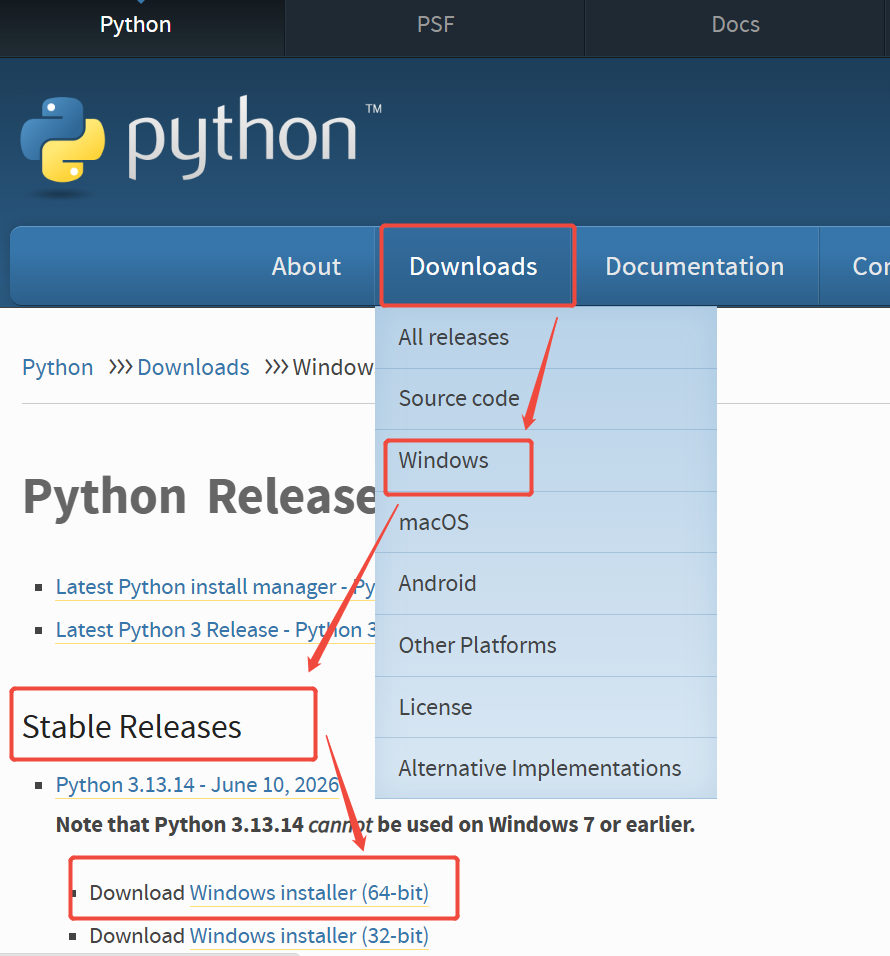
对于 Windows 11 系统,综合稳定性和兼容性考虑,推荐安装 Python 3.12.x 版本(如 3.12.9)。如果想尝试更新一些的特性,Python 3.13.x 也是一个好选择。
注意:Python 3.12.9 不支持 Windows 7 及更早版本,Windows 11 用户请放心使用。
我是安装了Python 3.12.9.
1.2 选择安装包
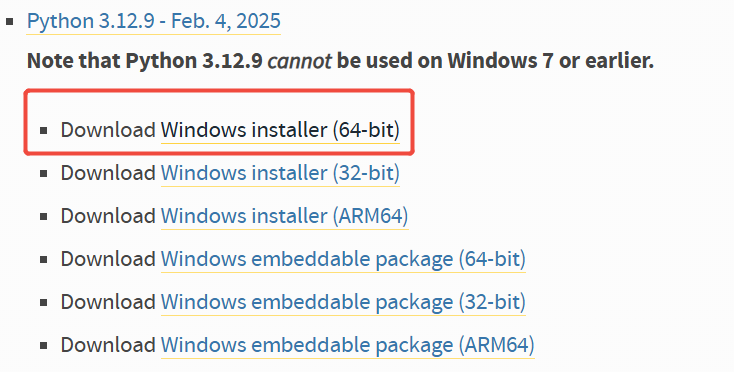
根据你的操作系统选择:
| Windows 11 64位(绝大多数) | Windows installer (64-bit) |
| 老旧32位系统 | Windows installer (32-bit) |
| ARM芯片笔记本(少见) | Windows installer (ARM64) |
我window11选择了下图红色方框那个安装包下载。
不确定自己是64位还是32位?
-
按 Win + I 打开设置 → 系统 → 关于
-
查看“系统类型”,显示“64位操作系统”就选 64-bit
二、安装 Python
双击下载的 .exe 文件:

第 1 步:先勾选最下面的两个选项
text
☑ Use admin privileges when installing py.exe
☑ Add python.exe to PATH ← 这个一定要勾!
重点:一定要勾选「Add python.exe to PATH」,否则后续无法正常使用!
第 2 步:点击「Customize installation」(不要点 Install Now)
| Install Now | 一键安装,默认装到C盘 | 不推荐 |
| Customize installation | 自定义安装,可选路径 | 推荐 |
第 3 步:保持所有默认勾选,点「Next」
text
☑ Documentation
☑ pip ← 包管理工具,必选
☑ tcl/tk and IDLE
☑ Python test suite
☑ py launcher
☑ for all users (requires admin)
第 4 步:修改安装路径(关键!)
text
默认路径(不推荐):
C:\\Users\\你的用户名\\AppData\\Local\\Programs\\Python\\Python312
推荐改为(装到D盘):
D:\\Python312
第 5 步:确保这些选项都勾选
text
☑ Install for all users
☑ Associate files with Python
☑ Create shortcuts
☑ Add Python to environment variables
☑ Precompile standard library
第 6 步:点击「Install」开始安装
安装成功后,会看到:
text
Setup was successful
[Disable path length limit] ← 点击这个按钮
务必点击「Disable path length limit」,解除 Windows 的 260 字符路径限制。
最后点击 Close
三、验证安装
按 Win + R,输入 cmd,回车
在黑色窗口中输入:
cmd
python –version
看到如下输出表示成功:
text
Python 3.12.9
四、安装第三方库
4.1 升级 pip(可选–我不安装,可跳过这个)
pip 是 Python 的包管理工具,用于安装第三方库。
cmd
python.exe -m pip install –upgrade pip
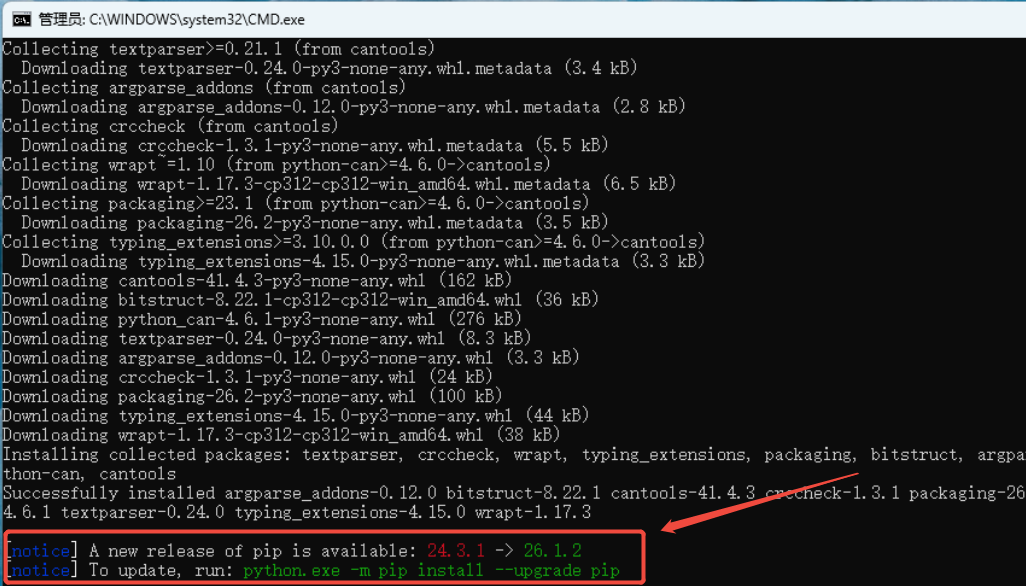
如图显示,我是没有更新.
4.2 安装需要的库
以 cantools 为例(一个 CAN DBC 文件解析库):
cmd
pip install cantools
安装成功后会看到:
text
Successfully installed cantools-xx.x.x …
4.3 查看已安装的库
cmd
pip list
显示如下:
Package Version
—————– ——-
argparse-addons 0.12.0
bitstruct 8.22.1
cantools 41.4.3
crccheck 1.3.1
packaging 26.2
pip 24.3.1
python-can 4.6.1
textparser 0.24.0
typing_extensions 4.15.0
wrapt 1.17.3
五、运行第一个 Python 脚本
方法一:使用指令执行
在桌面上新建一个文本文件
将文件名改为 hello.py(注意扩展名是 .py)
右键用记事本打开,输入:
python
print("Hello, Python!")
保存文件
1.2 执行脚本
打开命令提示符(cmd),切换到脚本所在目录,然后执行:
cmd
python hello.py
输出:
text
Hello, Python!
方法二:使用 IDLE(Python 自带编辑器)
Python 安装后会自带一个简单的编辑器 IDLE:
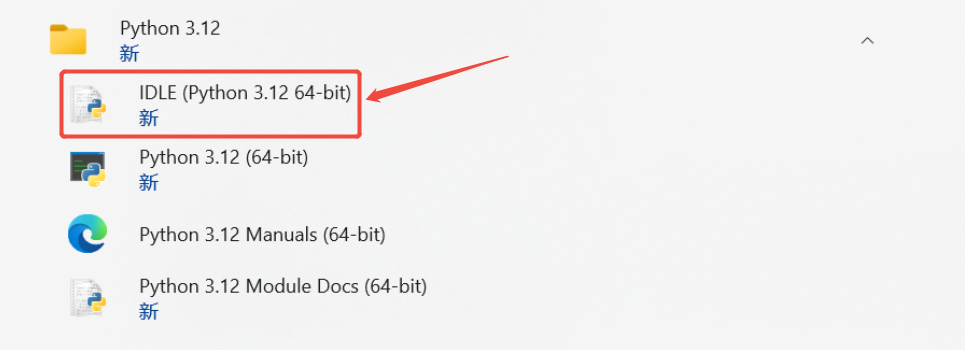
按 Win 键,搜索 IDLE
打开 IDLE (Python 3.12 64-bit),
(别打开错软件了,感觉这个很多人会开成下图中后面一个软件,结果一脸懵这软件咋用)
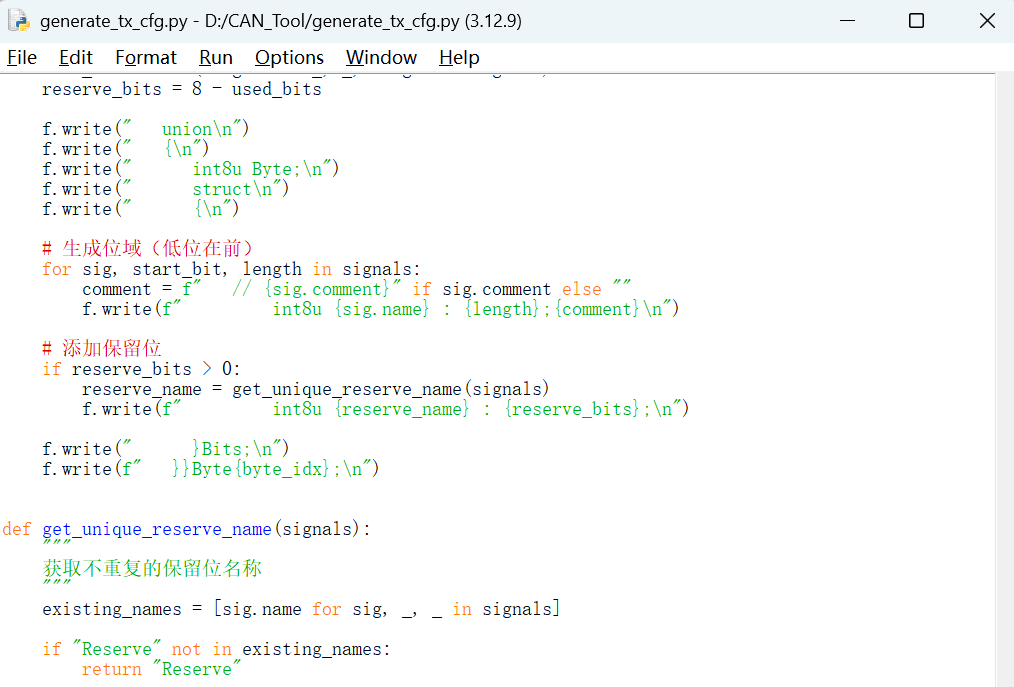
File → New File 创建文件并编辑画面如下
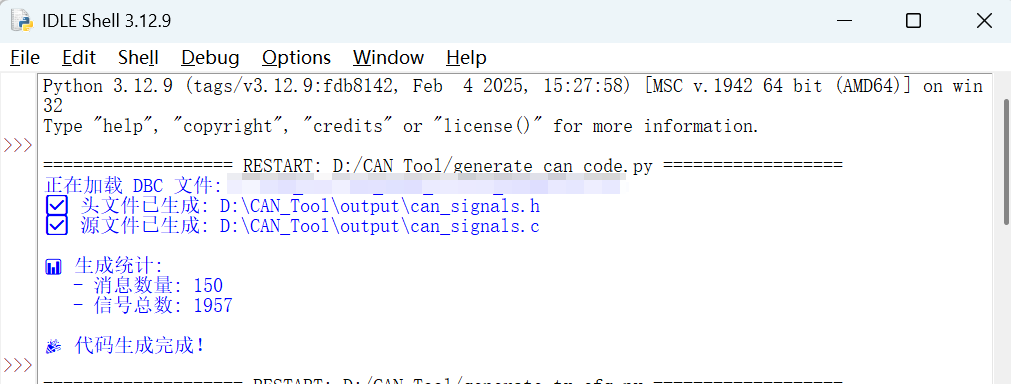
编写代码后按 F5 运行结果画面如下
六、常见问题
Q1:输入 python –version 提示“不是内部或外部命令”
原因:安装时没有勾选 Add python.exe to PATH 解决:重新运行安装程序,勾选该选项,或手动添加环境变量
Q2:安装时提示“需要管理员权限”
解决:右键安装包,选择“以管理员身份运行”
Q3:pip install 下载很慢
解决:使用国内镜像源
cmd
pip install cantools -i https://pypi.tuna.tsinghua.edu.cn/simple
我是按前面方法正常安装没有如上问题。
七、小结
至此,你已经完成了:
-
Python 3.12 的下载和安装
-
环境变量配置(PATH)
-
pip 包管理工具的使用
-
第一个 Python 脚本的运行
现在你的电脑已经具备运行 Python 脚本的能力,我有另外一篇文章会写如何用 Python 脚本自动生成 CAN 代码。