前言
WSL(适用于 Linux 的 Windows 子系统)能让 Windows 直接运行 Linux 环境,程序员、运维人员和 Linux 学习者用它不用切换系统就能调用 Linux 命令和工具,既节省电脑资源,又能兼顾 Windows 的易用性。
用 WSL 时发现,初次安装可能遇到虚拟化没开启的问题,在 BIOS 里打开相关设置就行;另外通过微软商店安装 Ubuntu 时若卡住,多试几次或换个网络环境通常能解决。
但 WSL 默认只能在本机或同一局域网内访问,比如团队协作时,外地同事想连接你本地的 Linux 数据库就得靠远程桌面转发,步骤繁琐还不稳定。
而 WSL 搭配 cpolar 内网穿透后,能生成公网地址供远程访问,比如在家调试公司 WSL 里的项目,或让客户查看本地部署的服务原型,无需购买云服务器,操作也很简单 😊
下面就让我们来安装这个超级组合!
1.系统设置
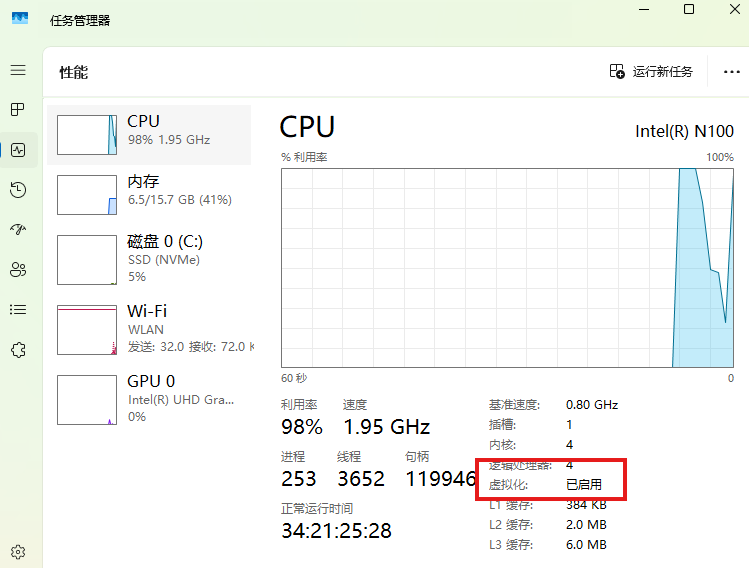
在任务管理器查看CPU虚拟化是否启用。
如若未启用请启用。
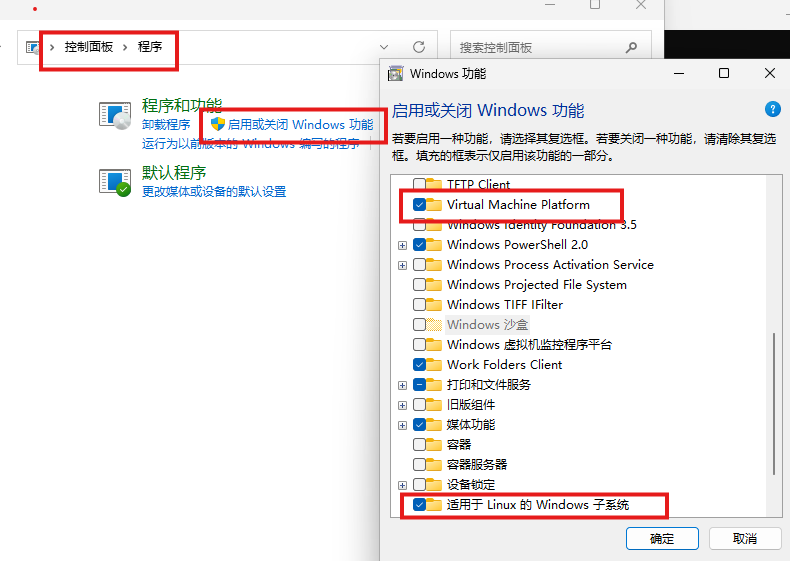
在控制面板—>程序—>启用或关闭Windows功能,开启Virtual Machine Platform(中文:虚拟化平台)、适用于Linux的Windows子系统。
2.安装WSL
在微软商店搜索:WSL
下载Ubuntu(可能会卡,建议多试几次)。
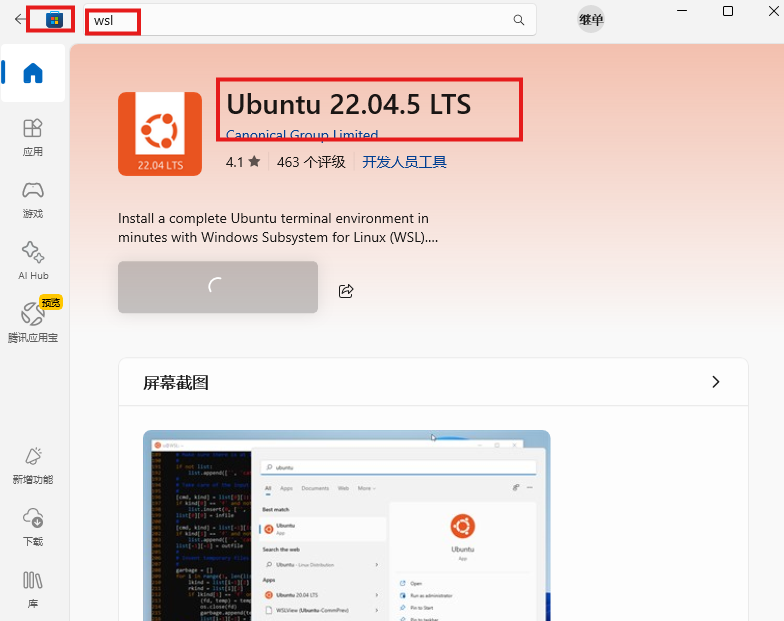
下载完,打开。
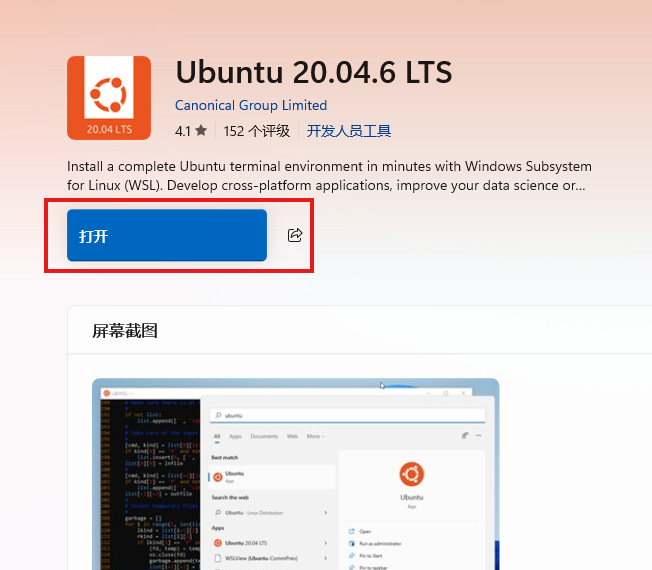
打开可能会报错。
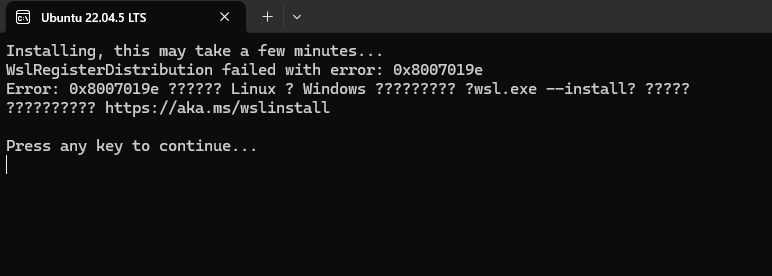
打开cmd终端,输入:
wsl –update
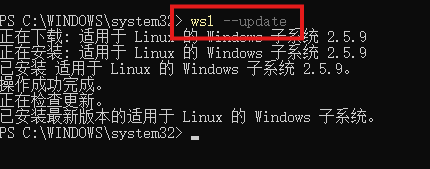
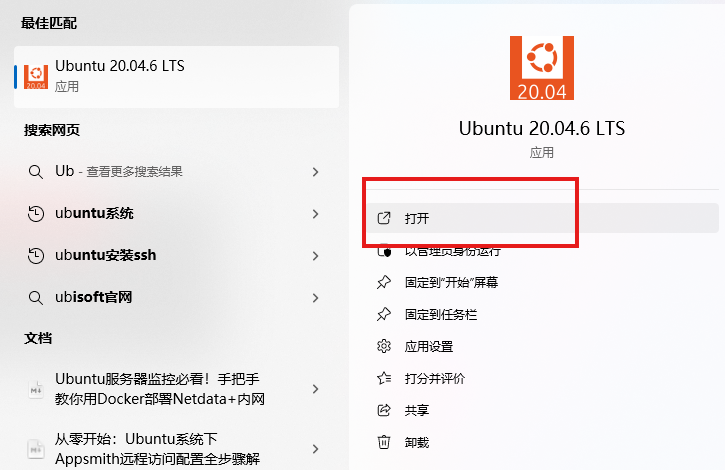
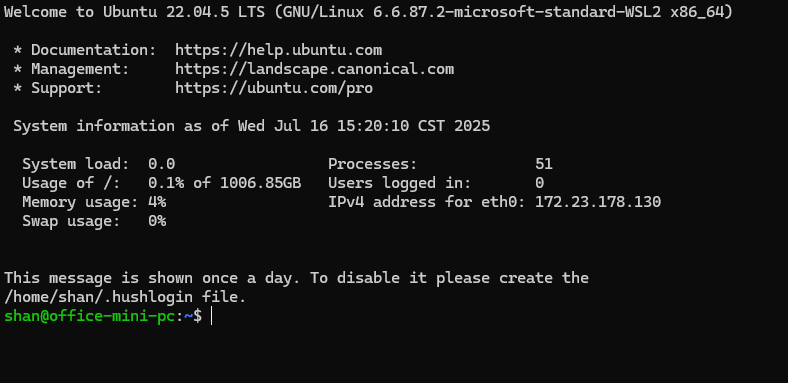
再次打开,就成功啦!
成功后,设置用户名,密码。
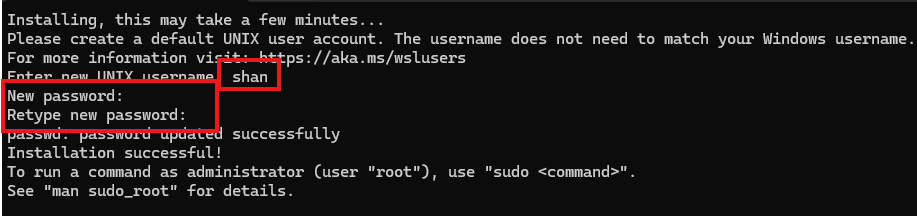
这样就成功安装wsl,在我们的电脑啦。
总结
本文为您提供详尽步骤,助您在Windows系统中轻松安装WSL(Windows Subsystem for Linux),无需双系统切换即可享受Linux的强大功能。本文介绍了从环境配置到安装不同Linux发行版的全过程,并强调了其对开发者的好处,如增强的开发便利性、资源高效利用及简易维护等,是探索Linux世界的理想起点💕。
无论是个人开发还是团队协作,WSL 与内网穿透的组合都能打破系统和网络的限制,让跨平台工作更顺畅。
感谢您对本篇文章的喜爱,有任何问题欢迎留言交流。cpolar官网-安全的内网穿透工具 | 无需公网ip | 远程访问 | 搭建网站