安装与部署红帽企业 Linux 操作系统(RHEL 9)
内容简介:使用 VMware 虚拟机平台手动安装 RHEL 9 的完整流程、基于 Kickstart 的全自动安装方式,以及 RHEL 安装介质的种类介绍。
本人个人博客地址:Egg-blog RedHat Linux全版本下载参考这个博客:Red Hat Linux 全版本镜像下载
一、使用VMware手动安装 RHEL 9
1. 新建虚拟机
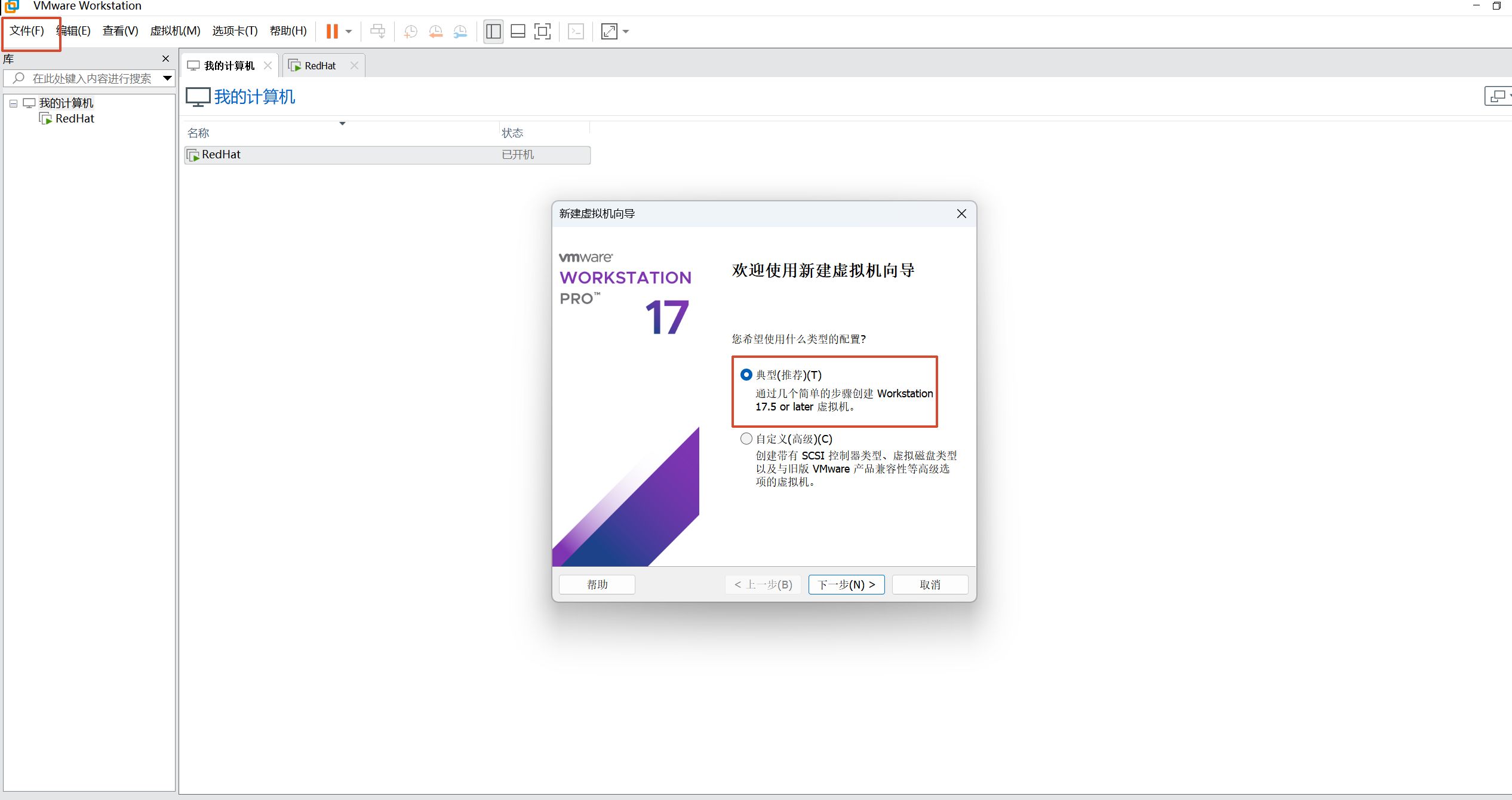
需要先创建一台虚拟机用于安装。打开"新建虚拟机向导":
(1)安装来源:选择"稍后安装操作系统"
- 创建的虚拟机将包含一个空白硬盘。
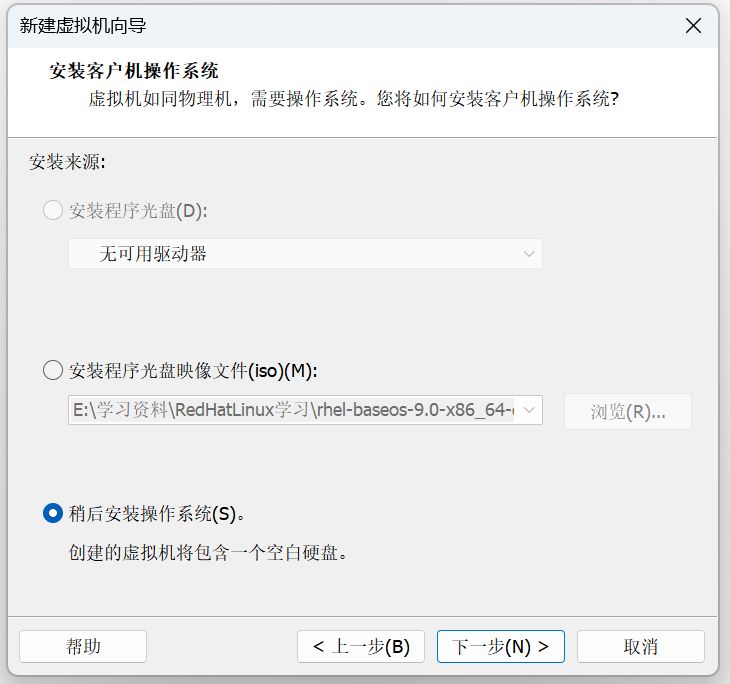
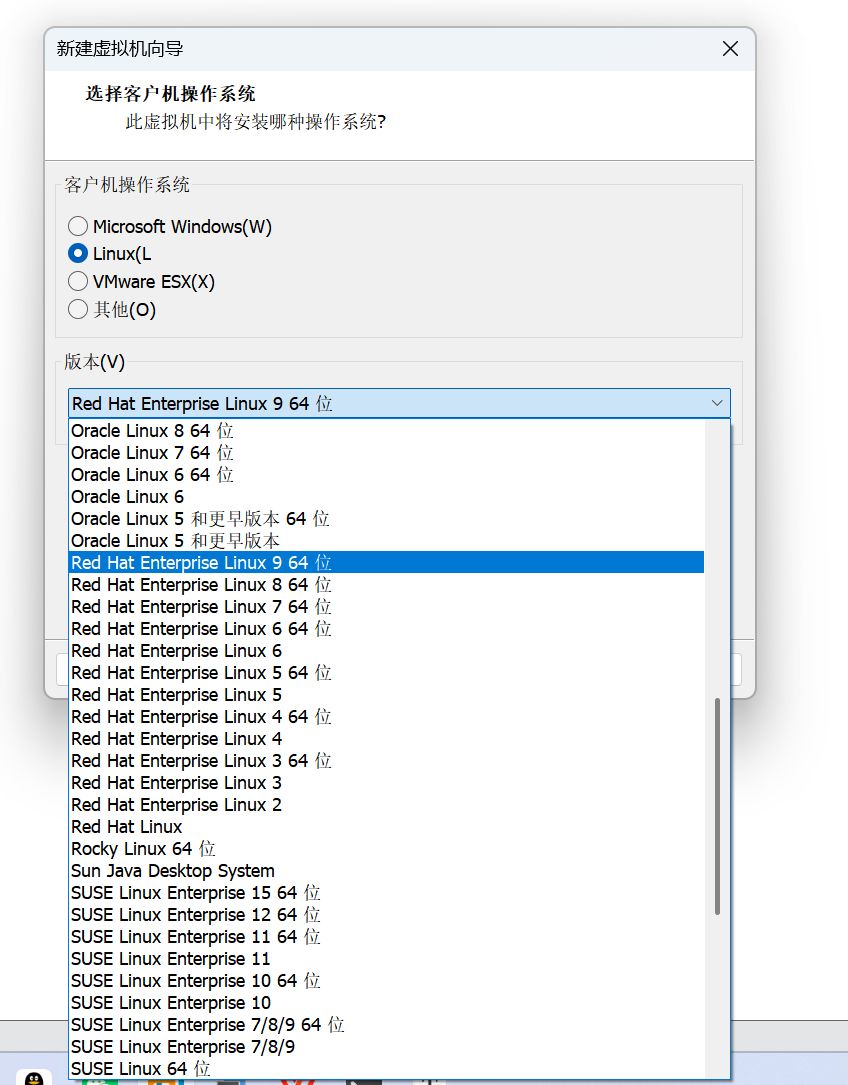
(2)选择客户机操作系统
- 客户机操作系统:Linux (L)
- 版本:Red Hat Enterprise Linux 9 64 位
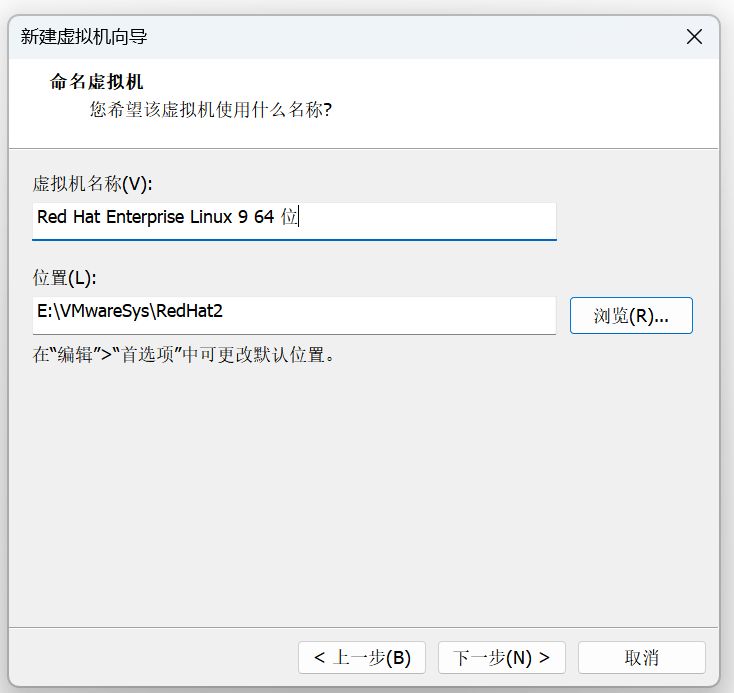
(3)命名虚拟机(随意,默认再C盘)
- 虚拟机名称:随意
- 位置:D:\\随意
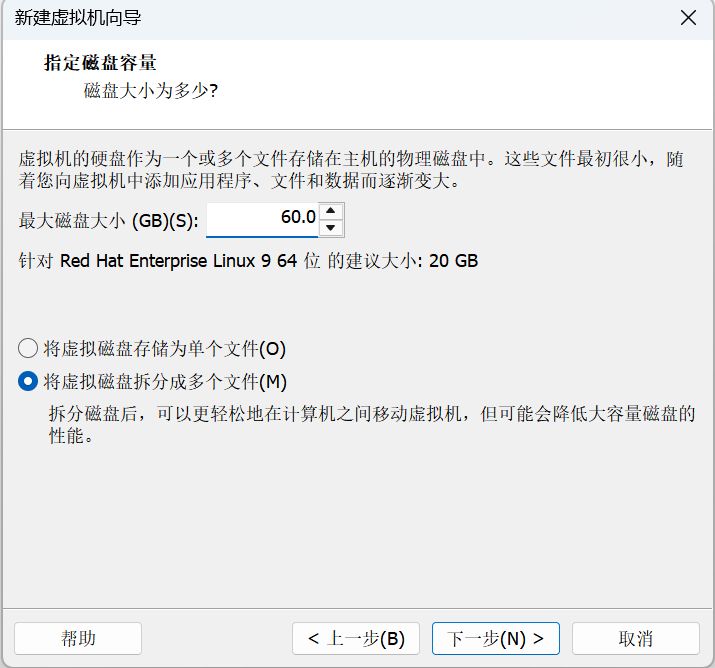
(4)指定磁盘容量
- 最大磁盘大小:60 GB(针对 RHEL 9 64 位的建议大小为 20 GB)
- 选择 “将虚拟磁盘拆分成多个文件”
虚拟机的硬盘作为一个或多个文件存储在主机的物理磁盘中。这些文件最初很小,随着向虚拟机中添加应用程序、文件和数据而逐渐变大。拆分磁盘后,可以更轻松地在计算机之间移动虚拟机,但可能会降低大容量磁盘的性能。
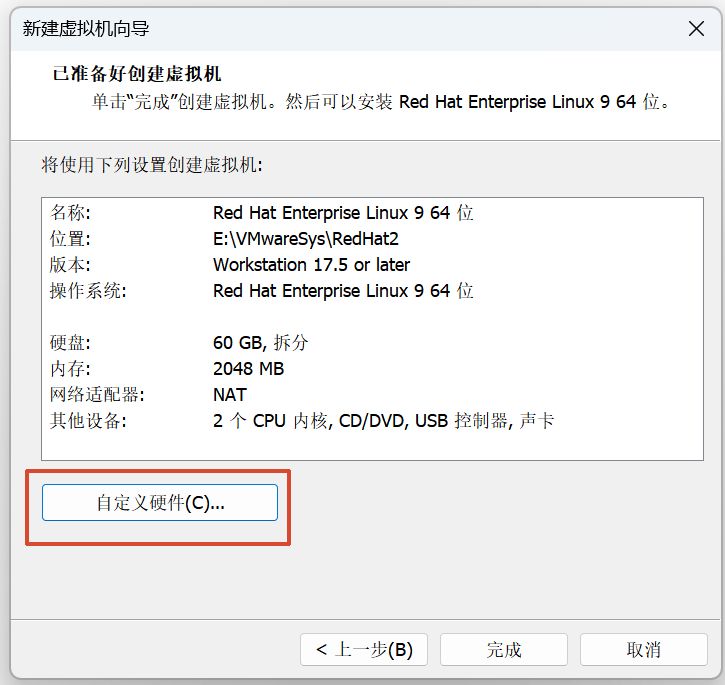
 (5)硬件设置
| 内存 | 2 GB |
| 处理器 | 2 |
| 硬盘 | 60 GB(NVMe) |
| 网络适配器 | NAT |
| 3D 图形 | 不需要开启加速 3D 图形功能 |
2. 挂载 RHEL 9 镜像并启动
(1)挂载 ISO 镜像
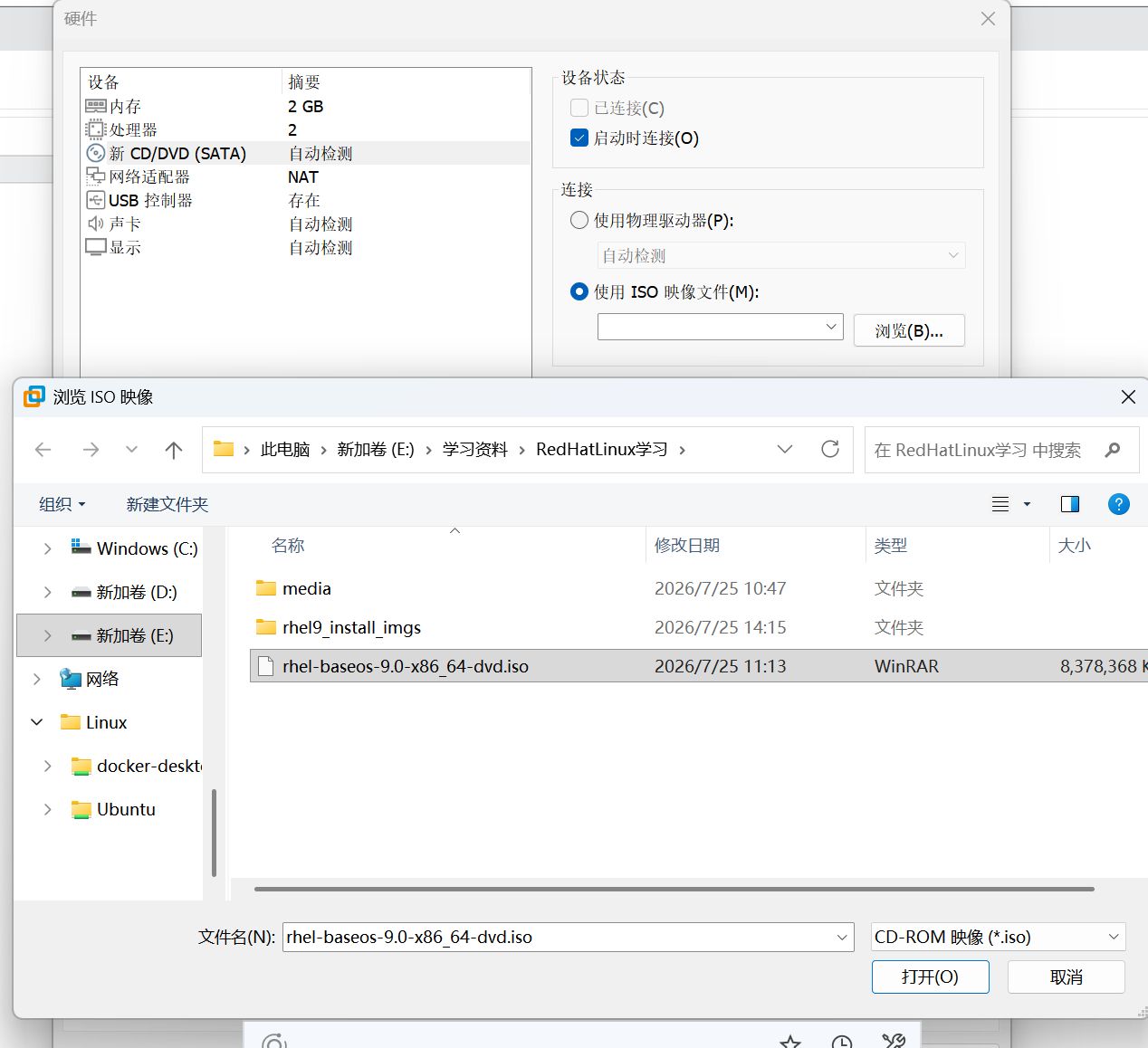
在虚拟机设置中,选中 CD/DVD (SATA) → 选择 “使用 ISO 映像文件” → 选定 RHEL 9 镜像文件(如 rhel-baseos-9.0-x86_64-dvd.iso),并勾选 “启动时连接”。
(2)启动虚拟机
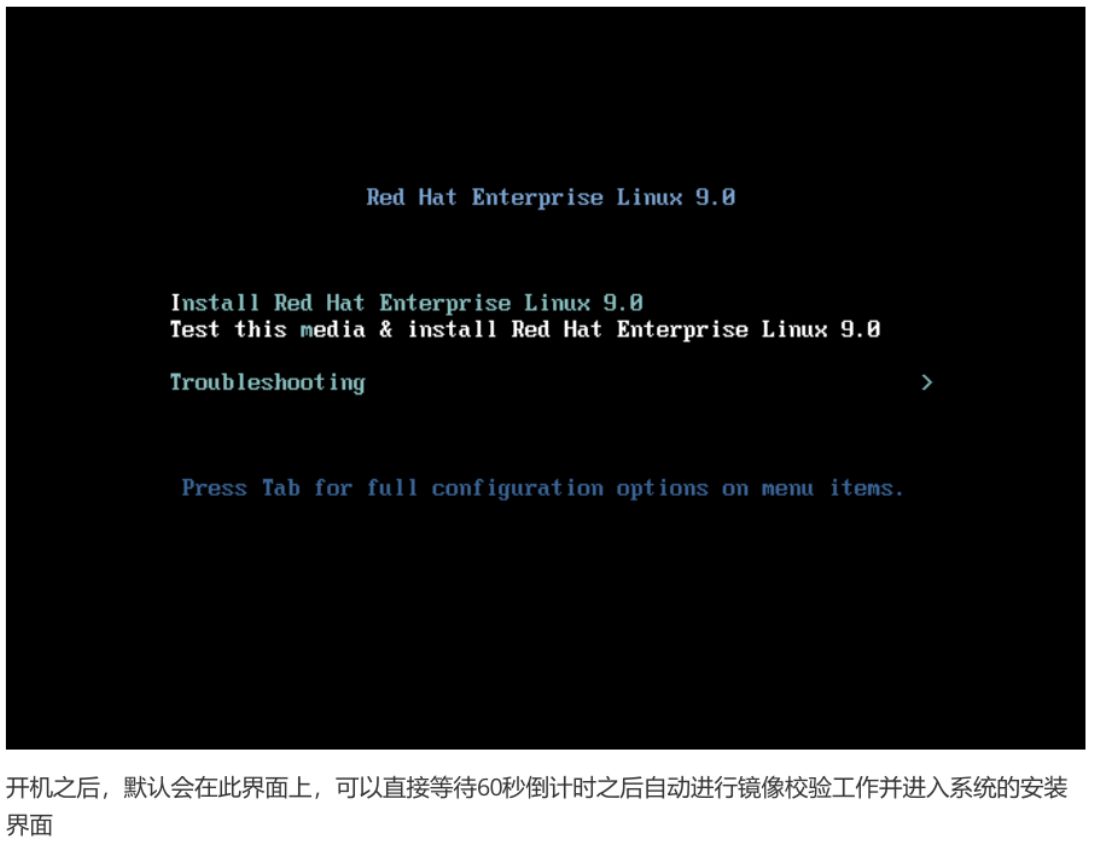
开机之后,默认会停留在安装引导界面,菜单选项:
Install Red Hat Enterprise Linux 9.0 # 直接安装
Test this media & install Red Hat Enterprise Linux 9.0 # 校验镜像后安装
Troubleshooting # 故障排除
可以直接等待 60 秒倒计时之后,自动进行镜像校验工作并进入系统的安装界面。
3. 安装过程配置
(1)选择语言
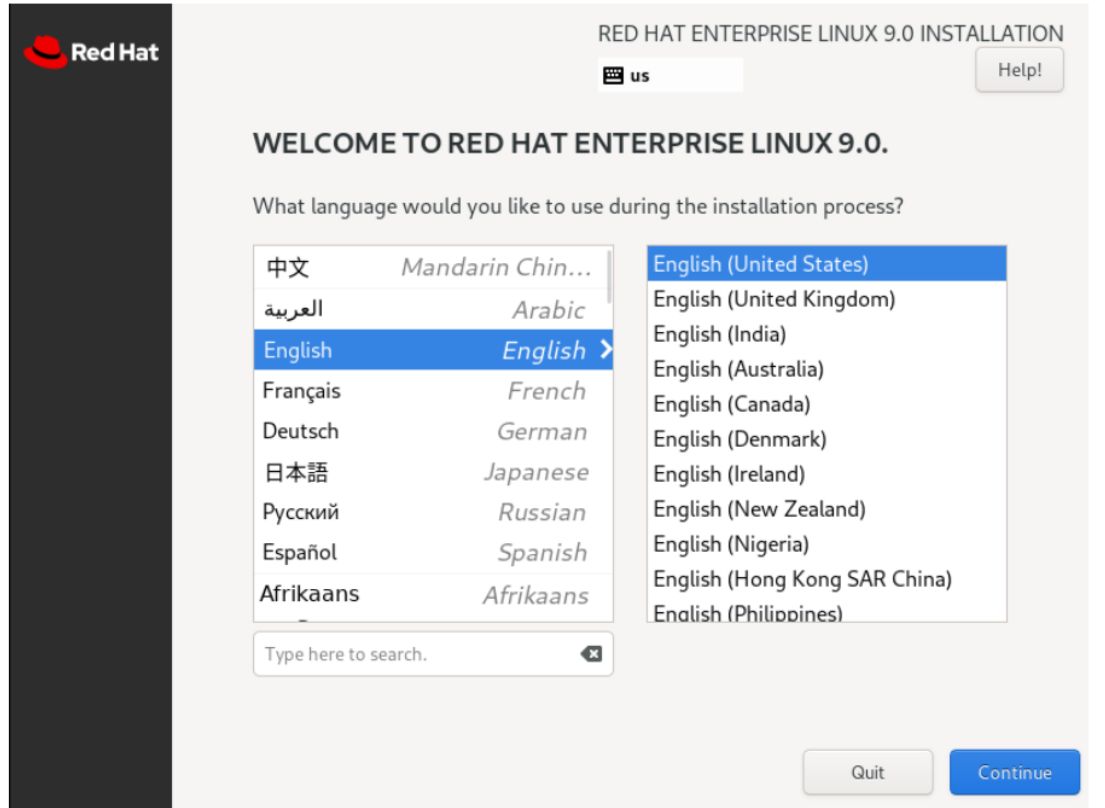
进入之后,依旧选择英语环境:English (United States),点击 Continue。
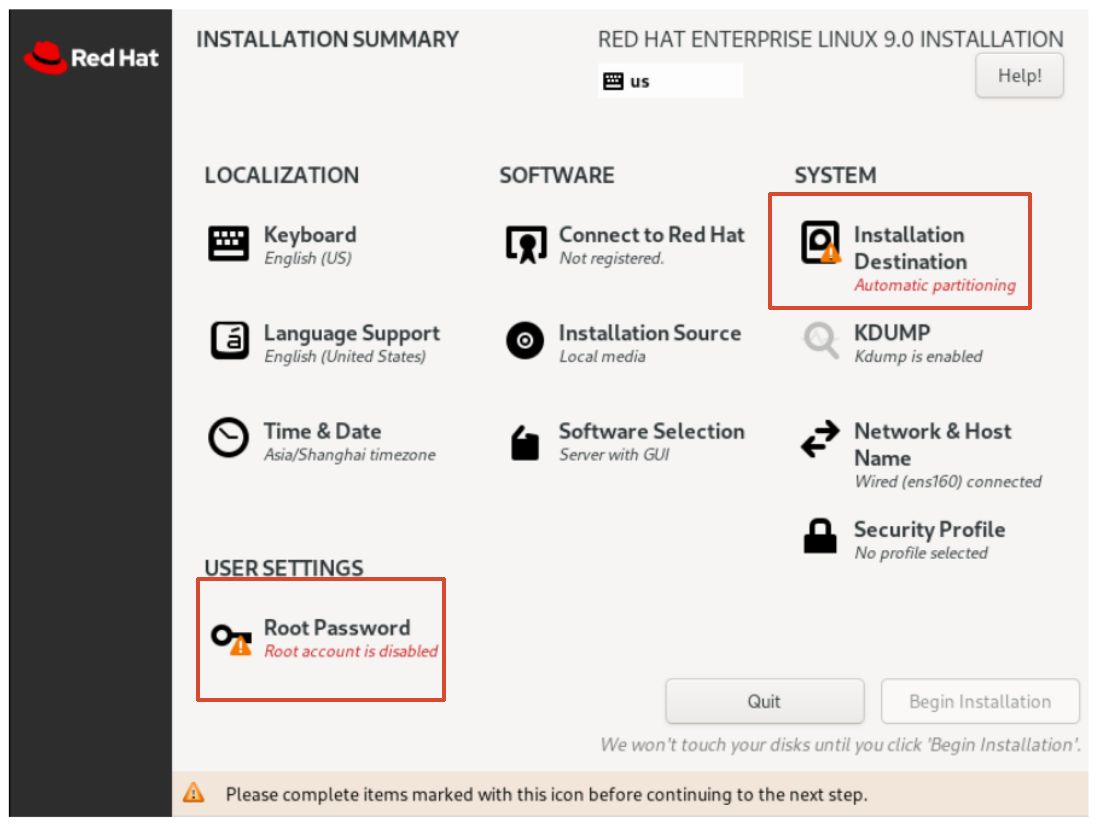
(2)INSTALLATION SUMMARY(安装信息摘要)
这里只需要完成三件事情即可:
默认已经启动网络连接(Wired ens160 connected),并根据地理位置设置好了时区信息(Asia/Shanghai)。软件选择默认为 Server with GUI(带图形界面的服务器)。
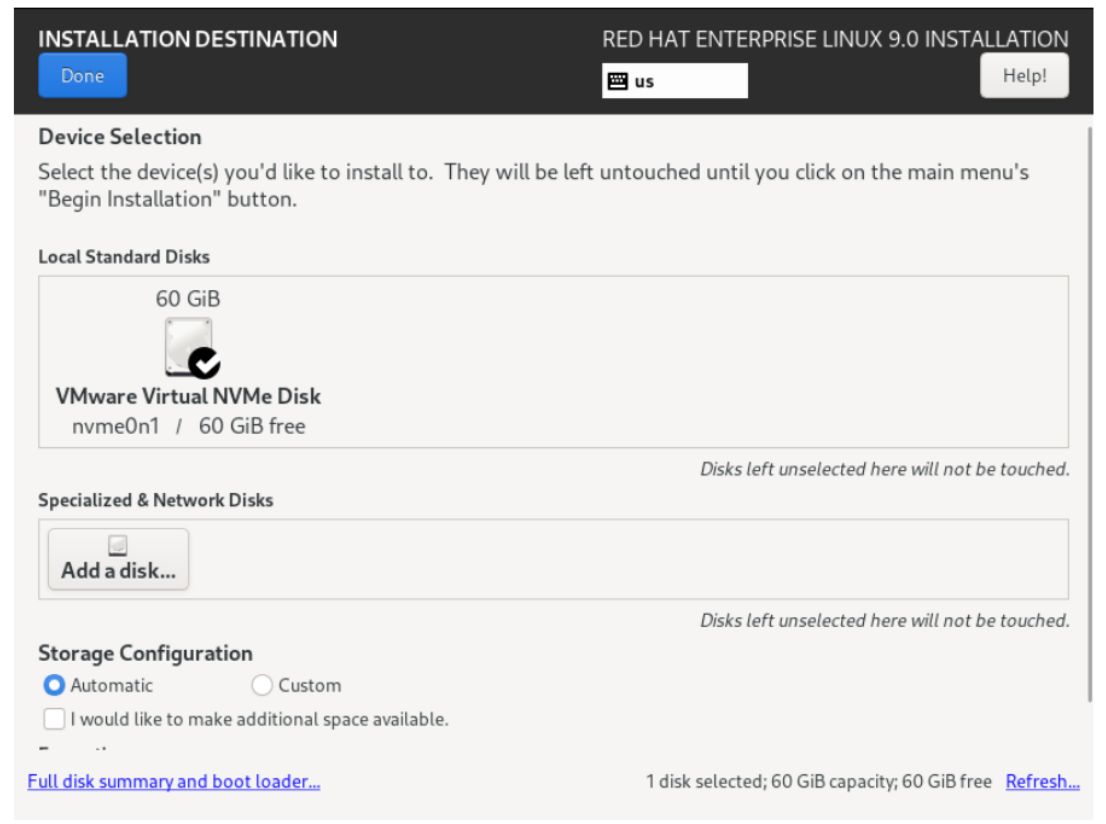
(3)选择安装的磁盘
- 选中本地磁盘:VMware Virtual NVMe Disk(nvme0n1,60 GiB)
- Storage Configuration(存储配置)选择 Automatic(自动分区),点击 Done。
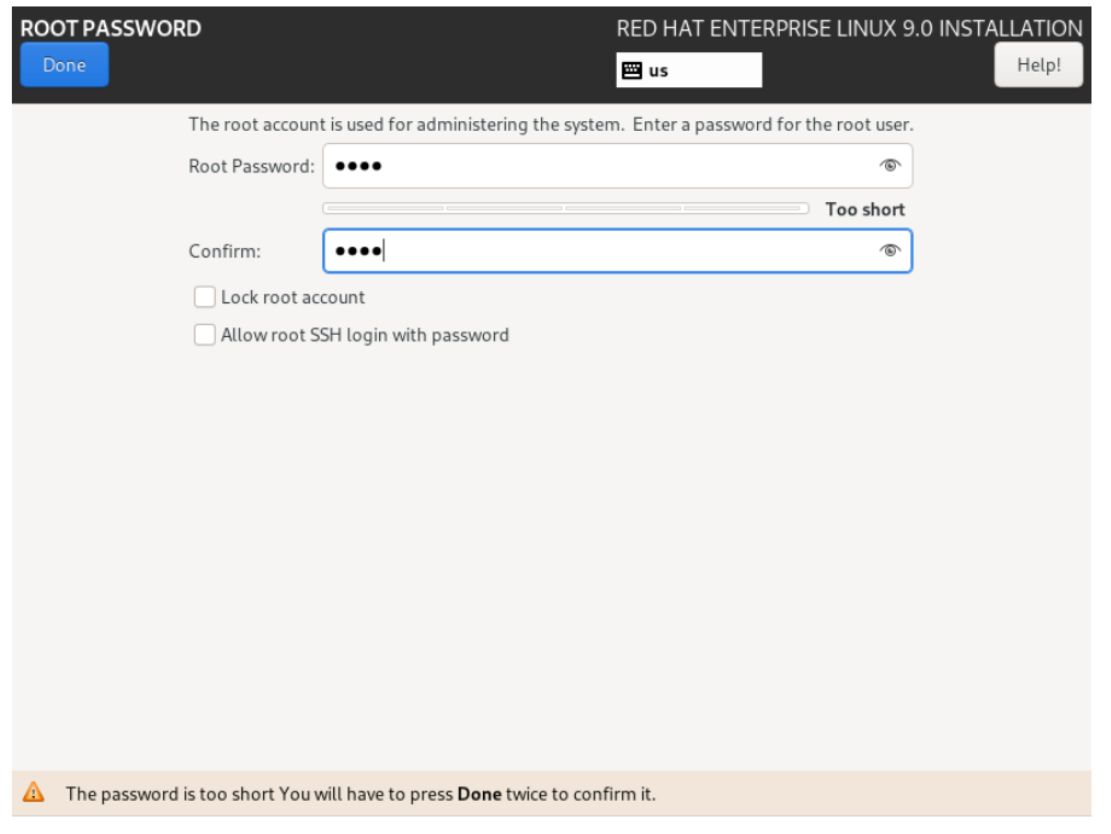
(4)设置 root 用户密码(Root Password)
- 输入两次 root 密码。
- 如果密码强度不够(提示 Too short),需要按两次 Done 强制确认。
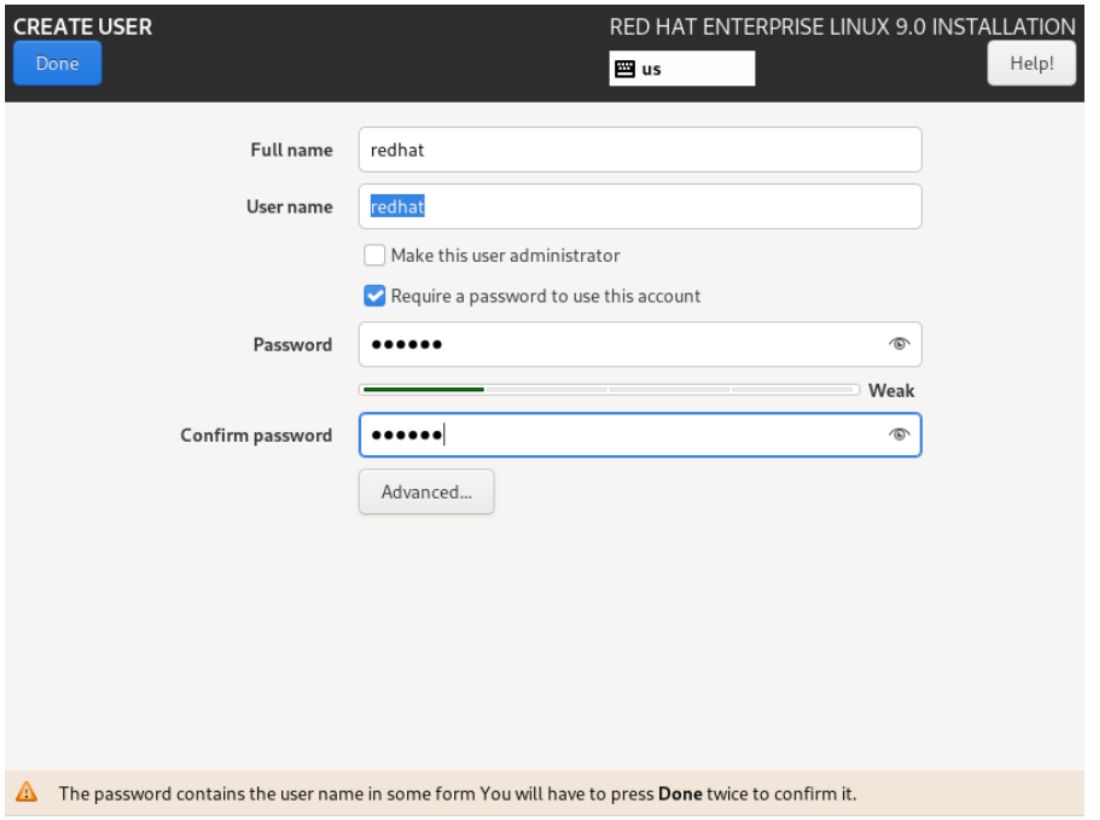
(5)创建一个普通用户(Create User)
- Full name / User name:redhat
- 勾选 Require a password to use this account(该账户需要使用密码)
- 设置密码(若提示 Weak 弱密码,同样需要按两次 Done 确认)
(6)开始安装
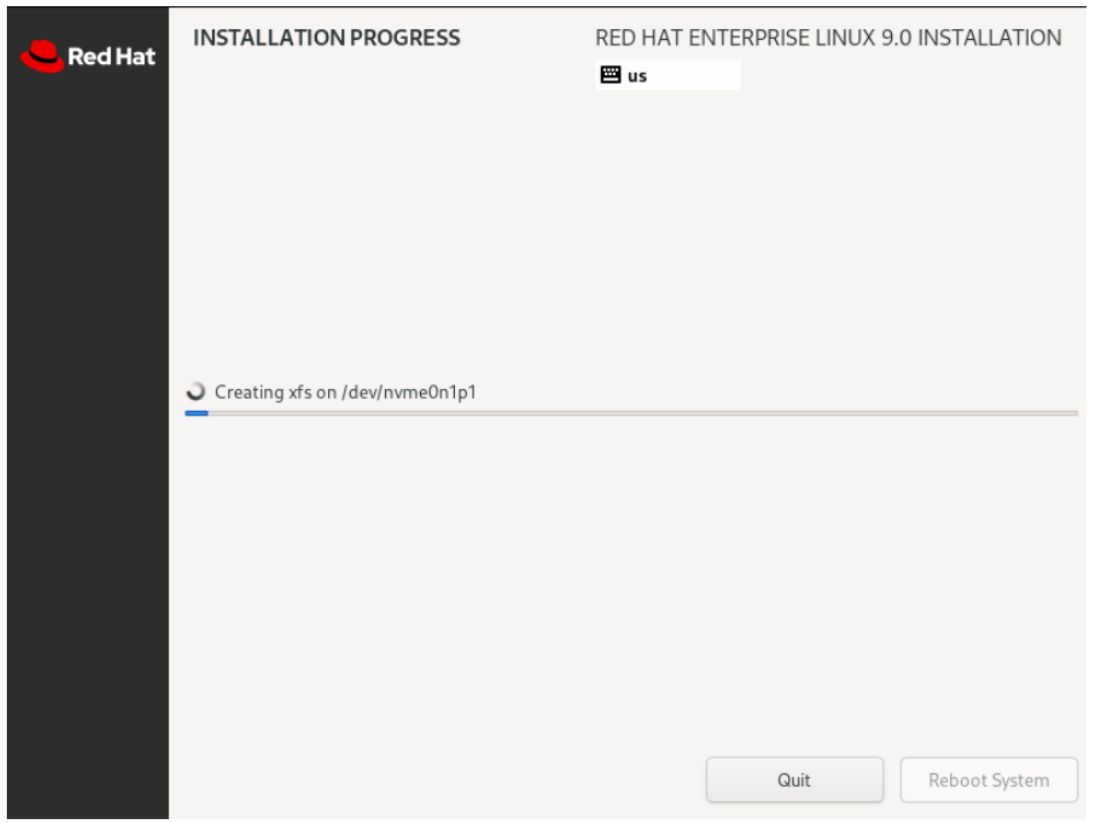
点击 Begin Installation,进入安装过程(如 Creating xfs on /dev/nvme0n1p1,正在创建 xfs 文件系统),等待进度条走完。
4. 安装完成,重启系统
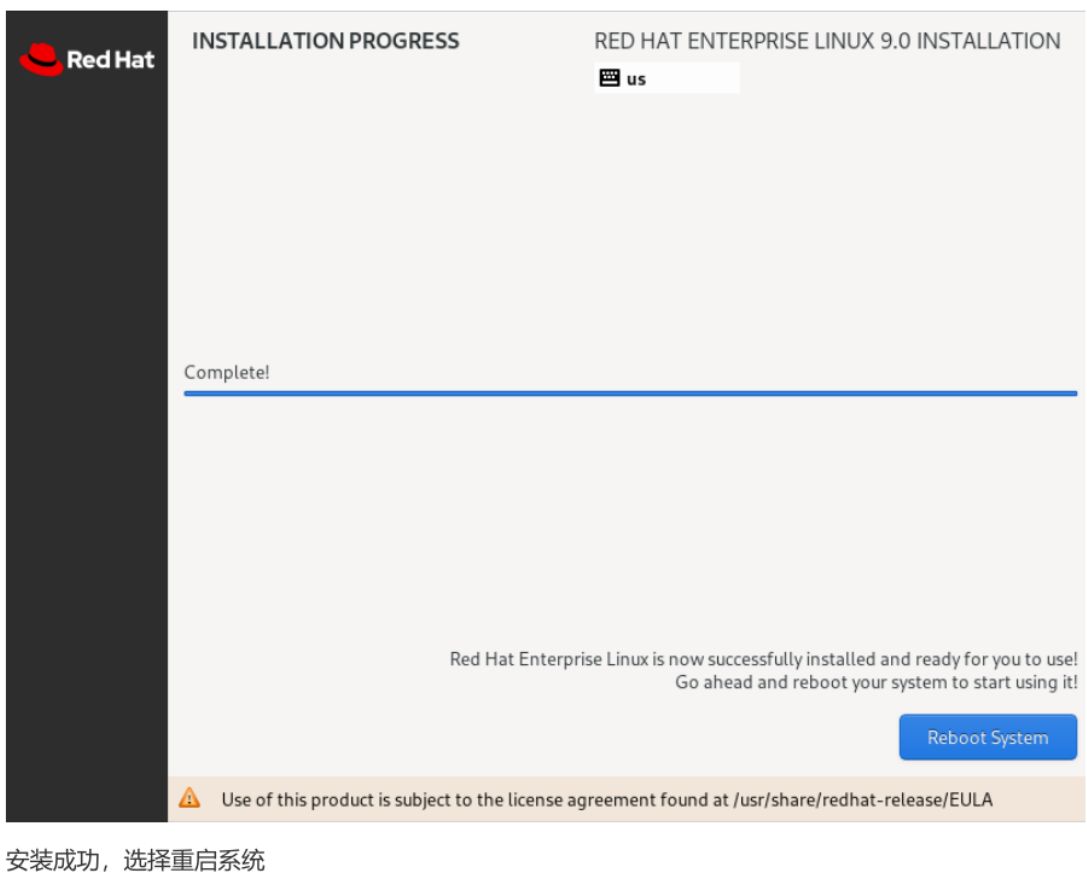
- 进度条显示 Complete! 即安装成功,点击 Reboot System 重启系统。
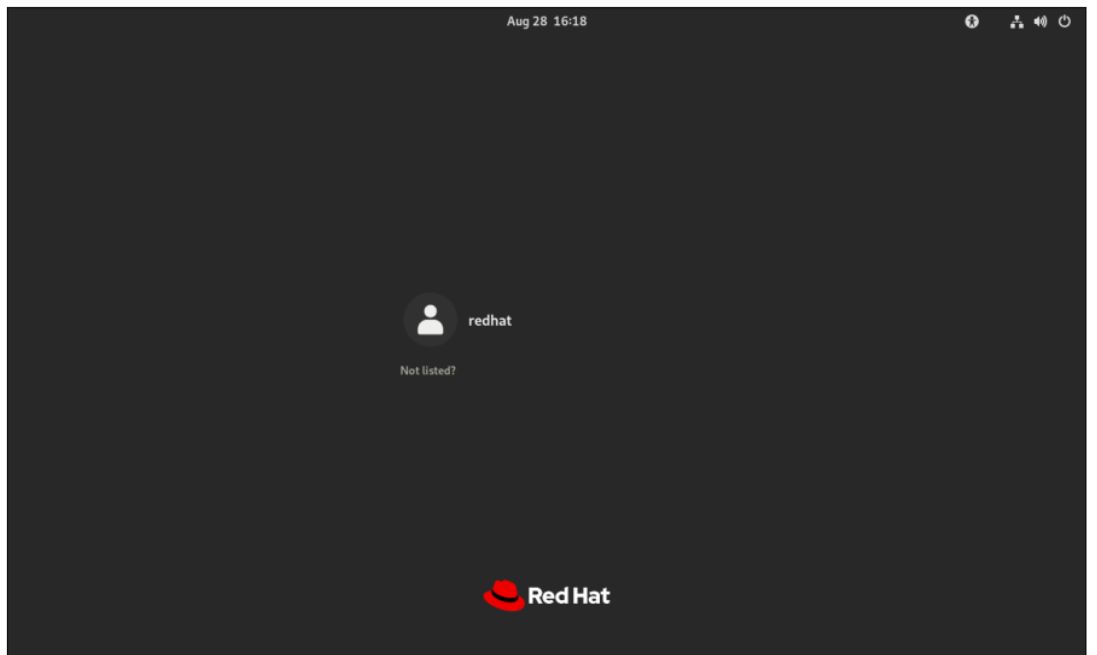
- 重启之后,来到 RHEL 9 的图形化登录界面(显示 redhat 用户)。
关机方式:可以通过登录界面右上角的电源选项,或者通过虚拟机平台提供的"关闭客户机电源"等功能来实现关机操作。
至此,我们通过手动的方式在虚拟机平台上完成了一台 RHEL 9 环境的安装工作。
二、使用虚拟机平台全自动安装 RHEL 9(Kickstart)
- 手动安装使用的是基于 RHEL 9 系统镜像的图形化安装程序(Anaconda),进行的是交互式的安装流程。
- Anaconda 支持通过 Kickstart 文件来自动响应安装流程,实现通过文件的方式完成安装过程中的所有设定。
- 红帽提供了 Kickstart Generator 网站(https://access.redhat.com/labs/kickstartconfig/),可以在线生成所需的 Kickstart 文件(需要有开发者订阅服务的红帽账号)。
- 在 RHEL 安装完毕之后,会自动生成 /root/anaconda-ks.cfg 文件,此文件的内容就是本次安装在 Anaconda 上进行的配置对应的 Kickstart 内容。
- 一般情况下会结合 PXE,或者是直接在安装的配置中,通过传递内核参数 inst.ks= 的方式传递 Kickstart 的访问地址,来实现全自动安装 RHEL。
- 使用 Kickstart 文件除了可以用于全自动安装 RHEL 之外,还支持一些高级功能,例如通过内部的 %post 段来在安装过程完毕之后执行相关的命令,在系统使用之前完成一些环境的配置和搭建工作。
三、RHEL 的安装介质
| 完整 ISO 9660 映像 | 针对订阅用户提供,包含了所有软件包 |
| 基础启动 ISO 9660 映像 | 只包含基础启动安装环境(Boot ISO) |
| QCOW2 映像 | 基于系统磁盘的映像,可直接用于云计算平台或 KVM 虚拟化平台 |
| RHEL 源代码 | 红帽遵循开源许可的要求提供 |
| Composer 自定义镜像 | 支持用户使用 Composer 构建专属于用户需求的自定义系统镜像 |
支持的处理器架构(四种):
- x86_64
- IBM Power
- IBM Z
- ARM 64