写在前面
最近在 VMware 上新安装了 Kali Linux 2026.2,结果启动后鼠标光标消失了,动鼠标能感觉到在选中东西,但就是看不到指针。
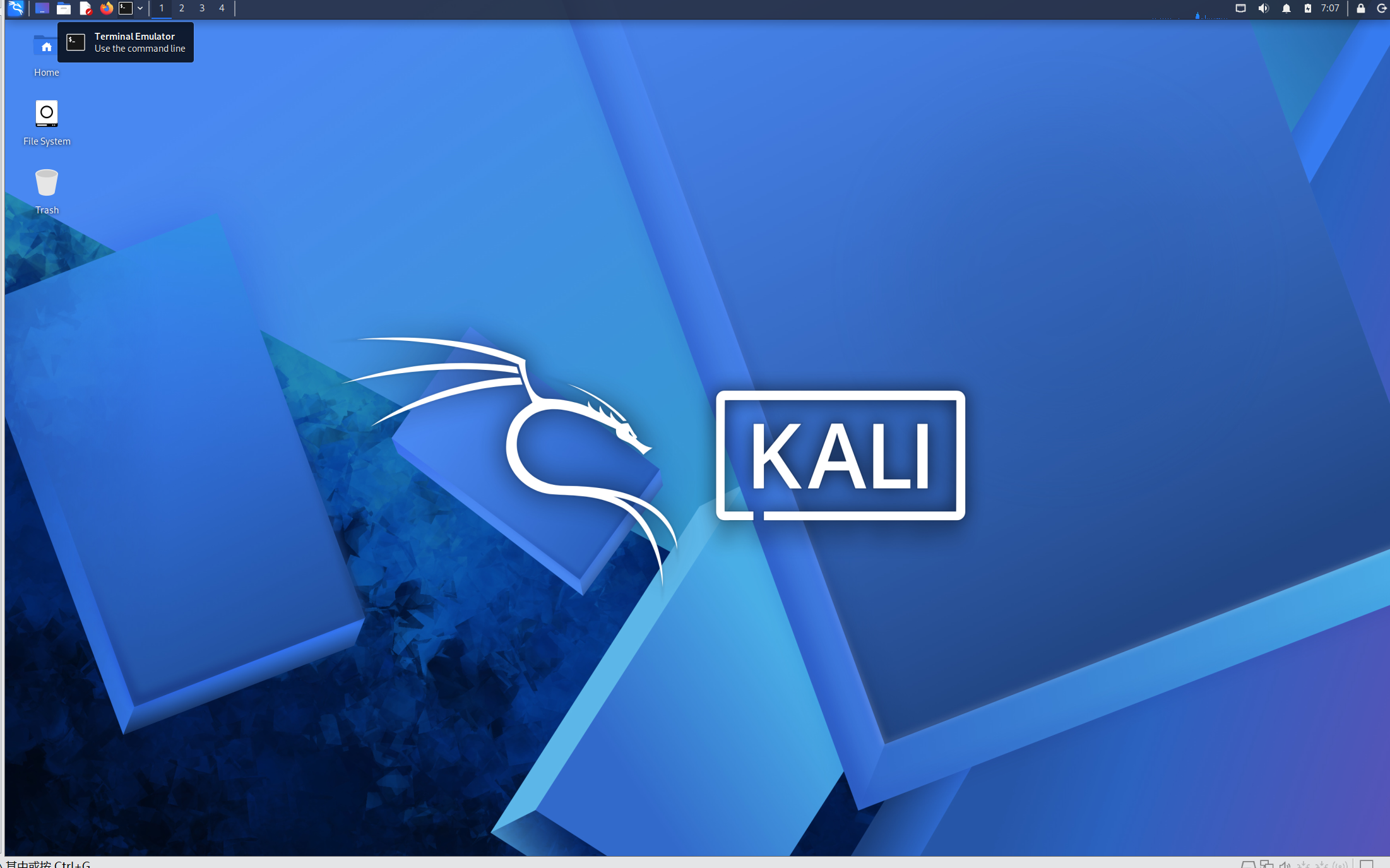
折腾了一会儿终于解决了,把方法记录下来,方便自己以后查看,也希望能帮到有同样困扰的朋友。
解决方法
第一步:关闭 Kali 系统
先确保 Kali 虚拟机处于 已关机 状态,挂起或运行中都无法修改硬件兼容性。
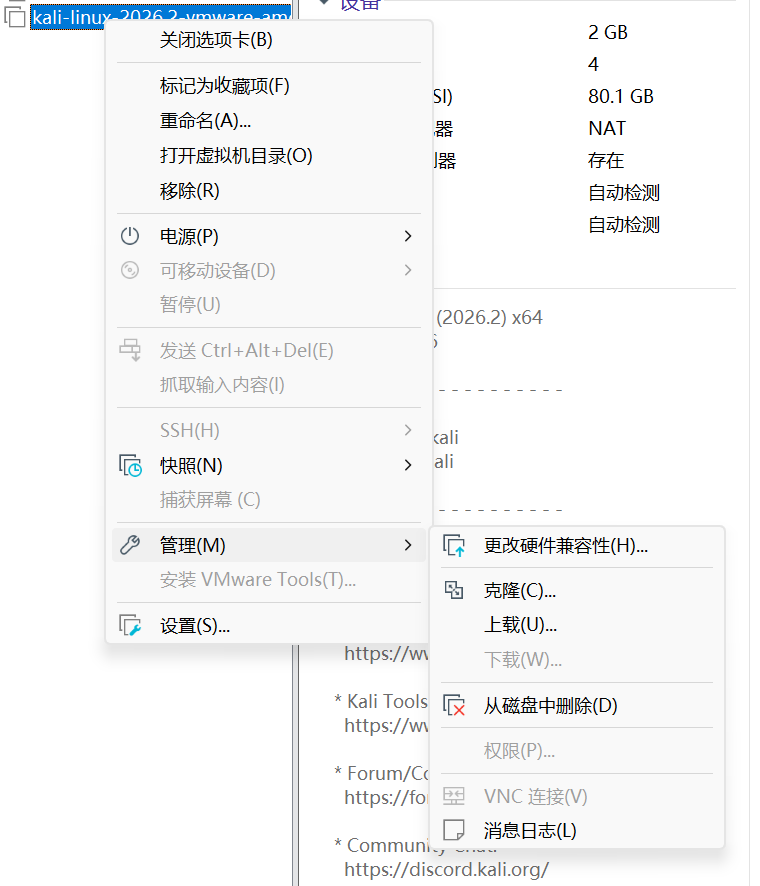
第二步:找到硬件兼容性设置
在 VMware 左侧的虚拟机列表中,右键点击 Kali 虚拟机,依次选择:
-
管理 → 更改硬件兼容性
第三步:修改兼容性版本
在弹出的向导窗口中,将 硬件兼容性 下拉选项更改为:
-
17.x 或 17.5 or later
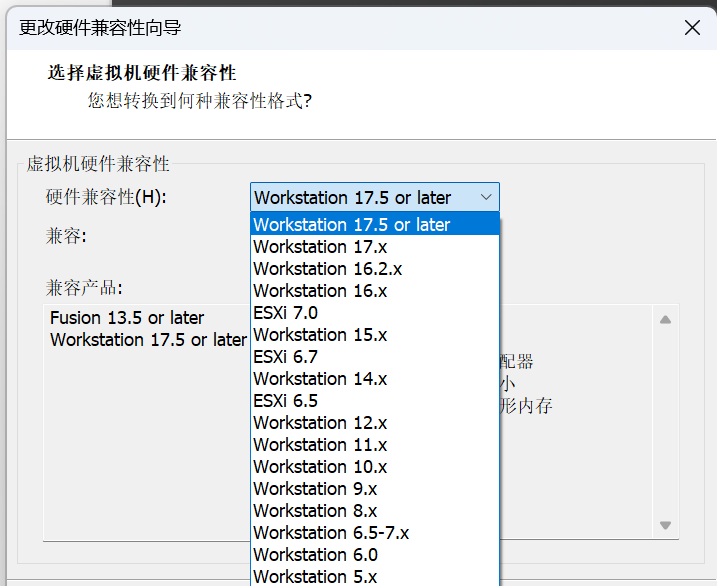
(默认可能是较旧的版本,改成 17.x 以上就可以)
第四步:完成配置
后面的步骤全部按默认操作:
点击 "下一步"
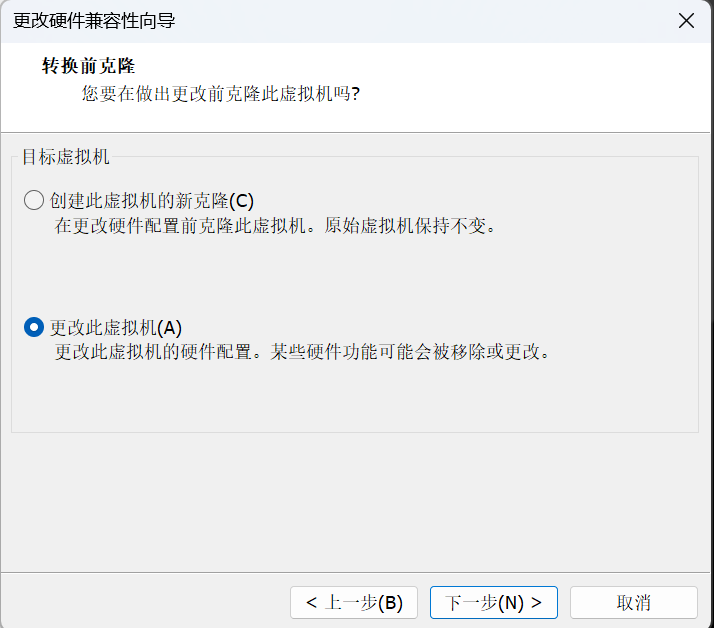
选择 "更改此虚拟机"
继续点击 "下一步" 直到 "完成"
第五步:重启验证
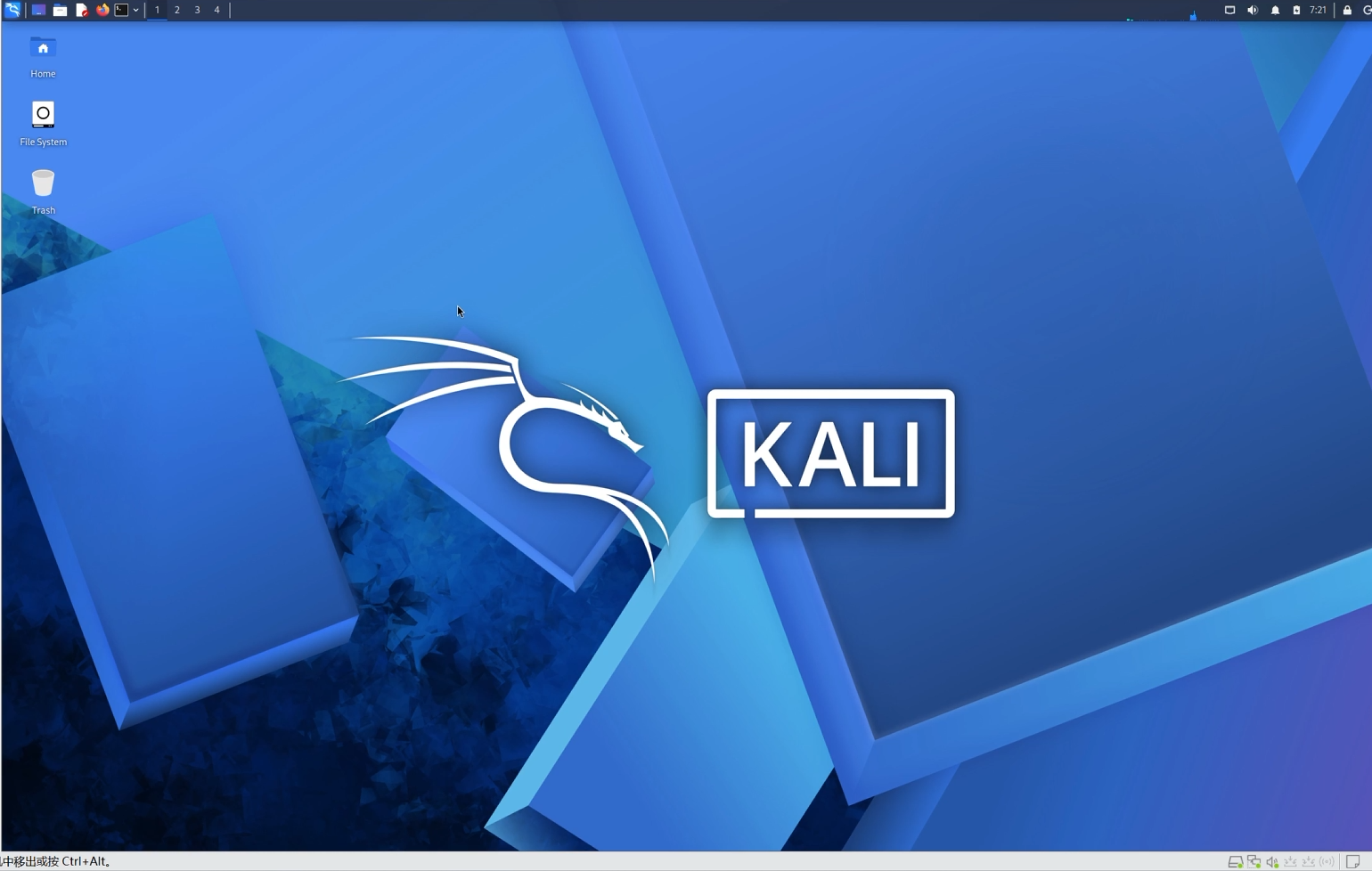
重新开启 Kali 虚拟机,鼠标光标就会正常显示了。
原理浅谈
这个问题通常是因为 VMware 硬件兼容性版本设置过低,导致虚拟机的虚拟显卡或 USB 控制器与新版本 Kali 的图形驱动之间存在兼容性问题。将硬件兼容性提升到 17.x 版本后,虚拟机可以获得更新的虚拟硬件支持,鼠标显示自然就恢复正常了。
结语
如果你也遇到了同样的问题,希望这篇文章能帮你省下一些排查时间。如果操作中有什么疑问,欢迎留言交流。