1 前言:本文解决痛点、适用人群、版权风险前置提醒
1.1 本文解决的核心问题
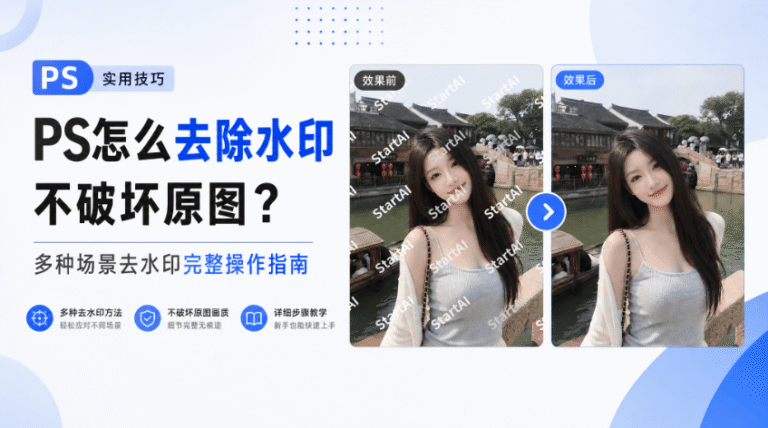
去除水印时,很多人容易把背景修坏:水印虽然没了,但背景出现色块、拼接印、纹理断裂、人像发丝糊化,甚至把原本干净的画面越修越脏。
本文围绕 “尽量不破坏原图背景” 这个目标,整理 3 种常见处理方式:
1.2 适用人群
本文适合电商美工、自媒体运营、行政办公人员、摄影爱好者,主要用于处理自有拍摄、自制素材、已获得授权的图片。
1.3 版权合规风险提示
2 全场景通用无损前置操作
无论使用哪种去水印方法,都建议先做这 3 步,避免原图被永久破坏。
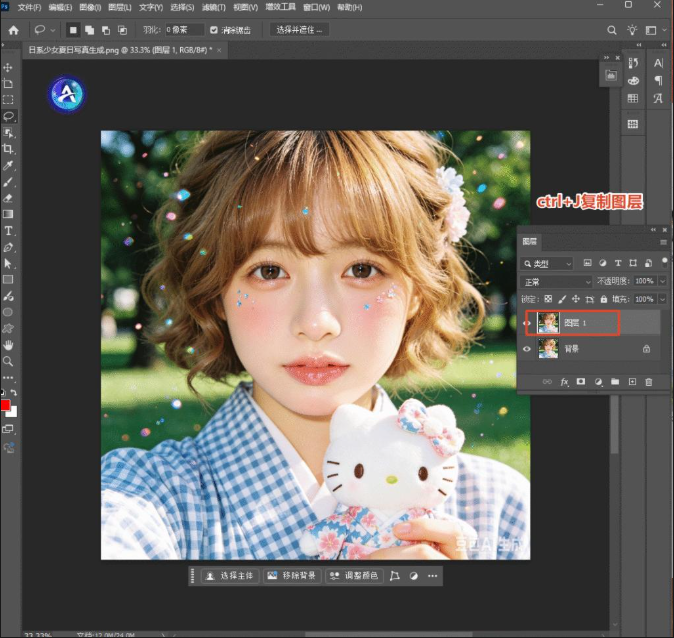
3 方案一:内容识别填充,处理纯色 / 渐变简易水印
3.1 适配版本与适用场景
适配:Photoshop CS6 及以上版本。
适用场景:白底产品图、纯色墙面、均匀天空、简单渐变背景,水印以小面积文字或 LOGO 为主。
预期结果:快速去除水印,背景整体平整,适合低复杂度图片。
3.2 分步实操与无痕优化细节

3.3 方案短板与避坑要点
短板:内容识别适合简单背景,不适合人像、发丝、布料、木纹、建筑纹理等复杂画面。
避坑:同一区域最多执行 1 次内容识别。多次填充容易导致画面发灰、纹理错乱,反而留下更明显的修复痕迹。
4 方案二:仿制图章 + 修补工具,处理纹理 / 人像复杂水印
4.1 适配版本与适用场景
适配:Photoshop CS6 至最新版本通用。
适用场景:纸质扫描件、木纹、布料、人像发丝、风景建筑、局部半透明水印等复杂背景。
预期结果:手动还原背景纹理,拼接痕迹更可控,适合追求精细修复的图片。
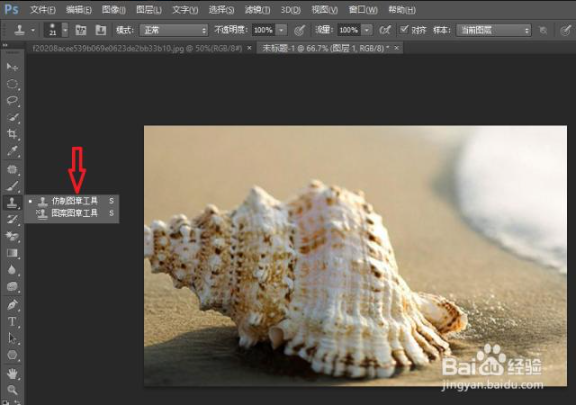
4.2 完整修复流程与消除拼接痕迹技巧
4.3 方案短板
这种方法效果稳定,但效率较低。复杂水印、人像发丝、布料纹理需要逐块处理,单张图片可能花费数分钟到十几分钟,不适合大批量图片。
5 方案三:使用 StartAI 插件图片去水印功能,处理高难度水印与批量素材
5.1 插件适配环境
适配 PS:CC2020 及以上 Windows、Mac 版本。
说明:CS6 不支持 UXP 增效面板,无法安装使用。
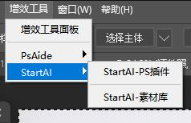
5.2 完整安装与实操步骤
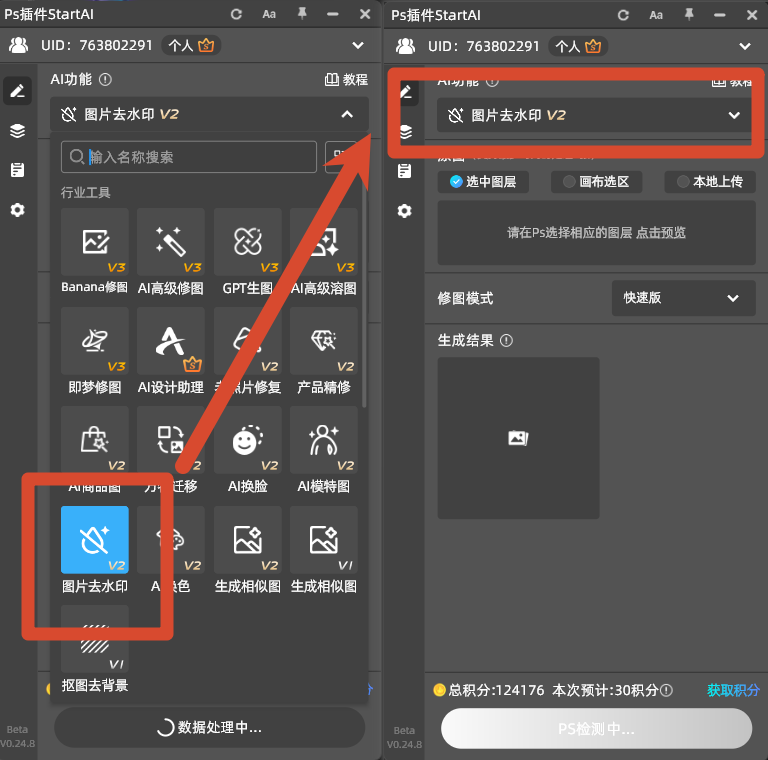
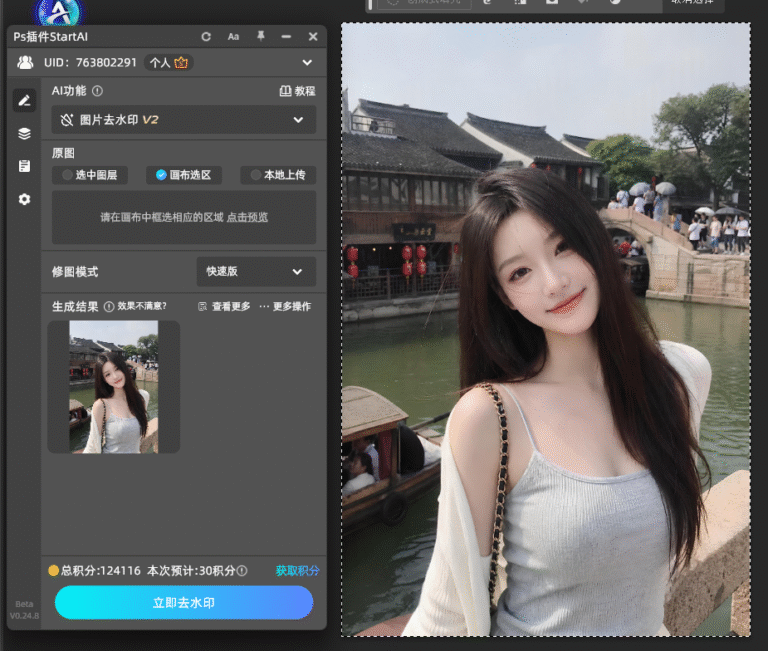

5.3 StartAI 图片去水印功能核心优势
6 三套去水印方案横向对比表
表格
| 内容识别填充 | 低 | 纯色、渐变、小面积水印 | 一般 | 不适合 |
| 仿制图章 + 修补工具 | 中高 | 纹理、人像、扫描件 | 良好 | 不适合 |
| StartAI 图片去水印功能 | 低 | 半透明水印、复杂纹理、批量素材 | 优秀 | 适合 |
7 高频实操问题答疑
Q1:内容识别后还有水印残影怎么办?
A:如果是纯色背景,用修补工具局部点修即可。如果是纹理、人像背景,不建议继续多次填充,改用仿制图章或 StartAI 图片去水印功能处理。
Q2:去水印后背景出现斑块怎么办?
A:斑块通常来自算法误判或取样区域不匹配。可以用仿制图章重新从周边干净区域取样,小范围覆盖斑块,再用修补工具融合边缘。
Q3:人像图片去水印怎么避免破坏皮肤和发丝?
A:人像不建议大面积使用内容识别。优先用套索小范围框选水印,再用仿制图章低硬度画笔逐块修复;如果水印覆盖发丝较多,可以使用 StartAI 图片去水印功能处理,减少手动涂抹痕迹。
Q4:半透明水印为什么很难清理干净?
A:半透明水印不是单纯覆盖背景,而是和原图光影、纹理叠加在一起。手动修复容易留下叠印感,这类场景更适合使用 AI 去水印功能重建底层背景。
Q5:去水印后的图片可以商用吗?
A:不可以。去除水印不代表获得图片版权,商用前必须确认图片来源、作者授权和使用范围。
8 全文总结与使用边界说明
8.1 分场景选择建议
8.2 使用边界重申
本文所有方法仅适用于个人学习、自有素材整理、已授权图片处理。未经授权去除他人版权水印并用于商业用途,存在著作权侵权风险。
📌 一句话总结:下载注册填写邀请码:ndFBVM,部分核心功能免费测试,解锁Banana修图、GPT修图、AI修图、AI溶图、产品精修、老照片修复、批量处理等功能!