Ubuntu Server 安装图形界面和远程桌面访问(Xrdp)
在 Ubuntu Server 上安装图形界面可以让操作更加直观,尤其适合需要可视化管理的场景。以下是详细步骤:
一、安装轻量版 xfce4 桌面
Xfce是一款轻量级桌面环境,适合资源有限的服务器,提供简洁、高效的桌面体验。Xfce 支持多种Linux发行版,并且特别注重性能和低资源占用,同时还保持良好的可定制性。
Xfce4 是 Xfce 的一个版本,它是目前的稳定版本,相比之前的版本,Xfce4 提供了更多现代化的特性和更新,包括改进的图形界面、更多的可定制选项、更高效的任务管理和更好的多显示器支持。
- Xfce 是整个桌面环境的名称,而 Xfce4 是其中的最新版本。Xfce4 是 Xfce 的发展迭代,包含了更多的特性和优化。
- Xfce4 引入了更多的现代化设计,使得桌面环境更加美观和易用,但仍然保持其轻量级和高效的特性。
总结来说,Xfce4 是 Xfce 桌面环境的最新版本,它是 Xfce 项目的升级和优化。
1、更新系统和软件包
sudo apt update && sudo apt upgrade -y
2、安装 Xfce4 桌面
安装更轻量的 xfce4 及常用工具:
sudo apt install xfce4 xfce4-goodies -y
3、设置默认启动为图形界面
sudo systemctl set-default graphical.target
4、配置 xfce4 为默认桌面会话
确保远程 / 本地登录时,系统默认启动 xfce4 桌面:
-
当前用户:在用户主目录下创建 / 修改 .xsession 文件,指定启动 xfce4:
echo "xfce4-session" > ~/.xsession
-
其他用户(如 yuej):需为该用户也配置相同内容(以 yuej 为例):
先创建其他用户:
sudo useradd yuej -m -s /bin/bash -G sudo # 创建yuej用户
sudo passwd yuej # 为用户设置密码(输入时无显示,输完按回车)然后配置该用户的启动界面:
sudo -u yuej bash -c "echo 'xfce4-session' > /home/yuej/.xsession"
sudo chown yuej:yuej /home/yuej/.xsession # 修复文件权限
5、重启服务或系统生效
-
若用 xrdp 远程桌面,重启 xrdp 服务:
sudo systemctl restart xrdp xrdp-sesman
-
若要让 “系统默认启动图形界面” 生效,重启服务器:
sudo reboot
这样操作后,系统会以 轻量的 xfce4 桌面 作为默认图形环境,更适合资源有限的服务器。
二、通过远程桌面访问服务器,安装 Xrdp(可选)
远程桌面配置(可选)
如果需要通过远程桌面访问服务器,可以安装 Xrdp。
-
安装 Xrdp 服务
sudo apt install xrdp -y
-
重启 xrdp 服务,用普通用户 yuej 连接
# 1. 重启 xrdp 和会话管理服务
sudo systemctl restart xrdp xrdp-sesman
sudo systemctl enable xrdp xrdp-sesman # 确保开机自启# 2. 检查服务状态(确保都是 active (running))
sudo systemctl status xrdp xrdp-sesman -
修复 xrdp 窗口管理器配置(用普通用户测试)
xrdp 依赖 startwm.sh 脚本启动桌面环境,若脚本配置错误,会导致窗口管理器启动失败:
# 1. 编辑 xrdp 启动脚本,确保加载正确的桌面环境
sudo vim /etc/xrdp/startwm.sh# 2. 在脚本末尾添加以下内容(强制加载 Ubuntu 桌面环境,避免配置冲突)
unset DBUS_SESSION_BUS_ADDRESS
unset XDG_RUNTIME_DIR
. /etc/profile
. $HOME/.profile
startxfce4 # 若用 Ubuntu 桌面,也可写 gnome-session(需安装 ubuntu-desktop)# 3. 给脚本添加执行权限
sudo chmod +x /etc/xrdp/startwm.sh -
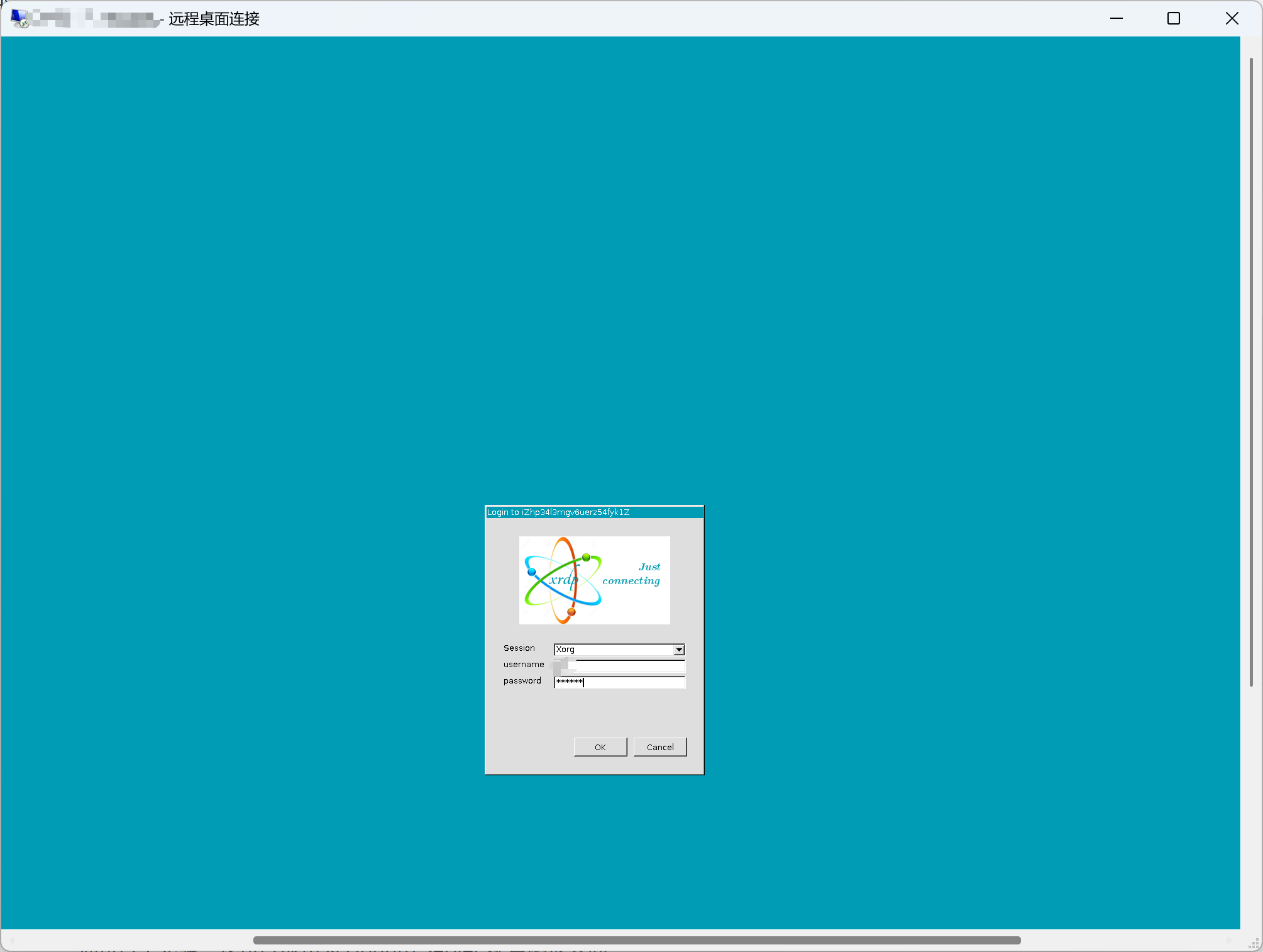
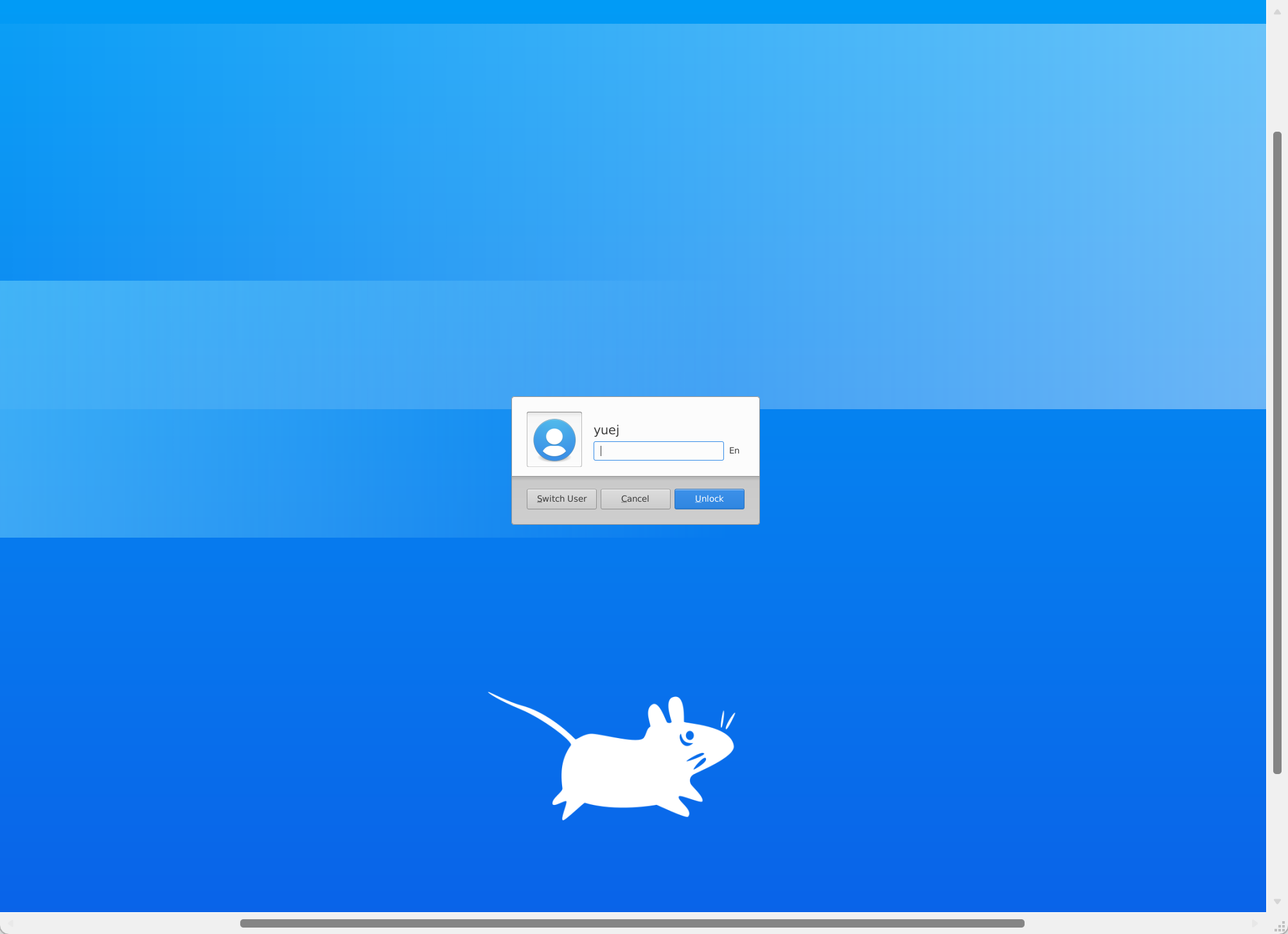
通过远程桌面客户端连接 使用 IP 地址和端口 3389 进行远程连接,输入用户名和密码即可登录。
注意事项
- 安装桌面环境可能会占用较多磁盘空间,请确保服务器有足够的存储。
- 如果仅需轻量级管理工具,可选择 Xfce4 或其他轻量级桌面环境。
- 图形界面的使用可能会影响服务器性能,建议根据实际需求选择是否安装。
通过以上步骤,您可以成功为 Ubuntu Server 配置图形界面。