前言
服务器日志最容易被忽视,也最容易出问题。平时它只是安静地写入文件,等到磁盘空间被吃满、服务开始异常、告警半夜响起时,才发现某个目录里的日志已经堆了很久。
如果只有一台机器,手动清理还能勉强处理;一旦服务器数量变多,再靠人工登录、查目录、执行命令,就会变得很不可靠。更麻烦的是,日志清理看似简单,真到生产环境里,误删文件、清错目录、漏掉机器,都会带来新的风险。
这篇文章会用Ansible和Cron搭建一套基础的日志自动清理方案。Ansible负责把清理动作标准化,统一下发到目标服务器;Cron负责按固定时间执行任务,让清理不再依赖人工记忆和临时操作。
文章中会先在CentOS 7上安装Ansible,并通过模拟脚本持续向/ceshi/1.log写入日志,制造一个可验证的清理场景。随后配置Ansible hosts文件,编写Playbook,将目标机器上的日志文件内容清空,并通过执行结果确认任务是否生效。
最后,再通过 cpolar 配置SSH公网TCP访问,让原本藏在内网里的服务器也可以被Ansible控制端连接。这样即使目标机器没有公网IP,也能纳入统一的日志清理流程。

1.什么是Ansible?为何选择Ansible?
Ansible是一款开源的自动化运维工具,旨在简化配置管理、应用部署、任务编排和IT编排等操作。其核心设计理念是“简单、可靠、无侵入”,通过声明式语言实现对大规模基础设施的高效管控。
在传统运维模式下,面对数百台服务器的批量操作,往往依赖脚本循环执行SSH命令,不仅效率低下,还难以保证执行的一致性与可追溯性。Ansible的出现有效解决了这一痛点,使运维人员能够以一条命令完成跨节点的标准化操作。
核心优势:
- 无代理架构
Ansible无需在目标主机上安装额外客户端或代理程序,仅依赖标准SSH服务即可完成通信与指令下发。这显著降低了系统开销与维护复杂度,同时避免了因中心化代理服务故障导致的全局性风险。
- 基于SSH的安全通信
利用成熟的SSH协议进行连接,天然支持密钥认证、跳板机、堡垒机等企业级安全策略,确保操作过程的安全合规。
- 幂等性保障
Ansible的模块设计遵循幂等原则——无论Playbook被执行多少次,系统最终状态始终保持一致。这一特性对于生产环境中的配置修复、状态校验和持续同步至关重要。
- YAML驱动的声明式语法
使用结构清晰、易于阅读的YAML格式编写Playbook,大幅降低学习成本,提升协作效率与可维护性。
- 丰富的模块生态
Ansible内置数千个模块,覆盖操作系统、网络设备、数据库、中间件及主流云平台,支持从基础资源管理到复杂业务编排的全场景自动化需求。
凭借上述特性,Ansible已成为DevOps实践中广泛采用的自动化引擎,助力企业实现高效、可靠、可重复的基础设施即代码管理。
2.在Centos7上安装ansible
更新所有系统软件包:
yum update -y
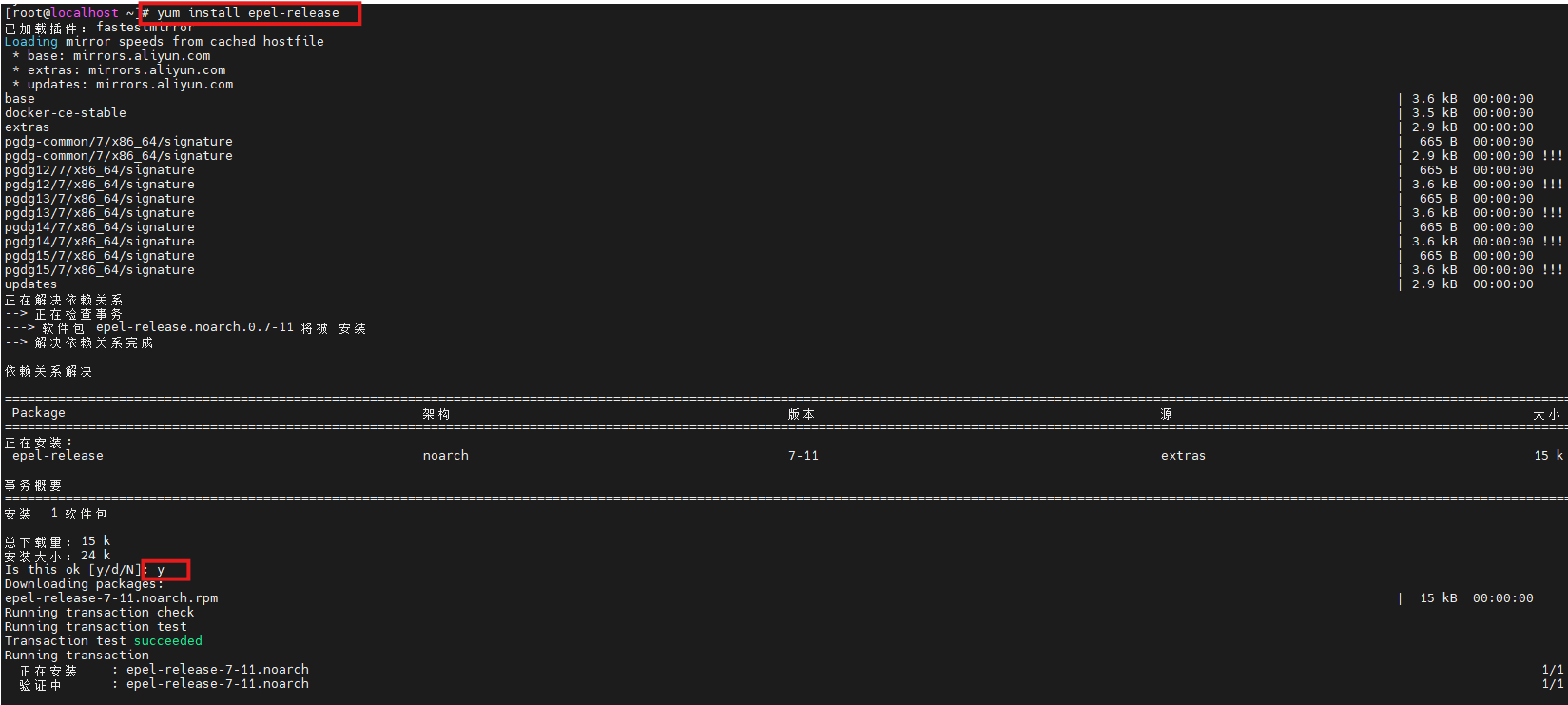
安装EPEL仓库(提供 Ansible 包):
yum install -y epel-release
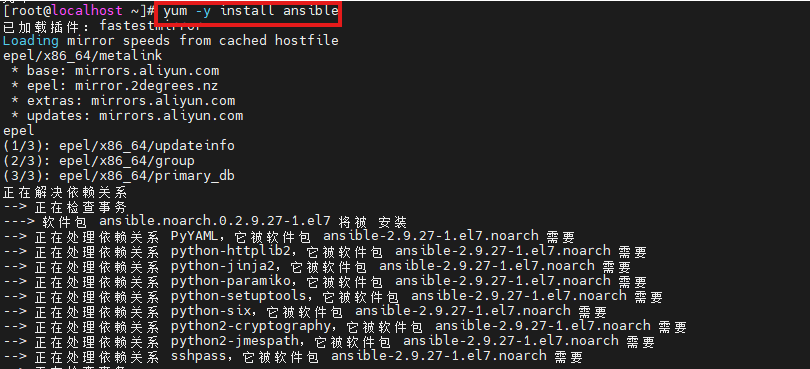
安装ansbile:
验证是否安装成功:
ansible –version

3.模拟大量日志输入
在另一台机器创造/ceshi/1.log文件,用于案例清空日志:
mkdir /ceshi
cd /ceshi
touch 1.log

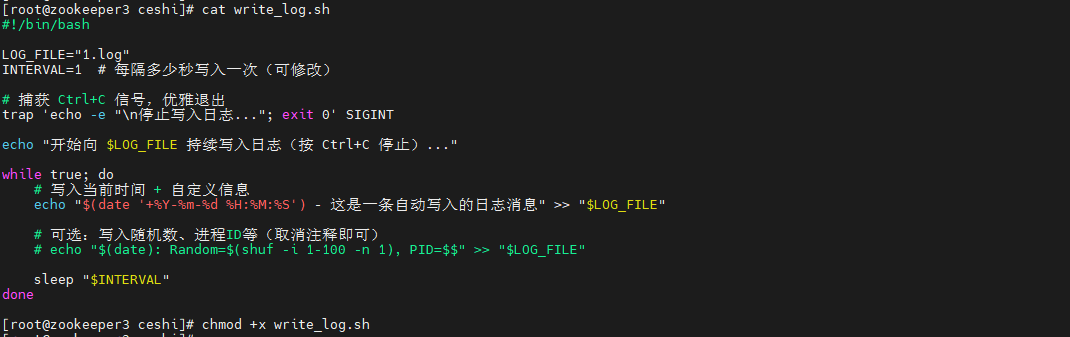
写一个简单、高效的 Shell 脚本,用于持续向 1.log 文件追加内容:
vi write_log.sh
#!/bin/bash
LOG_FILE="1.log"
INTERVAL=1 # 每隔多少秒写入一次(可修改)
# 捕获 Ctrl+C 信号,优雅退出
trap 'echo -e "\\n停止写入日志…"; exit 0' SIGINT
echo "开始向 $LOG_FILE 持续写入日志(按 Ctrl+C 停止)…"
while true; do
# 写入当前时间 + 自定义信息
echo "$(date '+%Y-%m-%d %H:%M:%S') – 这是一条自动写入的日志消息" >> "$LOG_FILE"
# 可选:写入随机数、进程ID等(取消注释即可)
# echo "$(date): Random=$(shuf -i 1-100 -n 1), PID=$$" >> "$LOG_FILE"
sleep "$INTERVAL"
done
给脚本执行权限:
chmod +x write_log.sh
运行脚本:
./write_log.sh
停止:按Ctrl + C:
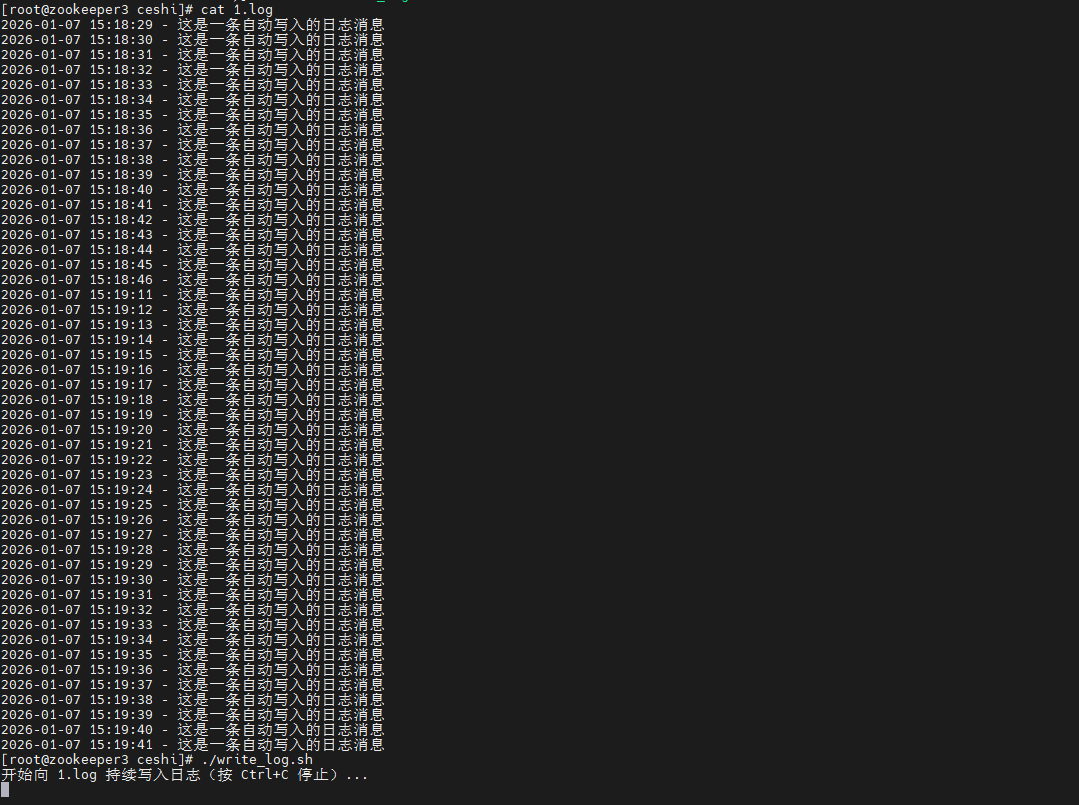
日志模拟成功啦,通过它的不断插入,我们可以看出来日志占比容量也是不断增加的,时间久了就会有很大的负担,对此,别急ansible来帮助你!
4.配置ansible自动化脚本
确保你在playbook所在目录(假设是 /etc/ansible):
cd /etc/ansible
编辑hosts文件,加入你所要监控的ip和他的用户名及密码:
[test]
ip ansible_ssh_user=用户名 ansible_ssh_pass=密码
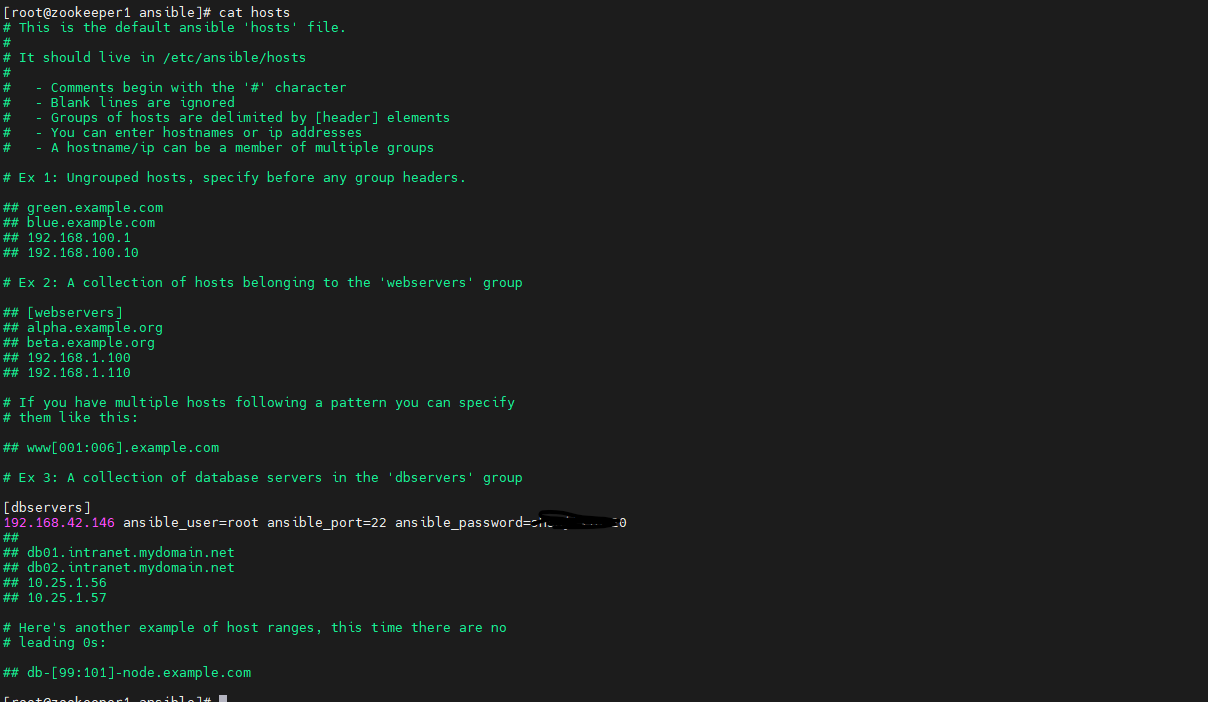
使用Ansible编写一个YAML文件,用于自动清理指定服务器上的/ceshi/1.log文件。以下是完整 cleanup.yml示例:
—
– name: 清空 /ceshi/1.log 文件内容
hosts: dbservers
become: yes
tasks:
– name: 清空 /ceshi/1.log 文件
copy:
content: ""
dest: /ceshi/1.log
mode: '0644'
register: result
– name: 输出操作结果
debug:
msg: "/ceshi/1.log 文件内容已被清空"
when: result.changed
然后使用ansible-playbook执行就好啦:
ansible-playbook -i hosts 4.yml
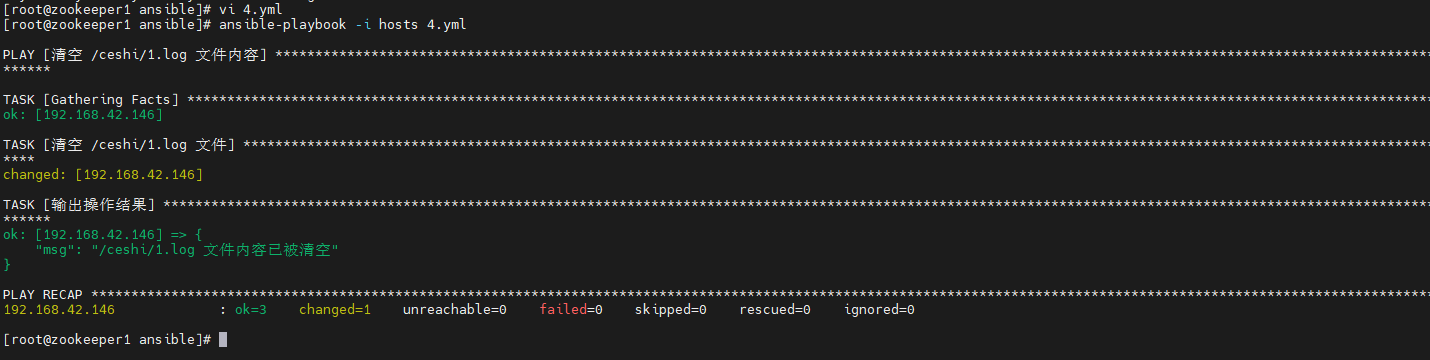
接下来我们去目标主机查看一下/ceshi/1.log是否清理成功(我这里是192.168.42.146):

我们可以看到,该目录已经清除成功~
手动反复执行未免繁琐,不如为4.yml配置定时任务,实现定时执行,自动清理。
5.结合cron定时清理
添加定时任务(crontab)
查看ansible-playbook路径:
which ansible-playbook

编辑root用户的定时任务:
crontab -e
添加一行(每天02:00执行):
0 2 * * * /usr/bin/ansible-playbook -i /etc/ansible/hosts /etc/ansible/4.yml >> /etc/ansible/ansible_cleanup.log 2>&1

如图可以看出,本来目标地址的1.log文件是有内容的,经过定时执行ansible的配置文件4.yml文件后,目标地址的1.log文件被清空:

在传统运维中,手动清理日志不仅繁琐,还容易遗漏。借助Ansible + Cron,我们已能实现本地服务器日志的全自动清空;而当你的服务部署在内网、无公网IP时,cpolar成了打通自动化“最后一公里”的关键——通过cpolar建立安全隧道,Ansible控制端可远程访问内网主机,即使身处异地,也能让定时清理任务精准执行。
从此,无论服务器藏得多深,日志清理都能准时、静默、可靠地完成。
6.安装cpolar实现随时随地开发
6.1 什么是cpolar?
cpolar是一款安全高效的内网穿透工具,无需公网IP或复杂配置,只需一条命令,即可将本地服务器、Web服务或任意端口映射到公网,让你随时随地远程访问内网应用,特别适合开发调试、远程运维和应急部署等场景。
6.2 部署cpolar
cpolar 可以将你本地电脑中的服务(如 SSH、Web、数据库)映射到公网。即使你在家里或外出时,也可以通过公网地址连接回本地运行的开发环境。
❤️以下是安装cpolar步骤:
使用一键脚本安装命令:
sudo curl https://get.cpolar.sh | sh
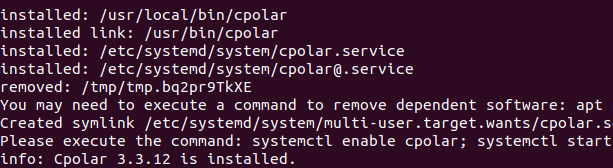
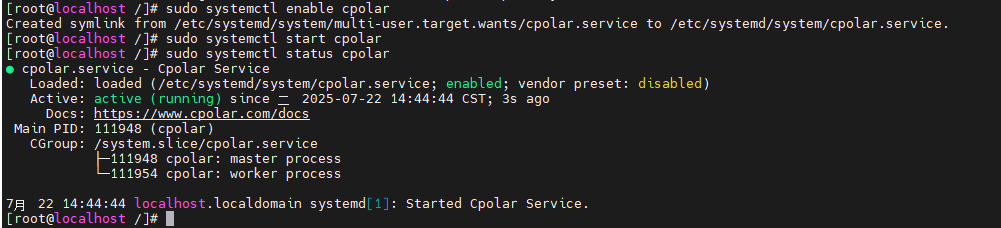
安装完成后,执行下方命令查看cpolar服务状态:(如图所示即为正常启动)
sudo systemctl status cpolar
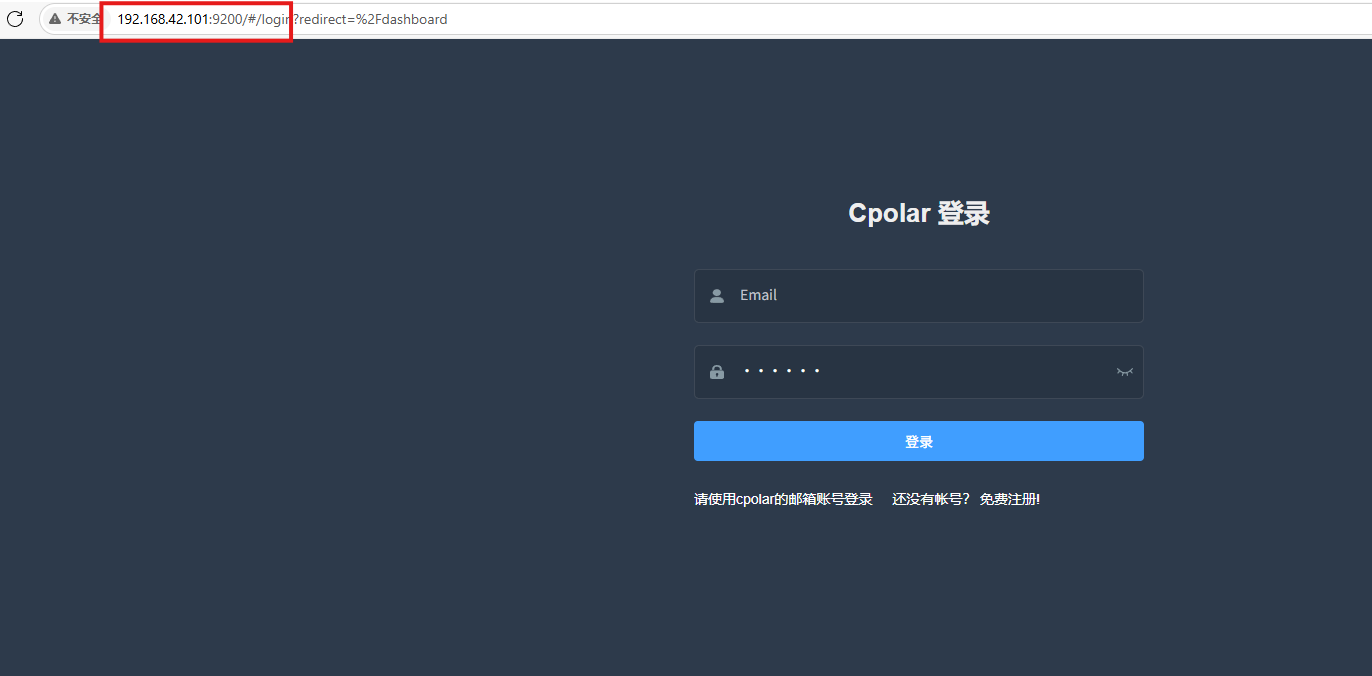
Cpolar安装和成功启动服务后,在浏览器上输入虚拟机主机IP加9200端口即:【http://ip:9200】访问Cpolar管理界面,使用Cpolar官网注册的账号登录,登录后即可看到cpolar web 配置界面,接下来在web 界面配置即可:
打开浏览器访问本地9200端口,使用cpolar账户密码登录即可,登录后即可对隧道进行管理。
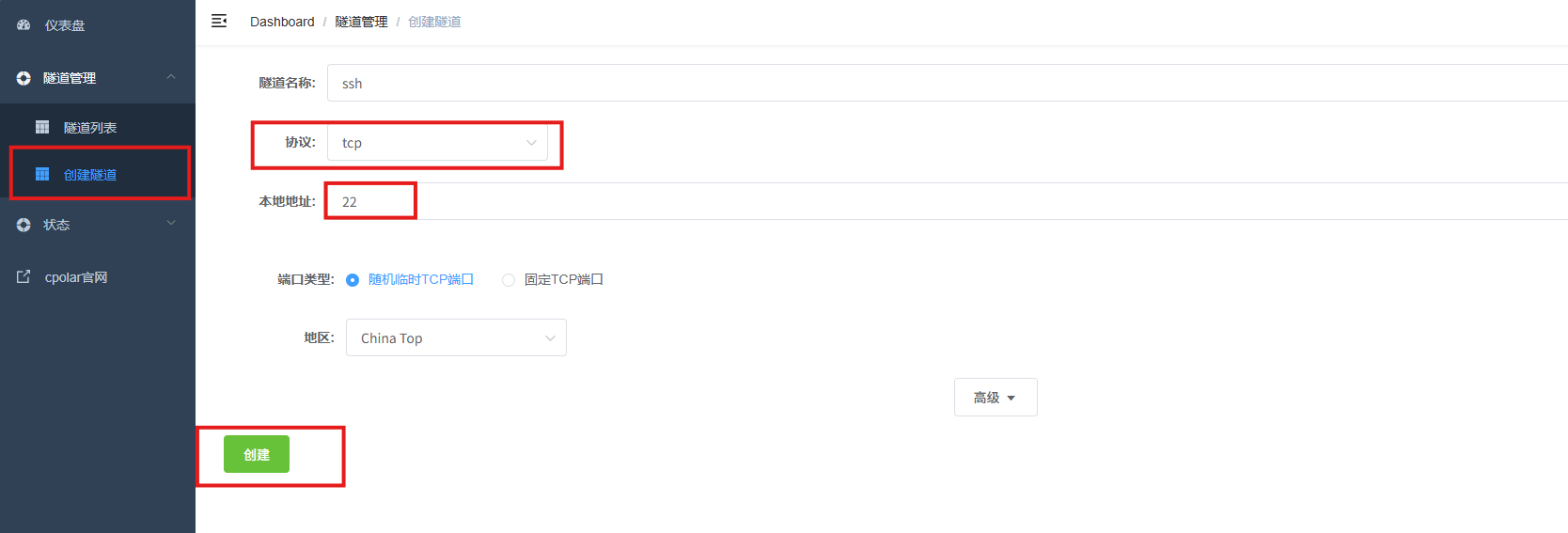
7.配置公网地址
通过配置,你可以在本地 WSL 或 Linux 系统上运行 SSH 服务,并通过 Cpolar 将其映射到公网,从而实现从任意设备远程连接开发环境的目的。
- 隧道名称:可自定义,本例使用了:ssh,注意不要与已有的隧道名称重复
- 协议:tcp
- 本地地址:22
- 端口类型:随机临时TCP端口
- 地区:China Top
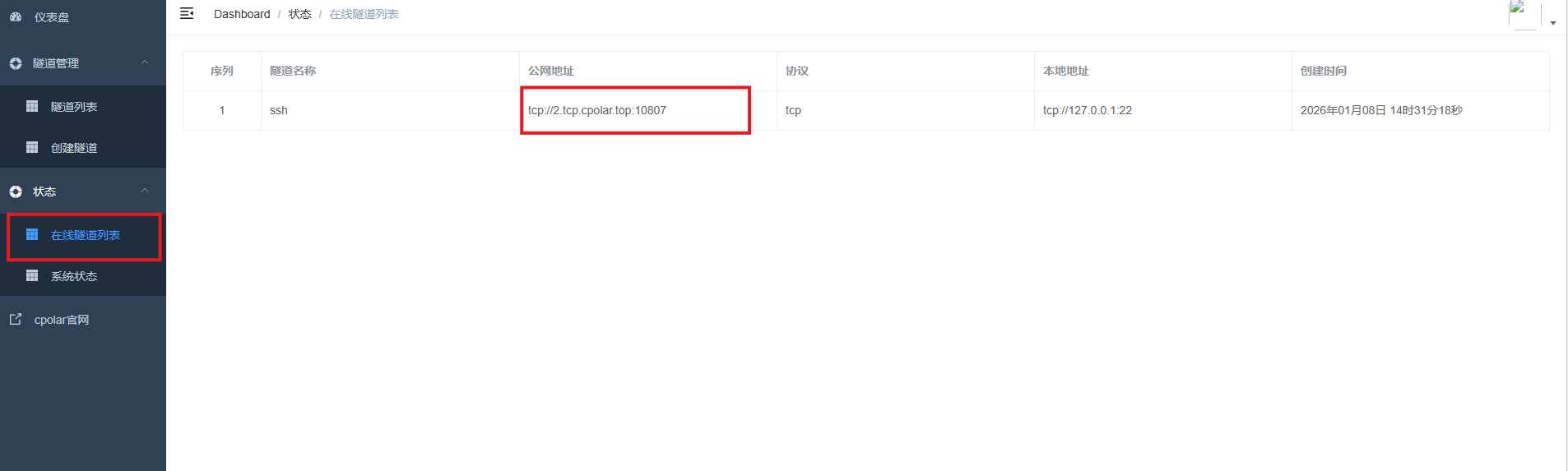
创建成功后,打开左侧在线隧道列表,可以看到刚刚通过创建隧道生成了公网地址,接下来就可以在其他电脑或者移动端设备(异地)上,使用任意一个地址在终端中访问即可。
-
tcp 表示使用的协议类型
-
2.tcp.cpolar.top是 Cpolar 提供的域名
-
10807是随机分配的公网端口号
通过 Cpolar 提供的公网地址和端口,就可以使用ansible进行远程部署啦!
接下来我们操作一下。
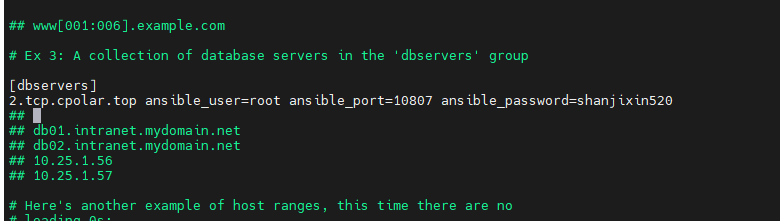
修改hosts配置文件:
[dbservers]
2.tcp.cpolar.top ansible_user=root ansible_port=10807 ansible_password=***
接下来我们执行配置文件:
ansible-playbook -i hosts 4.yml
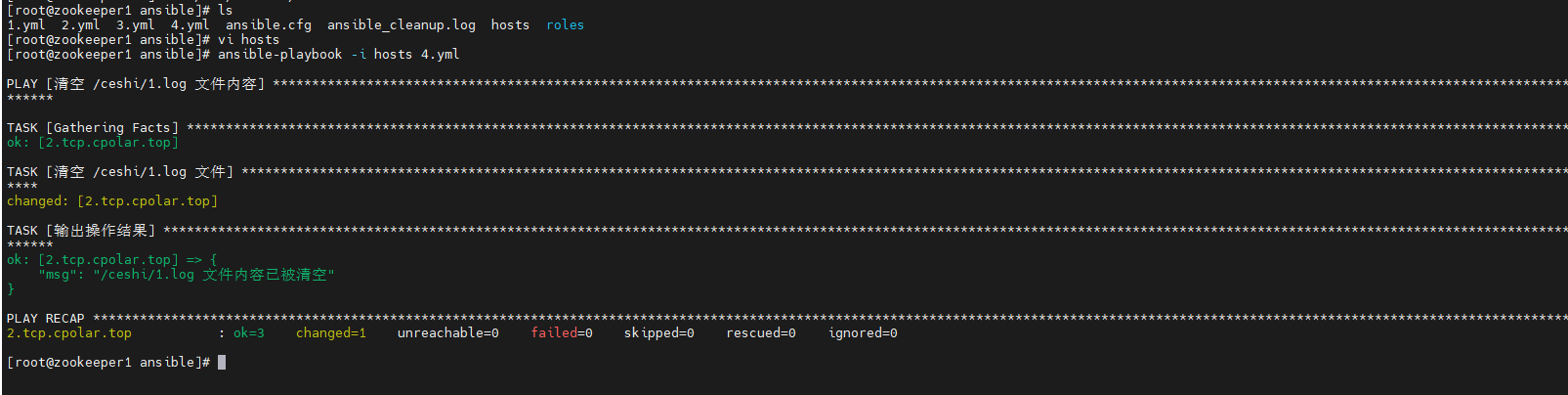
执行成功,我们去对应主机查看/ceshi/1.log是否清除成功:

8.保留固定TCP公网地址
使用cpolar为其配置TCP地址,该地址为固定地址,不会随机变化。

选择区域和描述:有一个下拉菜单,当前选择的是“China VIP”。 右侧输入框,用于填写描述信息。 保留按钮:在右侧有一个橙色的“保留”按钮,点击该按钮可以保留所选的TCP地址。 列表中显示了一条已保留的TCP地址记录。
-
地区:显示为“China Top”。
-
地址:显示为“5.tcp.cpolar.top:13501”。

登录cpolar web UI管理界面,点击左侧仪表盘的隧道管理——隧道列表,找到所要配置的隧道ssh,点击右侧的编辑。

修改隧道信息,将保留成功的TCP端口配置到隧道中。
- 端口类型:选择固定TCP端口
- 预留的TCP地址:填写保留成功的TCP地址
点击更新。

创建完成后,打开在线隧道列表,此时可以看到随机的公网地址已经发生变化,地址名称也变成了保留和固定的TCP地址。

这样我们的ansible操作就没有任何的阻碍啦!
总结
完成配置后,日志清理就不再是临时救火操作。Ansible负责统一执行,Cron负责定时触发,清理动作可以按固定规则自动运行,减少人工遗漏,也让多台服务器的处理方式保持一致。
这套方案的价值,在于把“人肉运维”变成可重复、可检查的自动化流程。Playbook写清楚要处理哪个文件、以什么权限执行、执行后输出什么结果,后续排查时也能从日志中看到任务是否按计划运行。
配置 cpolar 后,内网服务器的SSH端口可以通过公网TCP地址访问。随机TCP地址适合临时测试,固定TCP地址更适合长期纳入Ansible inventory,避免连接端口变化导致任务失败。
需要注意的是,日志清理一定要谨慎。真实环境中不建议直接使用高风险删除命令,最好先从清空指定测试文件、按时间归档、限制目录范围开始;SSH连接也应优先使用密钥认证、最小权限账号和必要的访问控制,不要长期暴露弱密码登录入口。
Ansible负责批量执行,Cron负责自动调度,cpolar负责打通内网连接。当这几部分组合起来以后,日志清理就能从“想起来才处理”,变成稳定、安静、可审计的日常运维动作。