前言
Mermaid已经把画流程图这件事变得很轻量:不用拖拽大量图形,只要写几行文本就能生成图表。但第一次接触时,flowchart、节点、箭头和各种语法规则仍然需要慢慢熟悉。
如果只是想快速把一段需求、项目流程或者会议思路先变成图,再回来调整细节,那么完全可以让AI先完成第一版Mermaid代码。
Smart Mermaid提供的就是这样一种工作方式。输入自然语言描述后,它会调用配置好的大模型分析其中的节点与关系,生成对应的Mermaid内容,并在页面中渲染成图表,生成结果还可以继续修改。
本文将在极空间NAS中通过Docker Compose部署Smart Mermaid,配置模型API,并实际使用一段项目开发流程生成图表,同时查看文件上传和历史记录等功能。
局域网使用跑通以后,还会通过cpolar为Smart Mermaid的3080端口创建公网入口,让其他网络中的电脑也可以打开这套AI图表工具。
1.什么是Smart Mermaid?
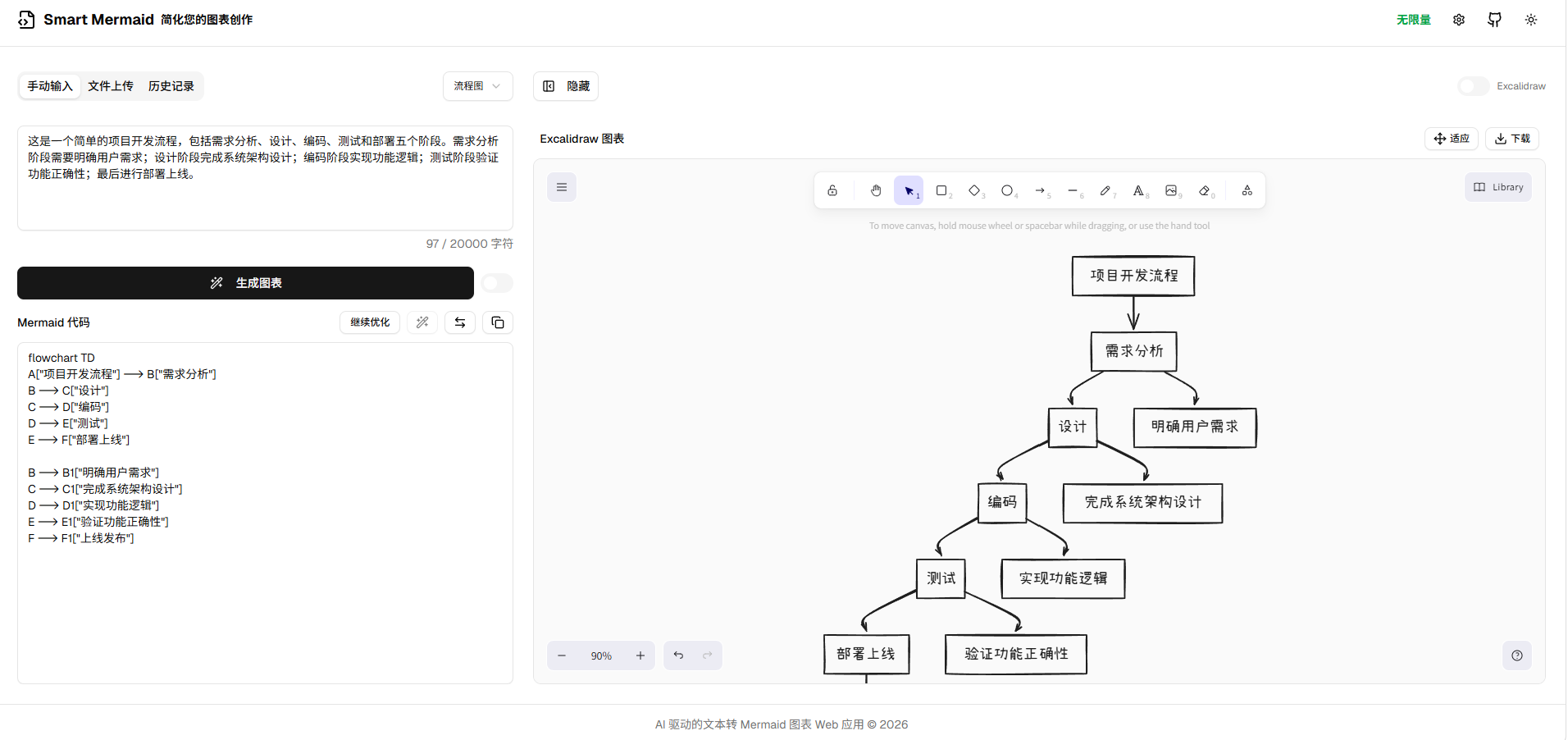
Smart Mermaid是一个基于人工智能(AI)的工具,能够将用户输入的自然语言文本自动转换为Mermaid图表代码,并实时渲染成可视化图形(如流程图、时序图、思维导图等)。
核心功能
1.文本 → 图表 自动转换
- 你只需描述一段话,例如:
- “用户登录系统后,先验证身份,成功则进入主页,失败则提示错误。”
- Smart Mermaid 会自动生成对应的 Mermaid 流程图代码。
2.支持多种图表类型
- 流程图(Flowchart)
- 时序图(Sequence Diagram)
- 思维导图(Mindmap)
- 甘特图(Gantt)等(取决于 AI 模型能力)
3.无需记忆语法
- 免去手动编写Mermaid语法的繁琐,尤其适合非技术人员(如产品经理、教师、学生)快速生成专业图表。
4.实时预览与编辑
- 通常提供左右分栏界面:左侧输入文本,右侧即时显示图表,支持进一步调整和导出。
技术原理
- 利用大语言模型(如本地或云端 LLM)理解用户意图;
- 将语义结构映射为 Mermaid 的节点与连接关系;
- 通过 Mermaid.js 或类似渲染引擎在浏览器中展示图表;
- 可部署为 Web 应用(如使用 Docker 容器化运行)。
典型应用场景
- 编写技术文档时快速插入架构图
- 教学中将概念描述转为知识图谱
- 会议记录自动生成流程草图
- 个人笔记实现“文字+可视化”双模态整理
一句话总结
Smart Mermaid = 你的想法 + AI 理解 + Mermaid 可视化 = 零代码生成专业图表~
2.前提条件
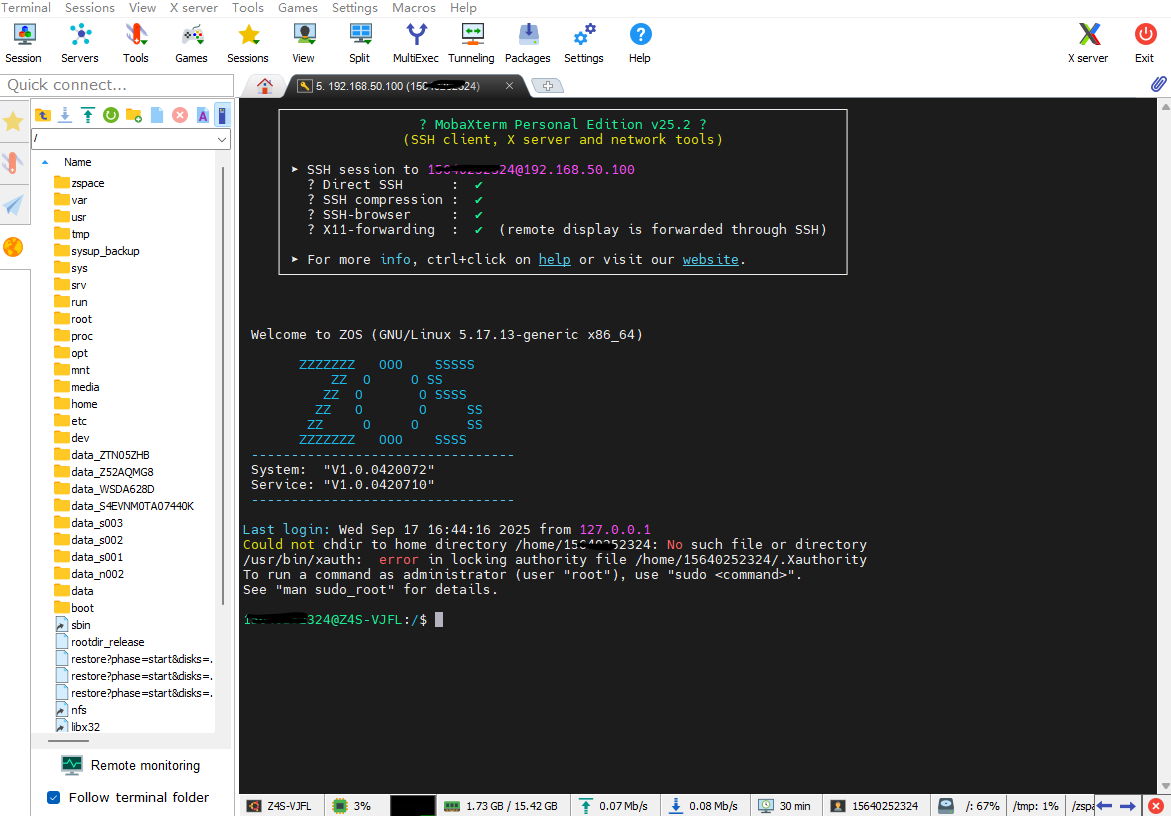
2.1ssh远程连接到极空间
- 开启【SSH 服务】
- 使用终端(Windows PowerShell / Mac Terminal)登录:
ssh root@IP
没有ssh的小伙伴可以参考这篇文章:
连接成功:极空间别再吃灰了!开启SSH,秒变全能服务器! – cpolar 极点云官网
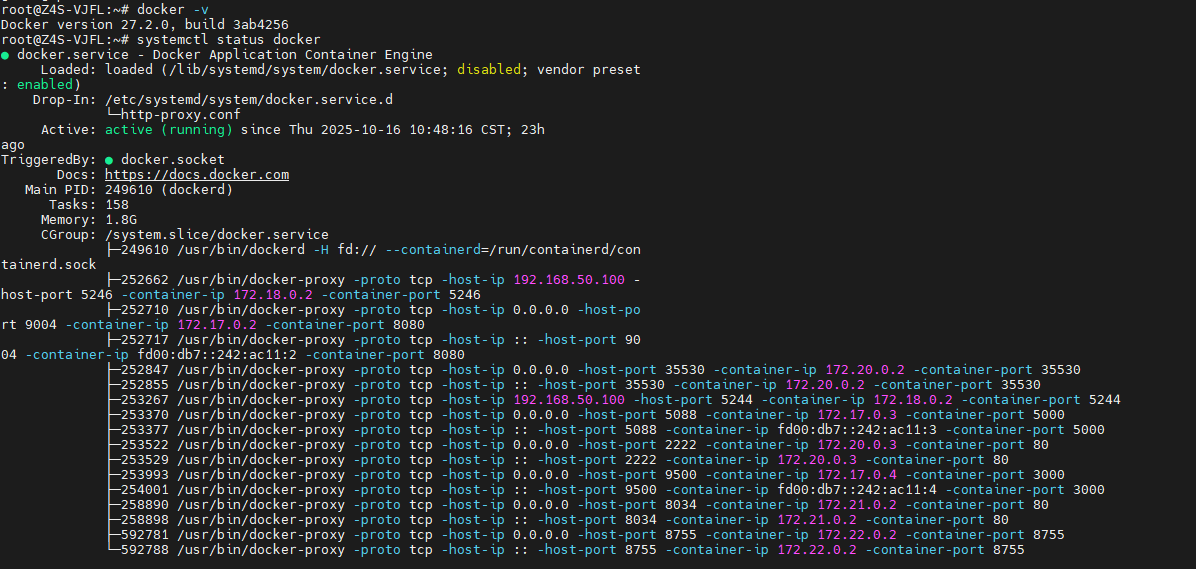
2.2验证docker是否开启
使用命令:
docker -v
systemctl status -v
没有docker的小伙伴可以参考这篇文章:极空间开箱实录:从拆箱到远程访问保姆级教程,30分钟上手! – cpolar 极点云官网
3.安装Smart Mermaid
从GitHub上下载smart-mermaid项目的源代码到本地:
# 克隆项目
git clone https://github.com/liujuntao123/smart-mermaid.git
执行后会在当前目录下创建一个名为smart-mermaid的文件夹,进入该文件夹:
cd smart-mermaid

使用docker-compose启动项目中定义的所有容器,并以后台模式运行:
docker-compose up -d
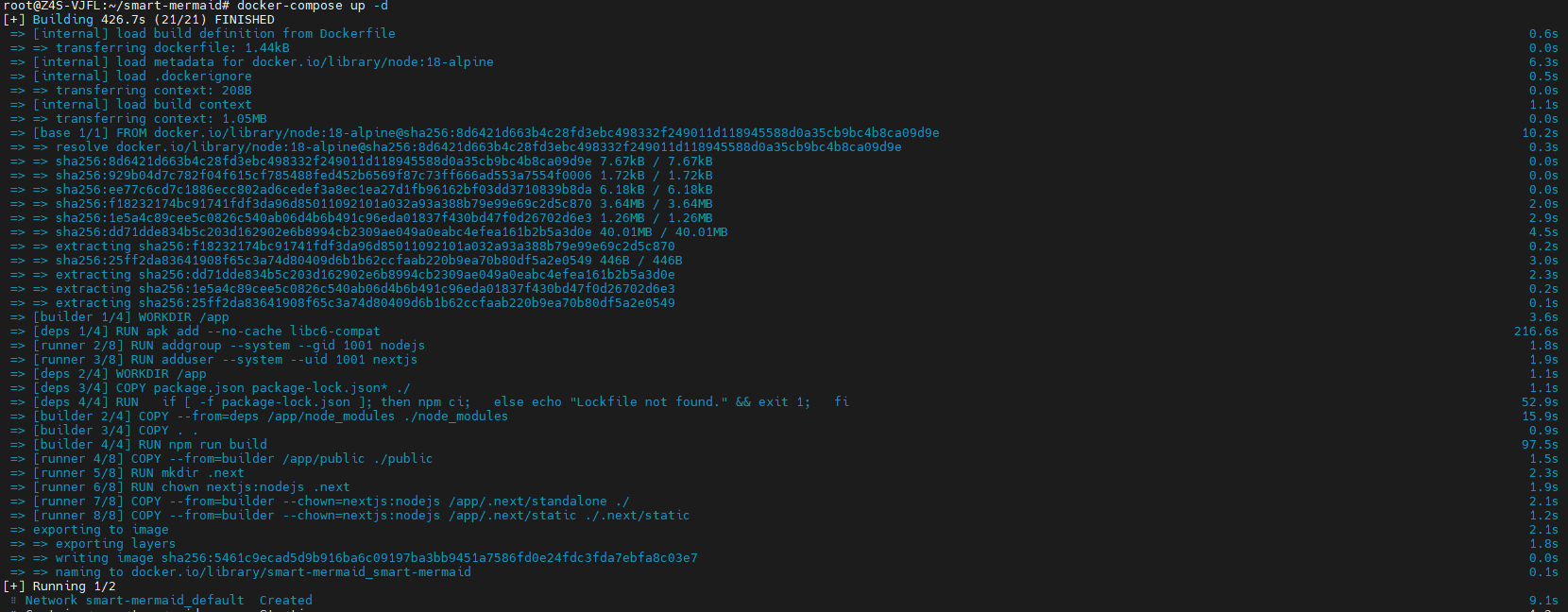
当服务成功启动后,你可以打开浏览器,输入这个URL来使用Smart Mermaid。
倘若3000端口和你端口冲突,你可以编辑docker文件来修改端口:
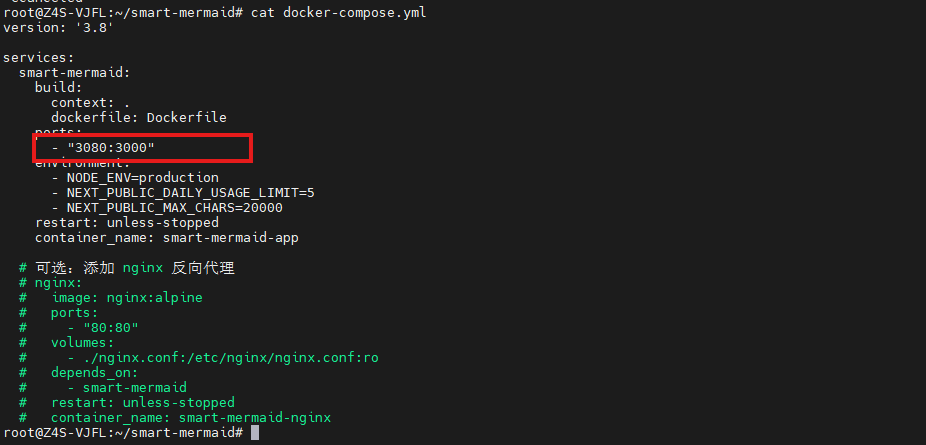
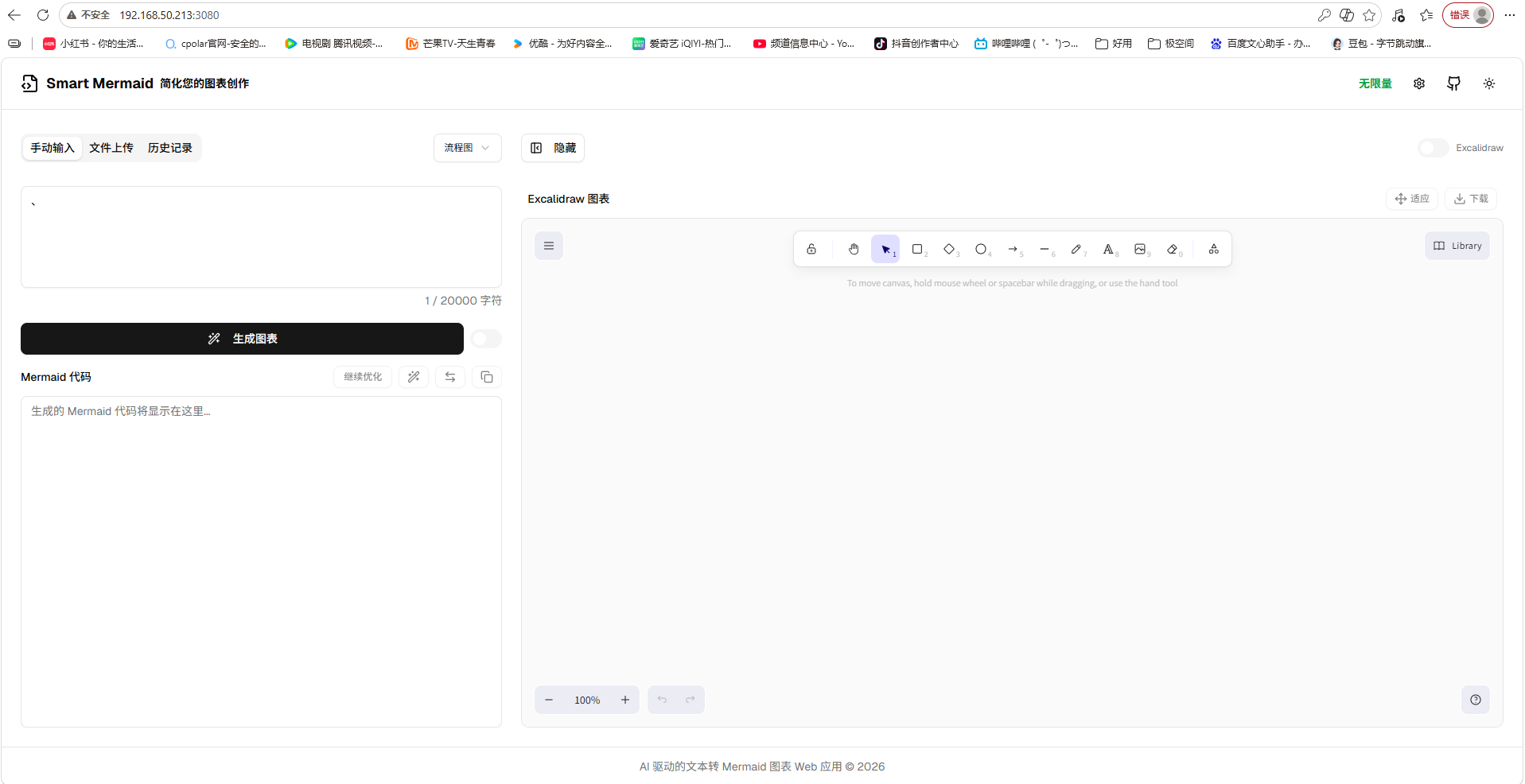
部署完成后,在浏览器中输入 http://极空间IP:3080 就能看到Smart Mermaid的界面:
4.为Smart Mermaid配置API
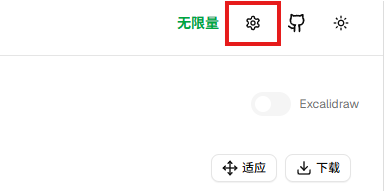
点击设置:
添加自己api相关信息:
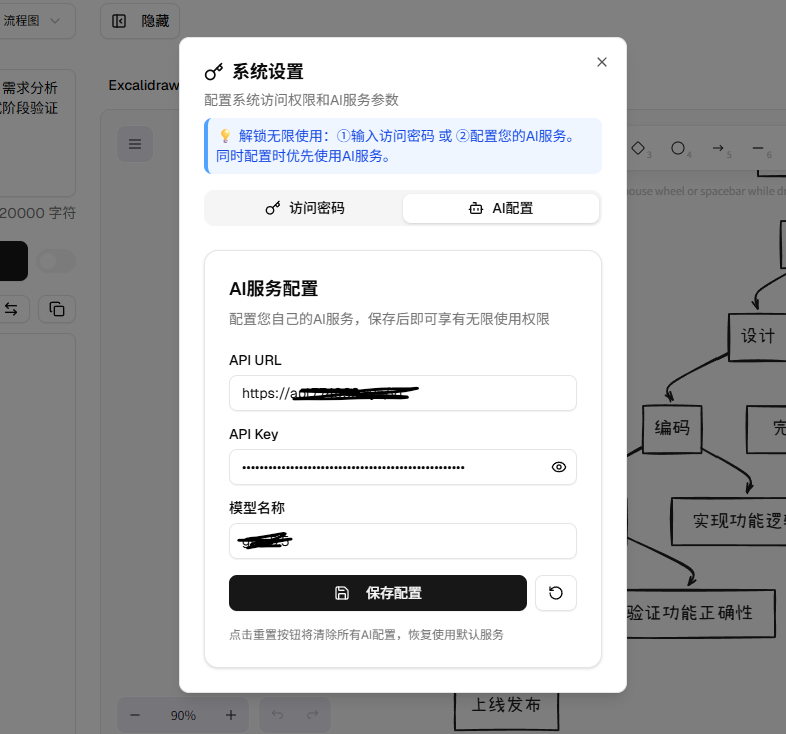
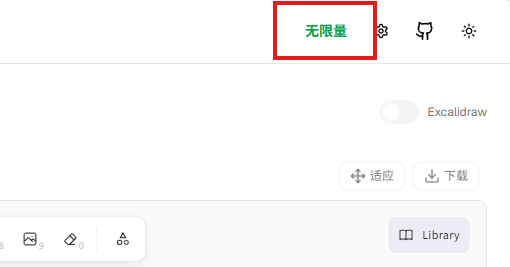
本来是有5次体验机会,上传自己API后,变成无限量
5.使用Smart Mermaid
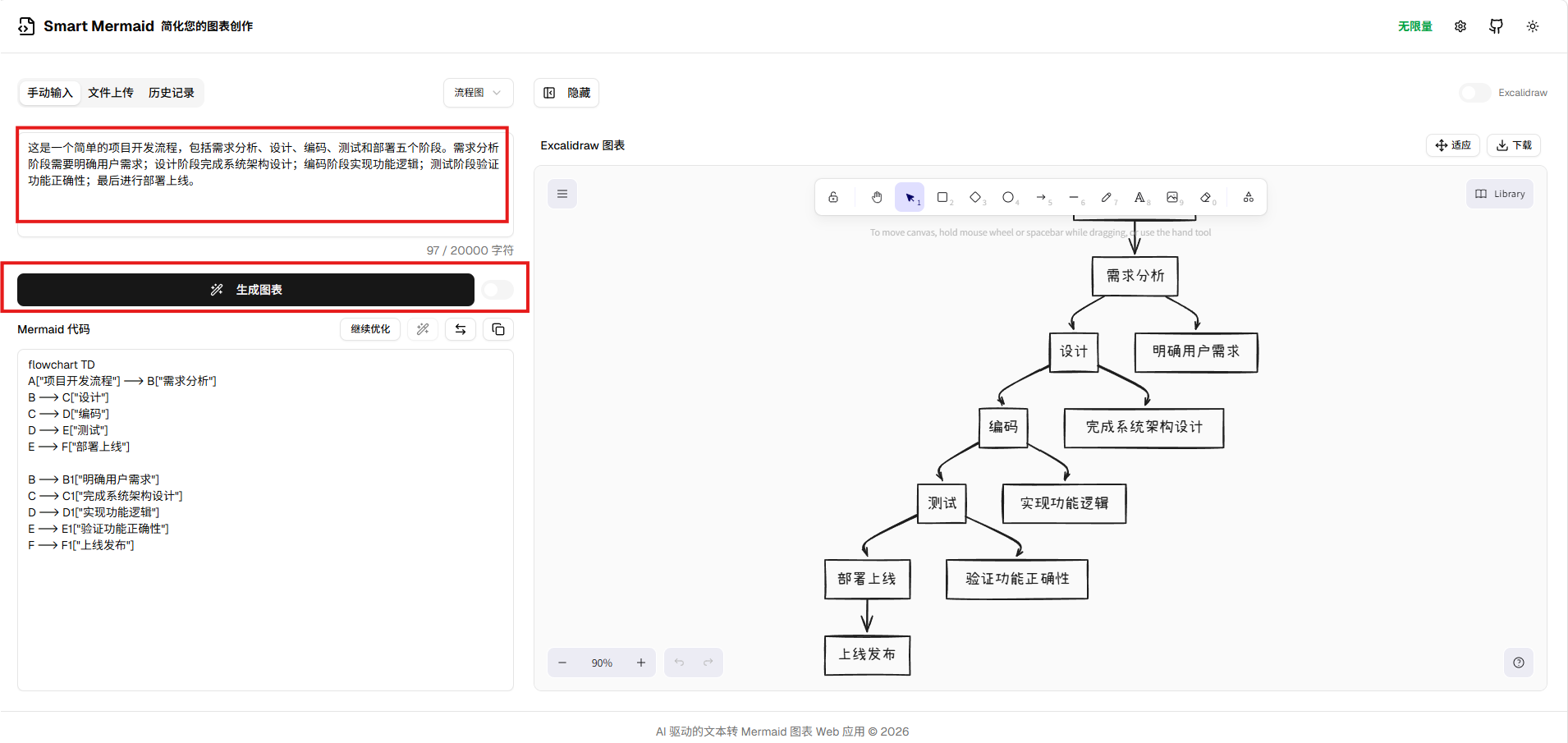
输入目标关键字,生成流程图:
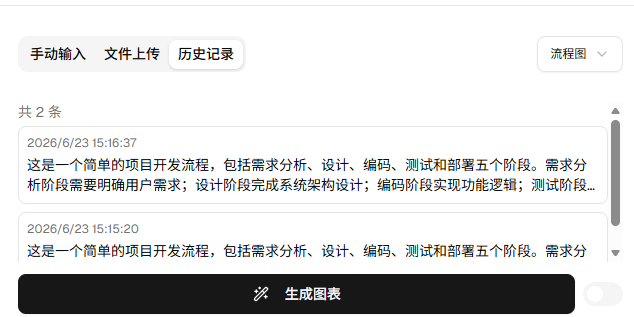
这是一个简单的项目开发流程,包括需求分析、设计、编码、测试和部署五个阶段。需求分析阶段需要明确用户需求;设计阶段完成系统架构设计;编码阶段实现功能逻辑;测试阶段验证功能正确性;最后进行部署上线。
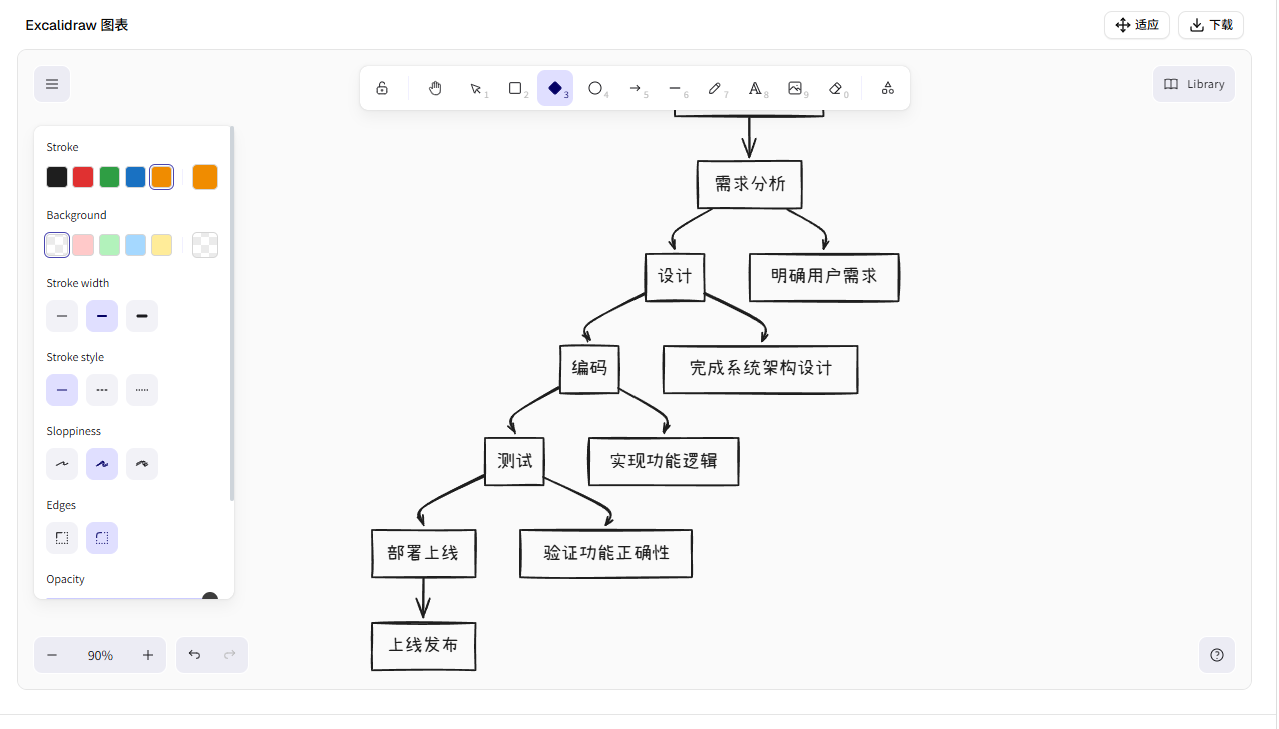
生成过程快速,后期不满意还可以自己修改:
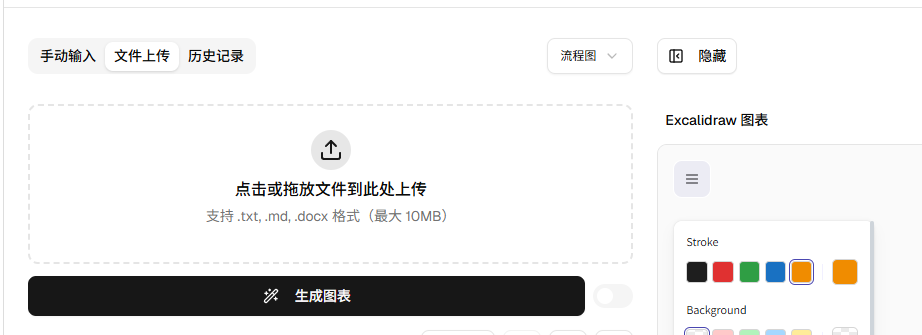
可以用自己本地文件上传生成:
查看历史分析:
将Smart Mermaid与cpolar结合,可以轻松实现本地部署的Smart Mermaid服务安全、稳定地暴露到公网,无需公网IP或复杂网络配置。只需在启动Smart Mermaid后运行cpolar内网穿透命令(如cpolar http 3000),即可生成一个临时或固定的公网访问地址,让团队成员或外部用户随时随地通过浏览器访问你的文本转图表服务,极大提升了协作效率与使用灵活性。
6.安装cpolar实现随时随地开发
6.1 什么是cpolar?
cpolar是一款安全高效的内网穿透工具,无需公网IP或复杂配置,只需一条命令,即可将本地服务器、Web服务或任意端口映射到公网,让你随时随地远程访问内网应用,特别适合开发调试、远程运维和应急部署等场景。
6.2 部署cpolar
cpolar 可以将你本地电脑中的服务(如 SSH、Web、数据库)映射到公网。即使你在家里或外出时,也可以通过公网地址连接回本地运行的开发环境。
❤️以下是安装cpolar步骤:
使用一键脚本安装命令:
sudo curl https://get.cpolar.sh | sh
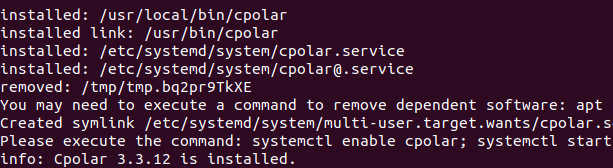
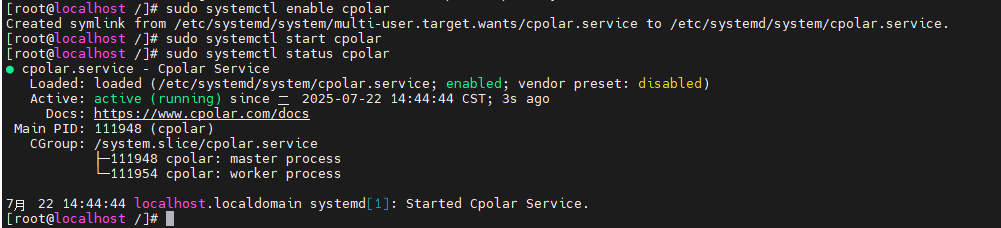
安装完成后,执行下方命令查看cpolar服务状态:(如图所示即为正常启动)
sudo systemctl status cpolar
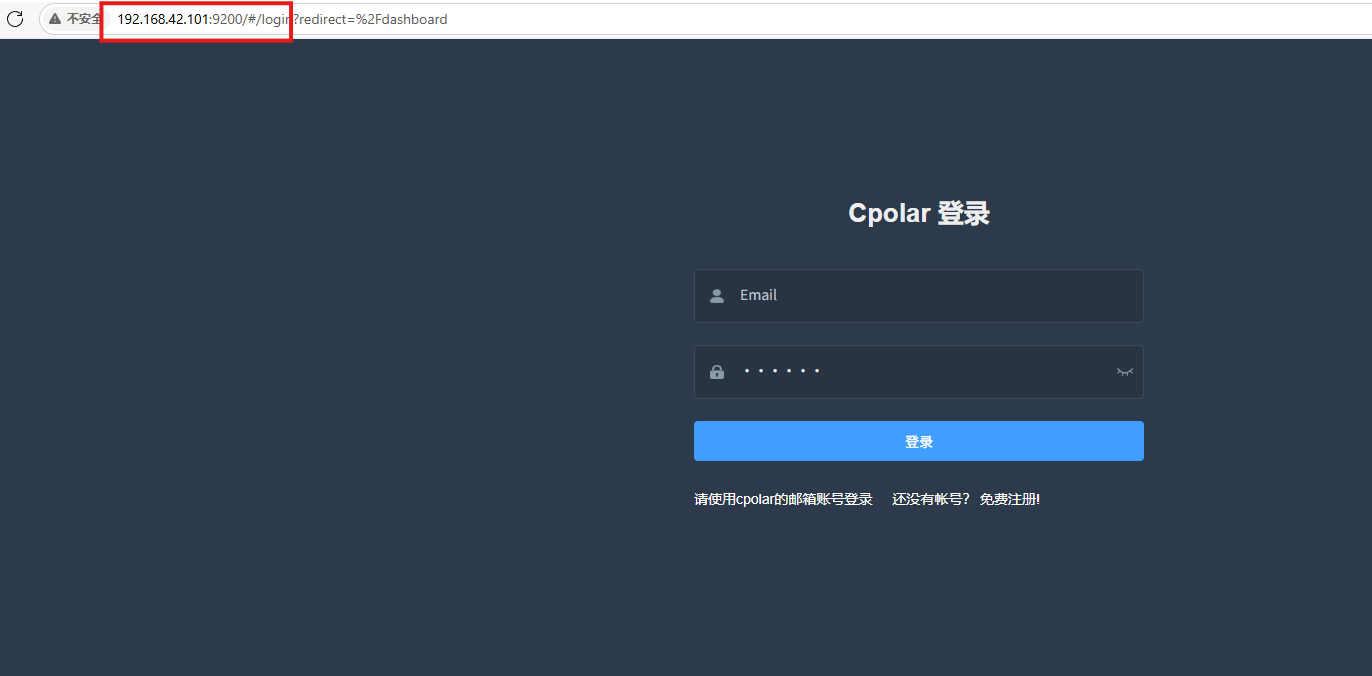
Cpolar安装和成功启动服务后,在浏览器上输入虚拟机主机IP加9200端口即:【http://ip:9200】访问Cpolar管理界面,使用Cpolar官网注册的账号登录,登录后即可看到cpolar web 配置界面,接下来在web 界面配置即可:
打开浏览器访问本地9200端口,使用cpolar账户密码登录即可,登录后即可对隧道进行管理。
7.配置公网地址
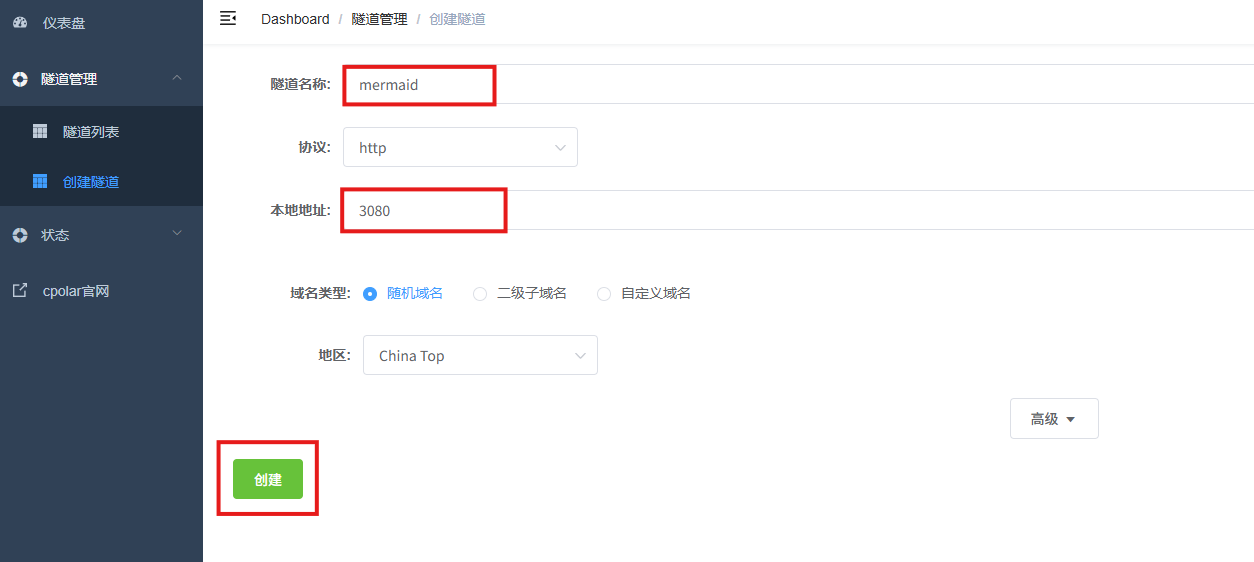
登录cpolar web UI管理界面后,点击左侧仪表盘的隧道管理——创建隧道:
- 隧道名称:可自定义,本例使用了:mermaid,注意不要与已有的隧道名称重复
- 协议:http
- 本地地址:3080
- 域名类型:随机域名
- 地区:选择China Top
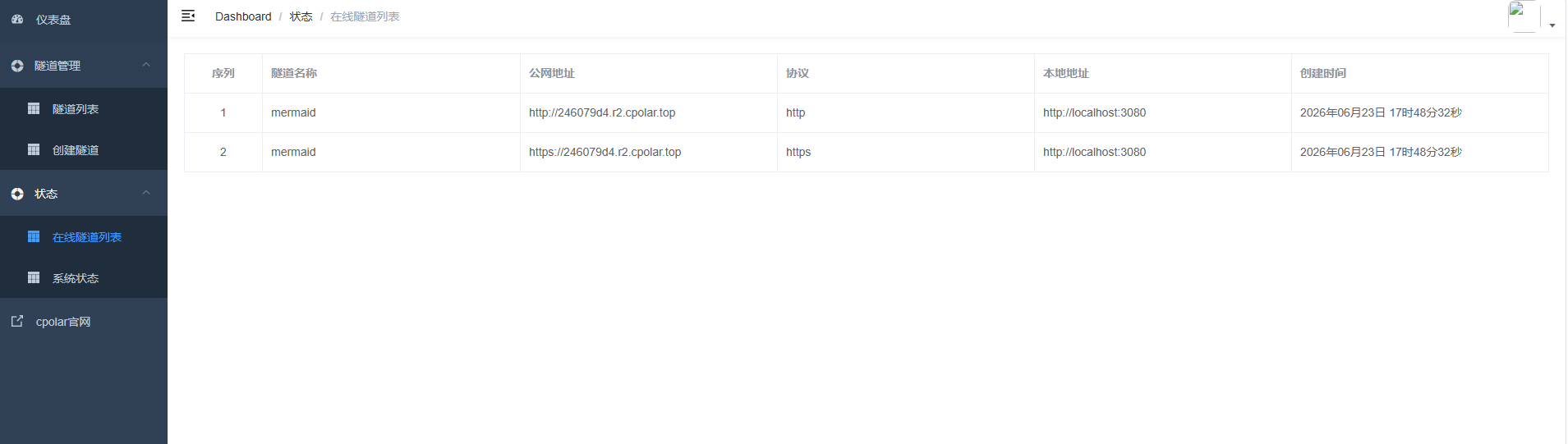
创建成功后,打开左侧在线隧道列表,可以看到刚刚通过创建隧道生成了公网地址,接下来就可以在其他电脑或者移动端设备(异地)上,使用地址访问。
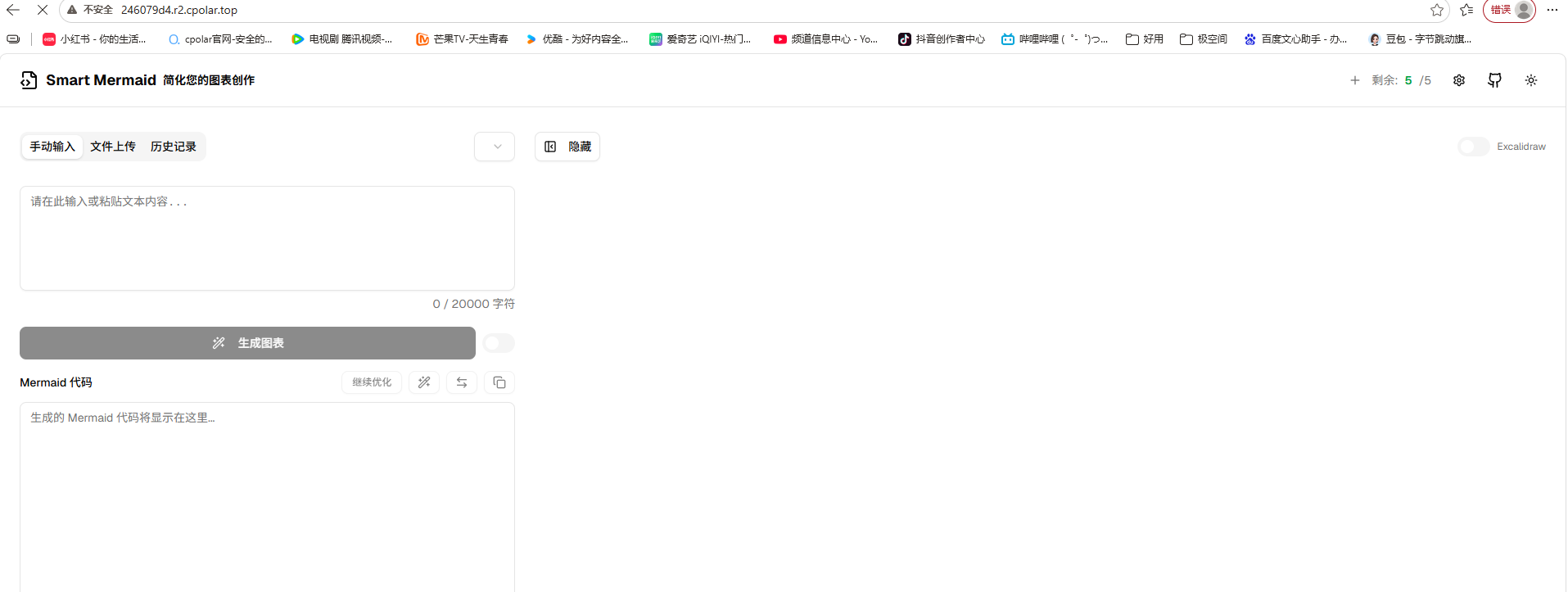
访问成功。
8.保留固定公网地址
使用cpolar为其配置二级子域名,该地址为固定地址,不会随机变化。

点击左侧的预留,选择保留二级子域名,地区选择china Top,然后设置一个二级子域名名称,我使用的是,大家可以自定义。填写备注信息,点击保留。

登录cpolar web UI管理界面,点击左侧仪表盘的隧道管理——隧道列表,找到所要配置的隧道,点击右侧的编辑。

修改隧道信息,将保留成功的二级子域名配置到隧道中
- 域名类型:选择二级子域名
- Sub Domain:填写保留成功的二级子域名
- 地区: China Top
点击更新

更新完成后,打开在线隧道列表,此时可以看到随机的公网地址已经发生变化,地址名称也变成了保留和固定的二级子域名名称。

最后,我们使用固定的公网地址在任意设备的浏览器中访问,可以看到成功访问的页面,这样一个永久不会变化的二级子域名公网网址即设置好了。

总结
完成以上配置后,Smart Mermaid已经通过Docker Compose运行在极空间NAS中,并可以通过3080端口打开Web页面。
配置可用的大模型API后,就可以直接输入自然语言描述,让模型先分析其中的流程节点和关系,再生成对应的Mermaid内容并在页面中完成图表渲染。
本文使用一段项目开发流程进行了实际测试,生成结果还可以继续手动调整,因此AI更适合承担Mermaid初稿生成的工作,最终的业务关系和图表结构仍然可以由用户继续确认和修改。
除了直接输入文本,当前页面还提供了文件上传和历史分析相关功能,可以根据实际内容继续生成和查看之前的结果。
通过cpolar为3080端口创建公网隧道后,原本只能在极空间局域网中访问的Smart Mermaid,也可以从其他网络环境打开。
随机域名适合临时使用,配置固定二级子域名后,可以获得一个更加方便收藏和持续使用的访问入口。
从Docker Compose部署、模型API配置,到自然语言生成Mermaid图表、结果调整和公网访问,本文完成了一套运行在极空间NAS中的AI辅助图表生成流程。

![[特殊字符]DeepSeek‑Harness(DSH)小白保姆教程-171主机测评](https://www.171host.com/wp-content/uploads/2026/08/20260816085112-6a817a009aabf-220x150.png)