scrcpy:把安卓手机屏幕搬到电脑上的开源命令行工具
一款开源、零安装、低延迟的安卓设备投屏控制工具,让电脑直接接管手机
📖 背景说明
scrcpy(读作 “screen-copy”)由 Genymobile 公司在 GitHub 上长期维护,是开源世界里最知名的安卓投屏方案之一。它通过 ADB 协议把安卓设备的实时画面投射到电脑桌面,并允许用电脑的键盘鼠标直接操作手机,不需要在手机上安装任何额外的客户端进程。
项目仓库位于 github.com/Genymobile/scrcpy,目前 Star 数已超过 12 万,迭代节奏稳定。Genymobile 本身就是做安卓模拟器起家的团队,他们把模拟器层面的投屏技术抽离出来,做成了一款独立的小工具。scrcpy 的设计哲学非常克制:单一二进制、零额外依赖、跨平台、性能优先,不在 Android 端写入任何残留文件。
对于经常在电脑前工作的安卓用户来说,下面这些场景几乎都会遇到:
- 发了条短信需要用电脑键盘快速回复;
- 想把手机拍的照片拖拽到电脑修图;
- 录一段手机操作教程,需要把画面投到电脑录制;
- 调试 App 时频繁在手机和电脑之间切换;
- 玩游戏想用鼠标代替手指操作。
scrcpy 正是为了解决这些"跨设备协作"的小痛点而存在的。
🎯 它适合谁
- 需要在电脑上处理手机消息的人:打字用机械键盘,效率比触屏高得多。
- 移动端开发者:调试界面时不需要频繁拿起手机,截图录屏一键完成。
- 手游主播 / 教程作者:把手机画面以低延迟、高码率投射到电脑,进行直播或录屏。
- 经常在电脑上搬运手机文件的人:剪贴板互通、文件拖拽,免去数据线文件管理的繁琐。
✨ 核心功能
1. 实时屏幕镜像与键鼠控制
scrcpy 最核心的功能就是把手机屏幕的实时画面投射到电脑窗口,并通过 ADB 把键鼠事件反向传回手机。延迟通常在 35~70ms 之间,肉眼几乎无感。它不需要在手机上安装任何客户端进程,所有反向控制都通过 adb 自带的 input/发送事件通道完成。
2.USB 与 WiFi 双连接方式
默认是 USB 数据线连接,稳定且延迟最低。首次通过 USB 连上后,可以开启 TCP/IP 端口,之后拔掉数据线用 WiFi 也能操作。无线连接方便把手机放在沙发上,电脑桌前边充电边回消息。
3. 屏幕录制与截屏
scrcpy 自带录屏功能,可以在投屏的同时把画面写入本地文件(scrcpy –record x.mp4),也能在不投屏的情况下直接后台录制(scrcpy –no-display –record x.mp4)。截屏用快捷键即可完成,文件直接保存到电脑。
4. 文件拖拽与剪贴板互通
从电脑窗口直接拖拽文件到 scrcpy 窗口,就能把文件推送到手机的下载目录;手机端复制的内容可以粘贴到电脑剪贴板,反之亦然。这部分体验是 TeamViewer、AirDroid 等"消费级"投屏工具的核心卖点,但 scrcpy 通过 ADB 一样能实现。
5. 多设备批量控制
通过 scrcpy -s <serial> 参数可以指定投屏某台设备,配合 –new-display 还能在电脑端为应用创建独立的虚拟显示窗口。这部分的功能上限取决于终端调用方式,几行 shell 脚本就能实现简易的"群控"。
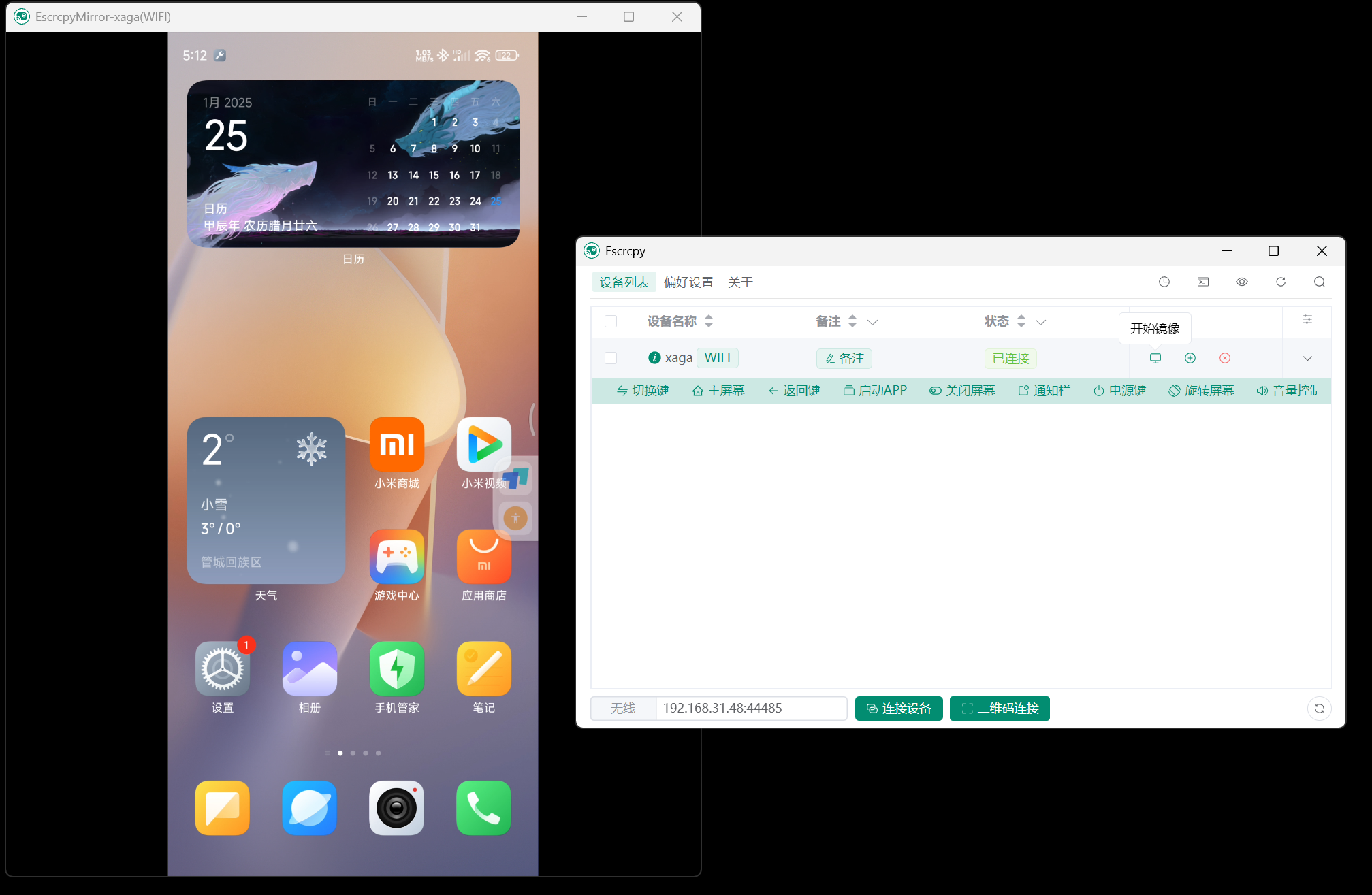
🖼️ 软件截图
📝 使用体验
我在日常使用中主要用 scrcpy 做这几件事:
需要注意的几个点:
- HDR 与高刷新率:极个别设备的 HDR 画面在 scrcpy 投屏时会被转成 SDR,可能有色差。
- 音频转发:早期版本不支持音频转发,v1.20+ 起支持,但需要在手机端开启音频转发权限。
- 首次 USB 授权:第一次连接时手机会弹出"是否允许 USB 调试"的提示,勾选"始终允许"可以避免反复弹窗。
💡 首次配置建议
📝 完整使用教程
下面是 scrcpy 从 0 到 1 的标准使用流程,覆盖 USB、WiFi、录屏、文件传输、快捷键等所有高频场景。
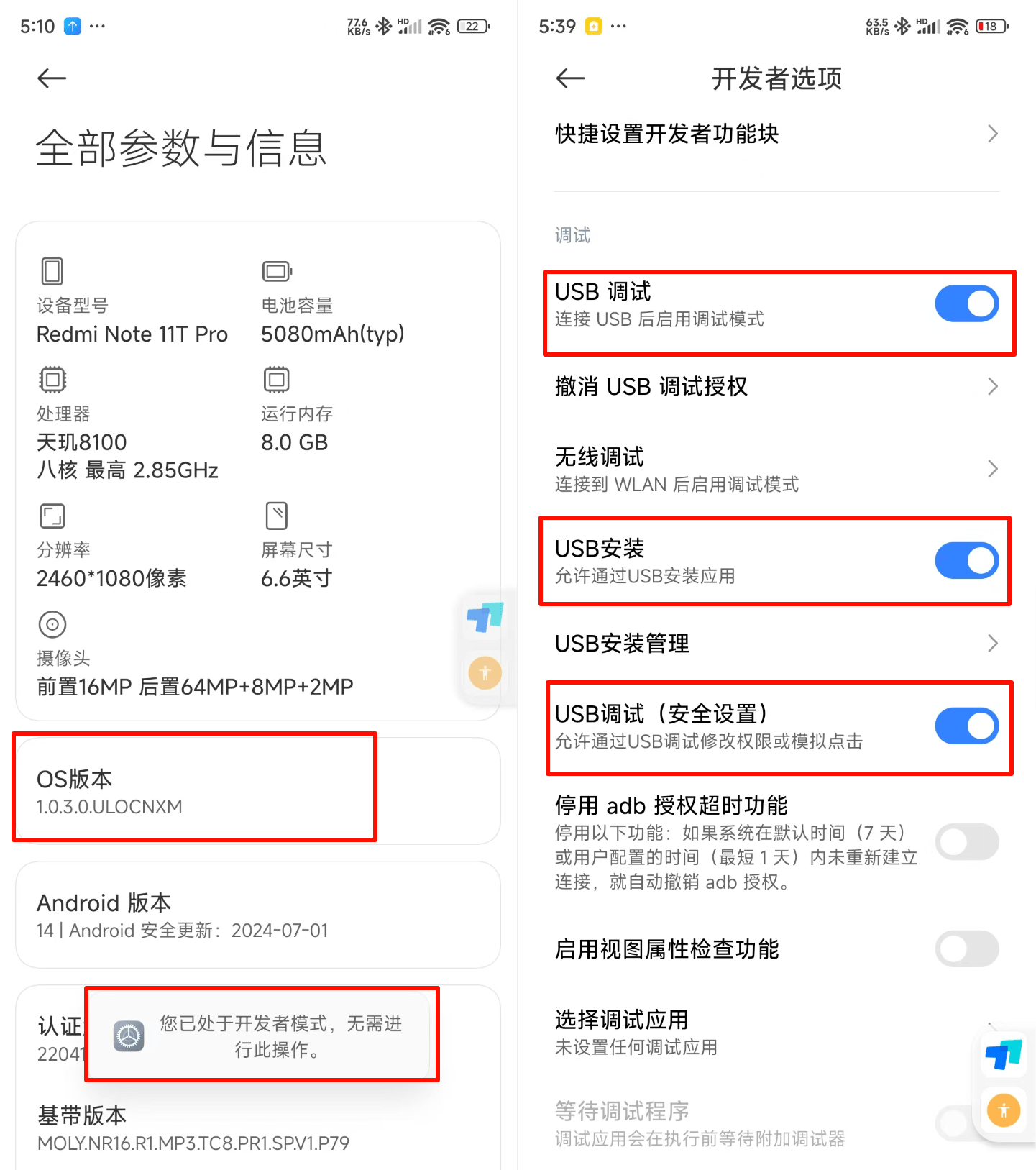
第一步:手机端开启 USB 调试
这一步是所有安卓投屏工具的前提,scrcpy 无一例外:
第二步:电脑端准备 scrcpy
| Windows | 解压官方发布的 zip 到一个固定目录 |
| macOS | brew install scrcpy(如果用 Homebrew) |
| Linux | sudo apt install scrcpy(Ubuntu/Debian 系) |
本文提供的是解压即用的官方预编译包,无需安装。把压缩包解压到 C:\\scrcpy 或 ~/Tools/scrcpy 等纯英文路径即可。
第三步:USB 连接并启动
把手机用数据线连接到电脑,首次连接手机会弹"是否允许 USB 调试"的提示,勾选"始终允许"并确认。
然后打开终端(Windows 用 cmd / PowerShell / Windows Terminal;macOS / Linux 用 Terminal):
# 进入 scrcpy 解压目录
cd C:\\scrcpy
# 启动投屏(最简命令)
scrcpy
如果一切正常,会弹出一个窗口,里面实时显示你的手机屏幕,移动鼠标就能操作手机。
第四步:常用命令行参数
scrcpy 接受接近 100 个命令行参数,下面是日常使用频率最高的几个:
# 限制画面尺寸(提升性能):长边最大 1024
scrcpy -m 1024
# 限制码率(默认 8Mbps):适合低配置电脑
scrcpy -b 2M
# 设置最大帧率:60fps
scrcpy –max-fps 60
# 录屏并保存为 mp4
scrcpy –record screen.mp4
# 录屏 + 投屏同时进行
scrcpy -r demo.mp4
# 录屏但不打开投屏窗口(适合后台录制)
scrcpy –no-display –record game.mp4
# 关闭手机屏幕(仅靠电脑投屏操作,省电)
scrcpy –turn-screen-off
# 保持手机唤醒(不锁屏)
scrcpy –stay-awake
# 窗口始终置顶
scrcpy –always-on-top
# 使用全屏模式启动
scrcpy -f
第五步:scrcpy 快捷键大全
scrcpy 启动后,所有快捷键都默认使用右 Ctrl 修饰键(即 MOD),可以在配置里改成其它键:
| MOD + h | 模拟 Home 键(回到桌面) |
| MOD + b 或 MOD + Backspace | 模拟返回键 |
| MOD + s | 切换应用切换器(多任务) |
| MOD + r | 旋转屏幕 |
| MOD + f | 切换全屏 |
| MOD + g | 窗口大小缩放(按 1 加 1 减) |
| MOD + w | 复制到电脑剪贴板 |
| MOD + n | 展开/收起通知栏 |
| MOD + Shift + n | 展开/收起快捷设置栏 |
| MOD + p | 切换 显示设备屏幕 / 仅投屏 |
| MOD + o | 关闭/开启手机屏幕 |
| MOD + Shift + o | 唤醒手机屏幕 |
| MOD + v | 把电脑剪贴板内容粘贴到手机输入框 |
| Ctrl + c | 退出 scrcpy |
第六步:WiFi 无线连接
无线连接的延迟比 USB 略高,但摆脱了数据线限制,体验更自由:
# 1. 用 USB 数据线先连接手机
# 2. 启用 TCP/IP 端口监听(默认 5555)
adb tcpip 5555
# 3. 拔掉 USB 数据线
# 4. 查看手机 IP(设置 → WiFi → 已连接网络详情)
# 5. 通过 IP 连接手机
adb connect 192.168.1.100:5555
# 6. 启动 scrcpy(无需额外参数)
scrcpy
提示:手机和电脑必须在同一局域网;5GHz WiFi 比 2.4GHz 延迟更低。
第七步:文件传输与剪贴板
scrcpy 不仅能投屏和控制,它还把 ADB 的能力直接暴露给桌面端:
# 把电脑文件推送到手机(下载目录)
scrcpy –push-file ~/Desktop/photo.jpg /sdcard/Download/
# 把手机文件拉取到电脑(需要借助 adb 命令)
adb pull /sdcard/Download/photo.jpg ~/Desktop/
# 同步剪贴板(双向)
# 在手机复制文本 → 电脑按 Ctrl+v 粘贴
# 在电脑复制文本 → 在 scrcpy 窗口按 MOD + v 粘贴到手机
也可以直接拖拽文件到 scrcpy 窗口里,对应文件会落到手机的 Download 目录。
第八步:常见问题排查
- 找不到设备:确认 USB 调试已打开,并且数据线是支持数据传输的(部分充电线没有数据引脚)。
- 黑屏或花屏:有些 Type-C 转 HDMI 的转接线会触发手机的 DP Alt 模式,scrcpy 投屏会和它冲突,请拔掉转接线。
- 帧率太低:使用 -m 1024 或 -b 2M 降低分辨率/码率;老旧电脑考虑关闭 HDR、高刷等耗资源选项。
- iPhone 能用吗? 不能,scrcpy 仅支持 Android,iOS 投屏请用系统自带的「屏幕镜像」AirPlay。
🎯 总结
scrcpy 是一个轻量、零门槛、完全开源的安卓投屏控制工具。如果你正在受困于"电脑和手机之间反复切换"的低效场景,或者需要给团队做移动端操作演示、又不想依赖付费投屏软件,不妨试试这个命令行工具。一条 USB 线 + 一个 scrcpy 命令,就能把手机屏幕"装进"电脑。
📥 程序包获取(Windows/macOS/Linux): https://pan.quark.cn/s/fce17d867ab2
❓ 常见问题
Q1:scrcpy 投屏需要手机 Root 吗?
A:不需要。scrcpy 走的是 ADB 协议的标准接口,所有功能在未 Root 的安卓设备上都能正常使用。
Q2:scrcpy 投屏会有延迟吗?延迟多少?
A:USB 连接下延迟通常在 35~70ms 之间,肉眼几乎无感;WiFi 无线连接延迟略高(约 80~150ms),对日常操作没影响,但对音游、格斗游戏等毫秒级场景建议仍用 USB。
Q3:scrcpy 支持 iPhone 吗?
A:不支持。scrcpy 的核心是基于 Android DisplayManager 和 ADB 的,iOS 投屏请用系统自带的「屏幕镜像」AirPlay,或者其它支持 iOS 的工具。
Q4:scrcpy 在电脑上需要安装 ADB 吗?
A:官方发布的预编译包已经把 ADB 打包进去了,解压即用,不需要单独安装 ADB 环境。
Q5:scrcpy 投屏会不会被手机系统检测到、导致封号?
A:scrcpy 只是通过 ADB 协议读取屏幕画面和发送标准 input 事件,不会修改手机内任何文件,对游戏的设备指纹检测、行为检测影响极小。但如果某个游戏对投屏行为有专门检测,依然有识别可能,请自行评估。
Q6:scrcpy 录屏能不能录音频?
A:v1.20 及以上版本支持音频转发,需要手机端开启 audio-playback-capture 权限。可以使用 scrcpy –audio-codec=aac 配合 scrcpy –record x.mp4 进行音视频同步录制。
Q7:scrcpy 能不能同时连接多台设备?
A:可以。使用 -s <serial> 参数指定要投屏的设备序列号(通过 adb devices 查看);如果同时启动多个 scrcpy 进程,每个窗口会独立投屏对应的设备。
Q8:scrcpy 启动时显示"找不到设备"该怎么办?
A:常见原因有三个:① USB 调试未打开;② 数据线只能充电不能传数据;③ 电脑上缺少手机的 USB 驱动(Windows 上常见,去手机官网下载对应驱动即可)。
Q9:scrcpy 和微软"你的手机"、华为"多屏协同"这些厂商方案有什么区别?
A:厂商方案要装服务端 App、绑定账号、绑定设备品牌;跨设备文件传输、通知同步等做了深度集成。scrcpy 是第三方公共方案,零账号、零绑定、跨品牌通用,但通知同步、消息推送等深度体验不如厂商方案。各有所长,看你的需求。