一、为什么我想搭一个语音 Agent
ChatGPT 4o 刚出语音模式的时候,我第一时间就试了。那种对话体验确实比之前任何语音助手都自然——没有明显的"等待-识别-回复"的机械感。当时我就想,能不能自己搭一个?
于是开始拼积木:Deepgram 做 ASR、OpenAI 做 LLM、MiniMax 做 TTS,再加上 WebSocket 传输。demo 跑通了,但问题也来了:延迟经常 2 秒以上、打断逻辑写了一堆 if-else 还是经常出错、WebSocket 在不稳定网络下频繁断连。
这时候我知道了 Agora 和 OpenAI 的合作——2024 年 10 月,Agora 被官宣为 OpenAI Realtime API 的官方合作伙伴。之前 OpenAI 自己用的是 WebSocket + 插网线的方案,就在传输层面不太能保证。翻了翻 Agora 的 Conversational AI 文档,发现它把语音 Agent 要的四层——实时传输、Agent 运行时、AI 模型、端上体验——打包成了一个引擎。不需要自己拼 ASR+LLM+TTS+打断逻辑+传输。
正好周末有空,我决定用它的 Quickstart 完整跑一遍,看看到底几斤几两。这篇文章就是全过程记录——从零到能对话,好的坏的都写上。
二、动手:从零到第一次对话
2.1 准备工作
-
Python 3.10+ — Windows 用户确认 python –version 能正常输出
-
Git — agora init 需要 git 来克隆模板仓库,下载 Git for Windows,安装时选 “Git from the command line”
-
Bun(JavaScript 运行时)— 一会儿装
-
Agora CLI — 一会儿装
-
一个浏览器(Chrome / Edge)
-
一个 Agora 账号 — 下一步注册
2.2 注册 Agora 并获取凭据
打开 Agora Console,用邮箱注册(或用 GitHub / Google 登录)。注册后进入控制台。
会看到在Your project:
-
App ID — 一串数字
-
App Certificate — 需要点 “show” 才能看到(**注意:**Console 默认不显示)
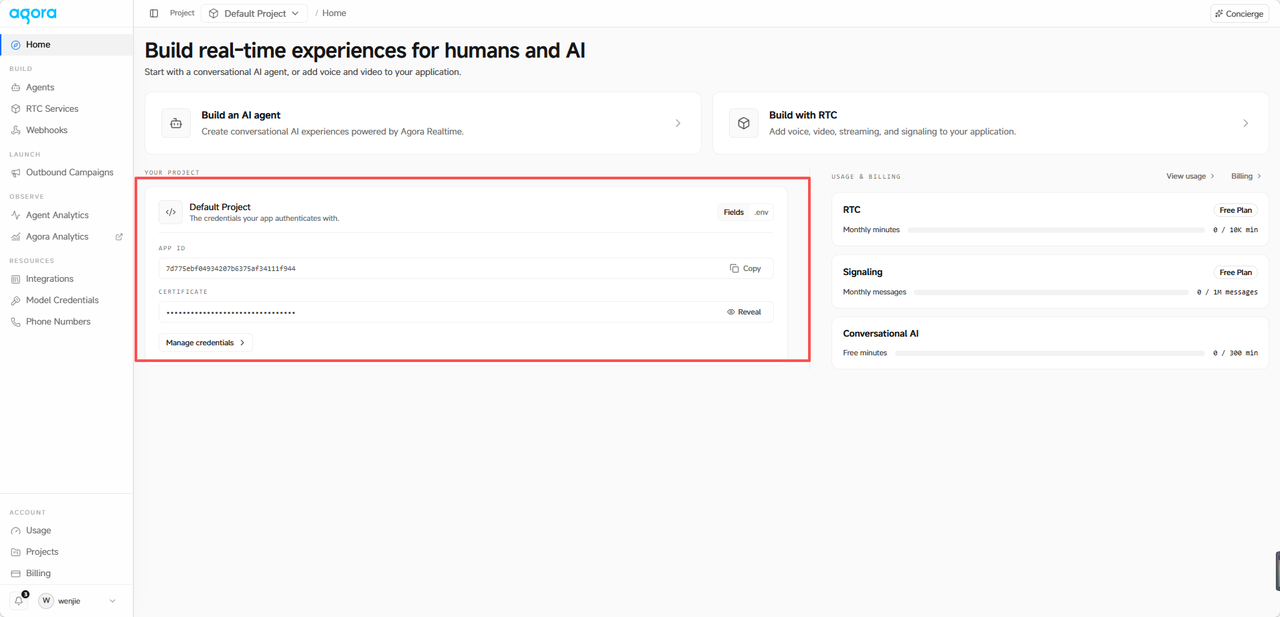
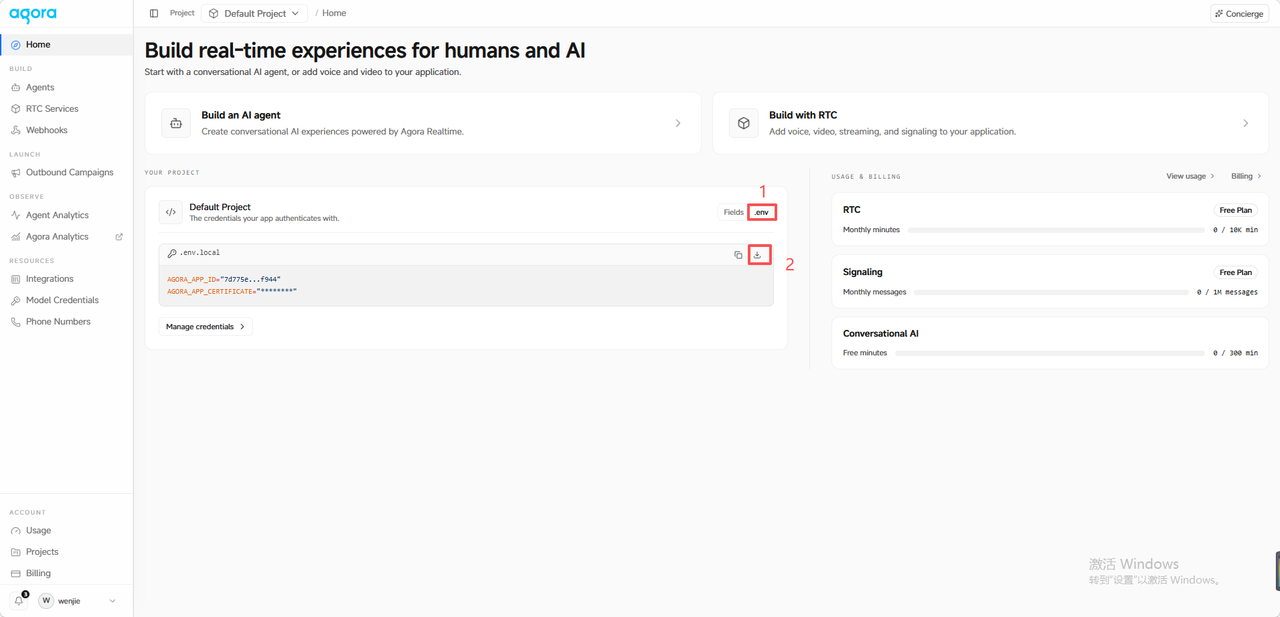
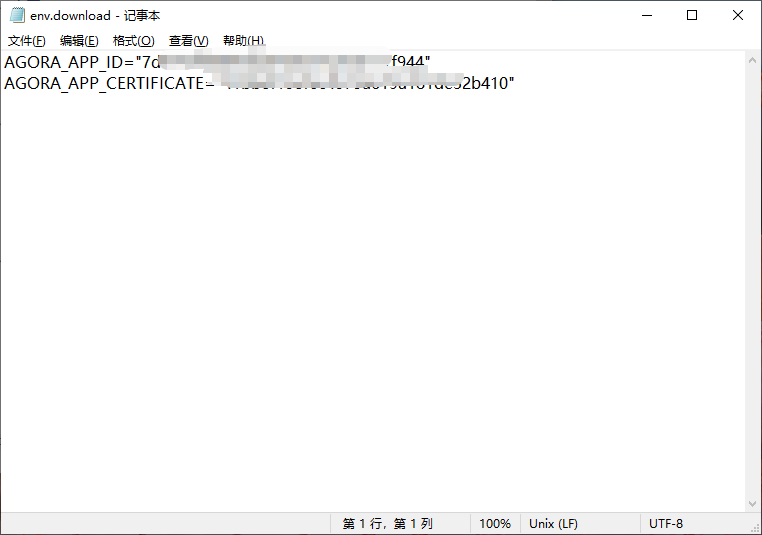
这一步非常关键:下载凭据文件!在项目页面点击右上角的 Download 按钮,选择下载 env 文件(会得到一个 env.download)。后面要把这个文件的内容写入项目的 server/.env.local。如果跳过这一步,后端启动后会因为缺少凭据而连不上 Agora 服务,导致只有前端 3000 端口起来,8000 后端实际没有正常工作。
2.3 开通 Conversational AI 引擎
在项目页面左侧菜单找到 Conversational AI,点进去,点击启用 / Enable。
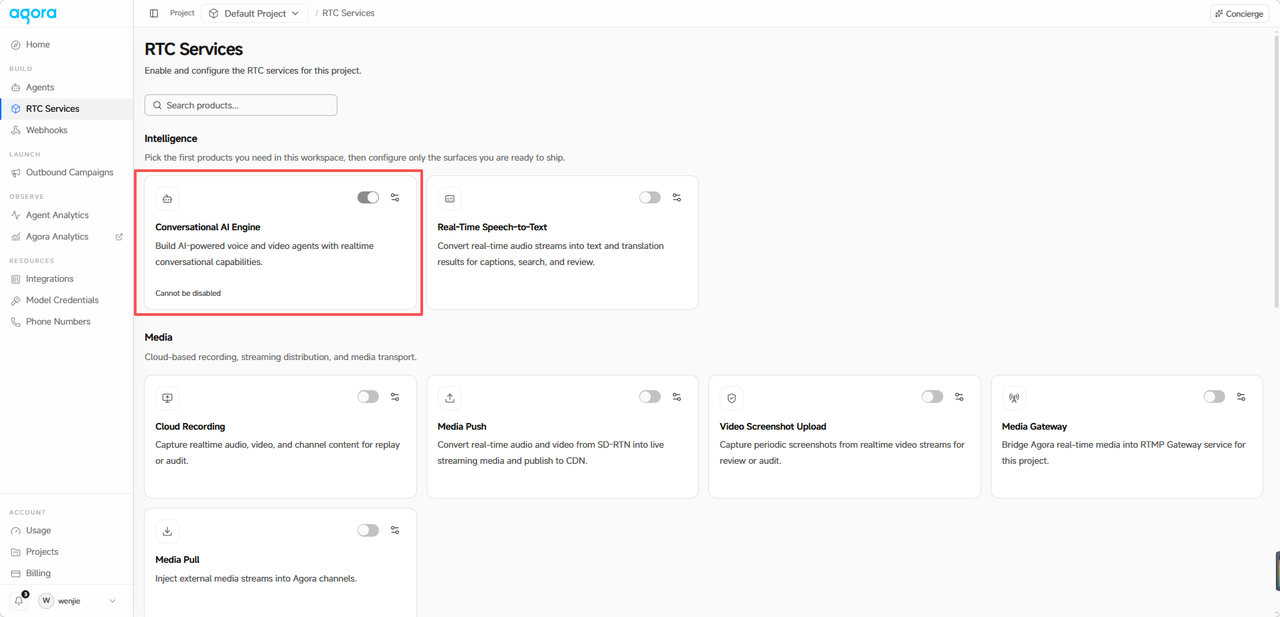
开通后你会获得 300 分钟免费额度。不需要绑定信用卡,不需要自己申请 OpenAI / Deepgram 的 API Key——Agora 的 Managed Mode 默认帮你出了。
2.4 安装开发环境
安装 Bun
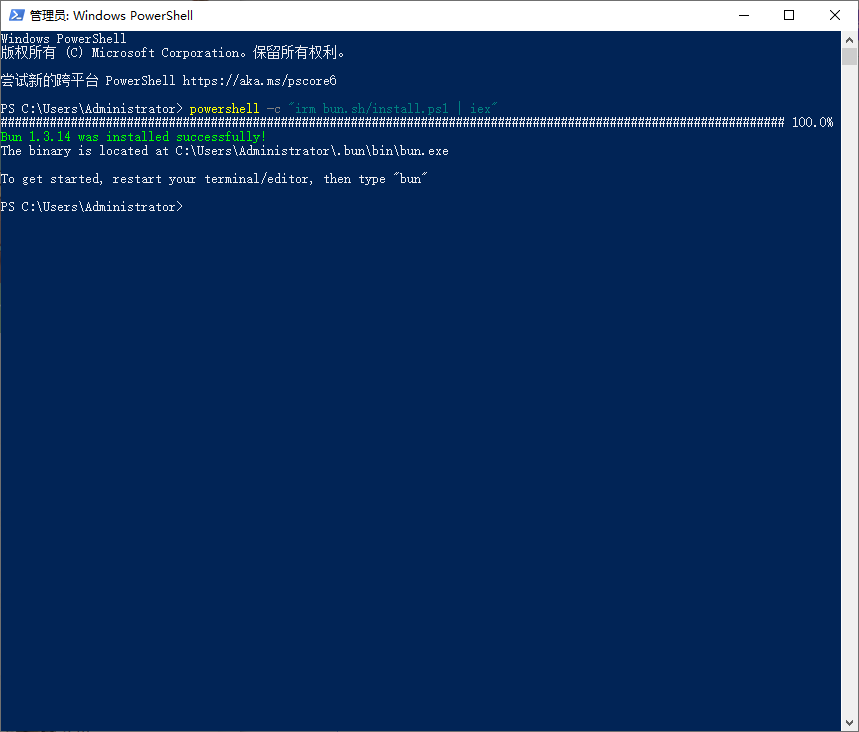
Bun 是一个 JavaScript 运行时,Agora 的前端界面(Next.js)需要它。打开 PowerShell(管理员模式),运行:
powershell –c "irm bun.sh/install.ps1 | iex"
安装 Agora CLI
Agora CLI 是官方命令行工具,帮你创建项目、管理凭证、诊断问题。
官方推荐的方式:
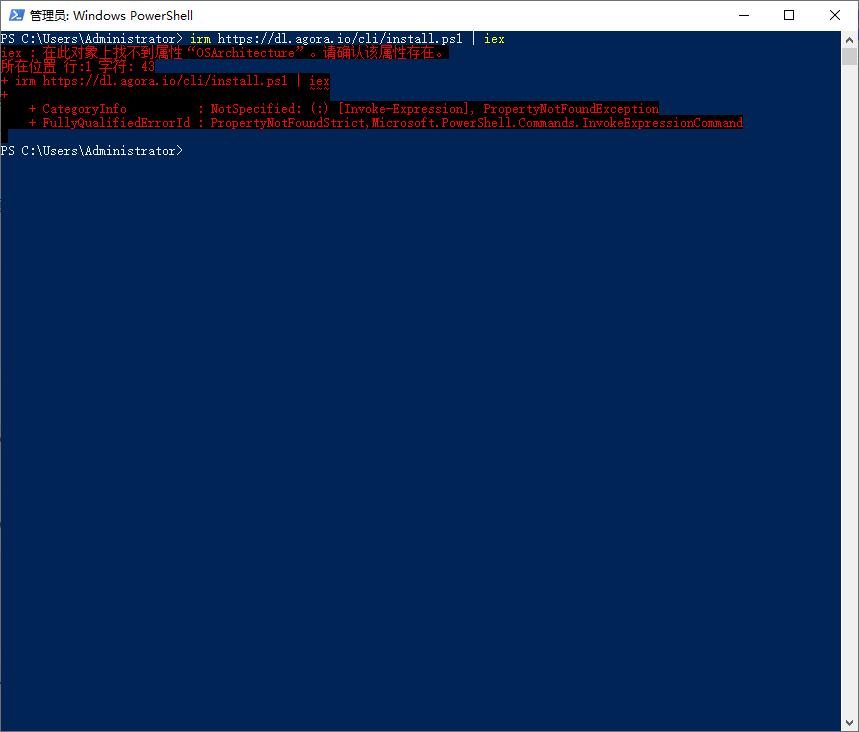
irm https://dl.agora.io/cli/install.ps1 | iex
建议大家使用 Windows WSL子系统避免出现和我一样的问题:
如果你的 PowerShell 版本较旧(如 Windows 10 自带的 PowerShell 5.1),上面的命令会报 PropertyNotFoundException: OSArchitecture 错误。
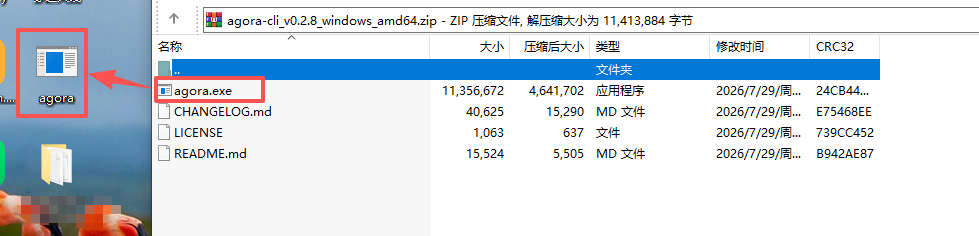
**解决方法:**跳过安装脚本,直接从 GitHub Releases 下载 agora-cli_vX.X.X_windows_amd64.zip(以 v0.2.8 为例:https://github.com/AgoraIO/cli/releases/download/v0.2.8/agora-cli_v0.2.8_windows_amd64.zip)。
下载后解压到桌面,得到 agora.exe。使用时需要带完整路径:C:\\Users\\Administrator\\Desktop\\agora.exe。
由于我的电脑装不上,于是我去 Github下载了windows_amd64.zip
将zip文件解压到桌面上
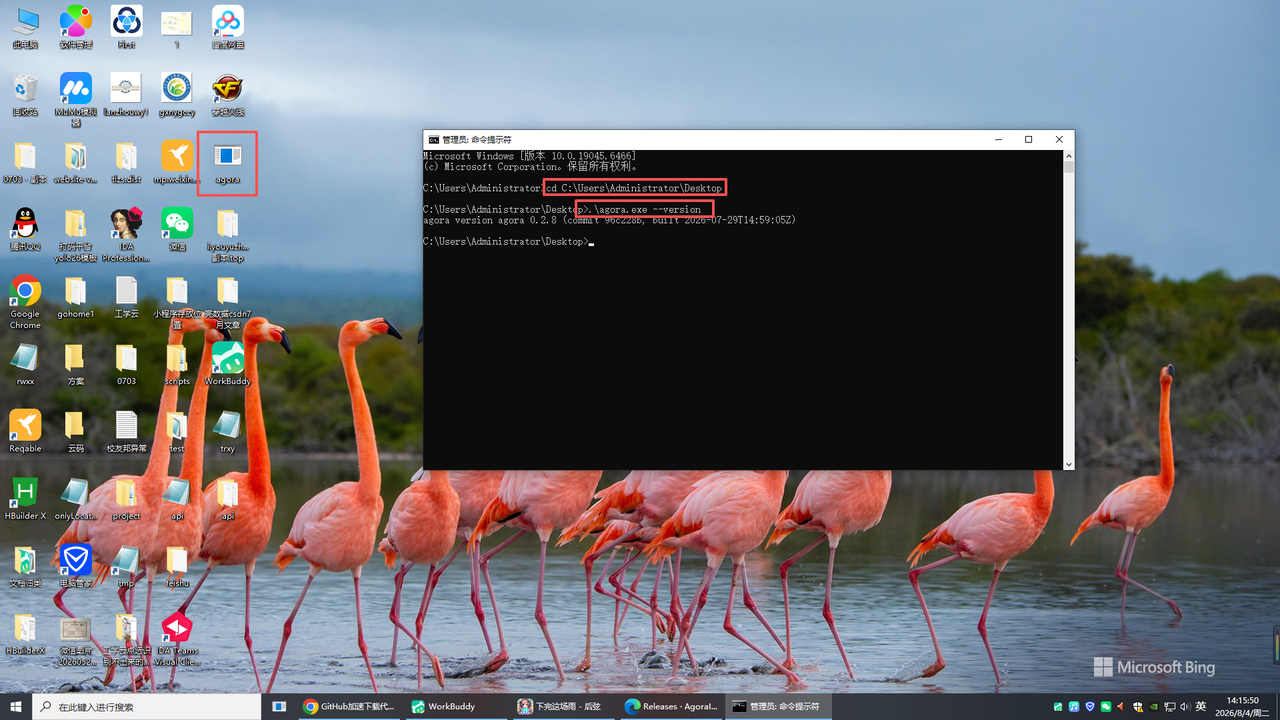
进入cmd验证安装:
cd C:\\Users\\Administrator\\Desktop
.\\agora.exe –version
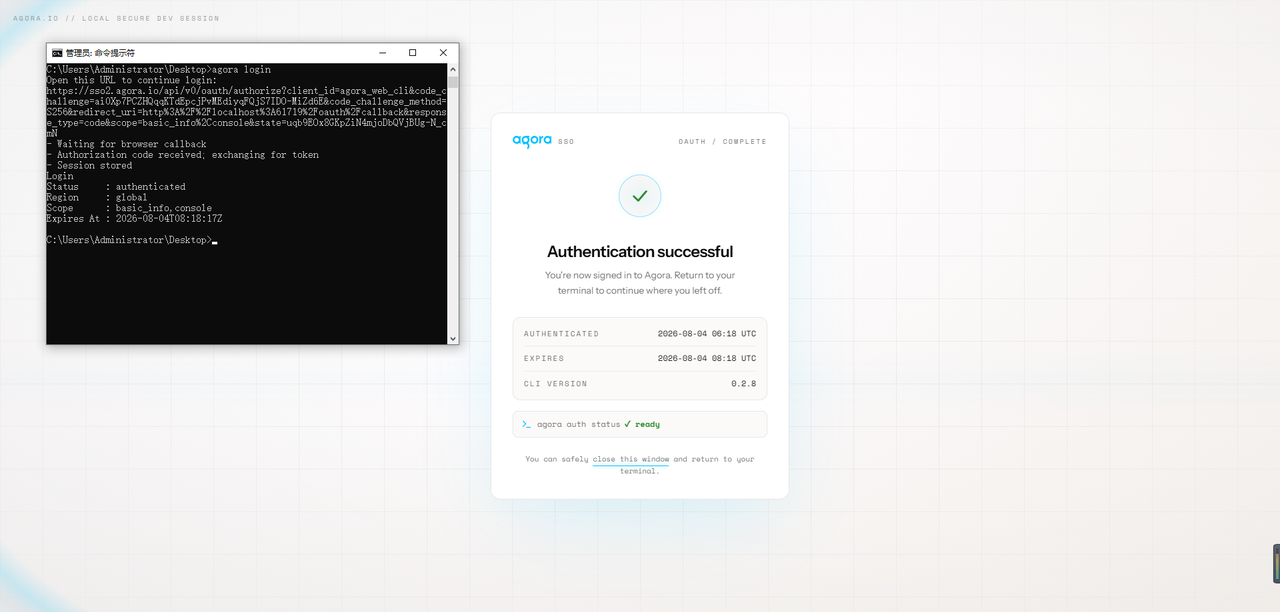
登录 Agora CLI
agora login
这会打开浏览器,让你用刚才注册的 Agora 账号登录。
2.5 创建项目
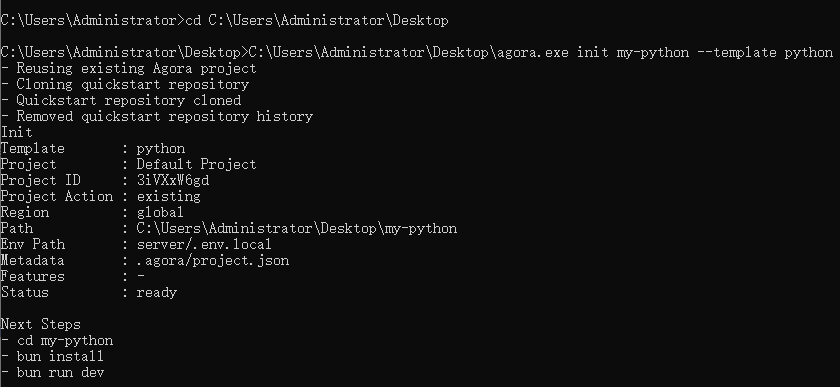
这是全文最核心的一步,但实际只有一条命令:
agora init my-python –template python
my-python 你可以改成自己喜欢的名字。这条命令会:
自动关联你 Agora 账号下的项目
拉取 Python Quickstart 模板代码(所以需要 Git!)
生成 server/.env.local 文件
Windows 用户必看:修复 package.json
agora init 生成的 package.json 中的脚本使用了很多 Unix 专属命令(bash、test、python3、source venv/bin/activate 等),在 Windows 上会全部报错。直接 bun run setup 或 bun run dev 会只启动前端 3000 端口,后端 8000 起不来。
打开 package.json,找到 scripts 部分,把以下脚本替换成 Windows 兼容版本:
1. setup:env — 改成:
"setup:env": "echo .env.local ok",
2. setup:backend — 改成(注意用你的 Python 实际路径):
"setup:backend": "cd server && C:/Users/Administrator/AppData/Local/Programs/Python/Python311/python.exe -m venv venv && venv/Scripts/python -m pip install –upgrade pip && venv/Scripts/python -m pip install -r requirements.txt",
如果 python 在你的 PATH 里,可以简化为:
"setup:backend": "cd server && python -m venv venv && venv/Scripts/python -m pip install –upgrade pip && venv/Scripts/python -m pip install -r requirements.txt",
3. dev:backend — 改成:
"dev:backend": "cd server && venv/Scripts/python src/server.py",
4. setup:deps — 改成:
"setup:deps": "echo deps ok",
5. setup:done — 去掉 echo.(CMD 语法,bun 不认识),改成普通 echo。
**关键:**路径中必须用正斜杠 / 而不是反斜杠 \\——因为 \\S 在 bun 脚本里会被当作转义字符吃掉,导致 bun: command not found: venvScriptspython。
2.6 写入凭据并安装依赖
把 2.2 节下载的 env.download 内容复制到 server/.env.local 中(替换掉原来的占位符)。
如果你已经用 agora init 绑定了账号,也可以运行:
agora project env write server/.env.local
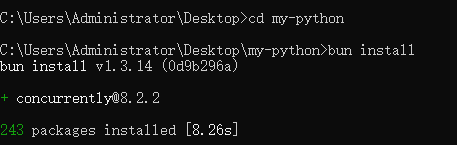
然后安装依赖:
cd my-python
bun install
bun run setup
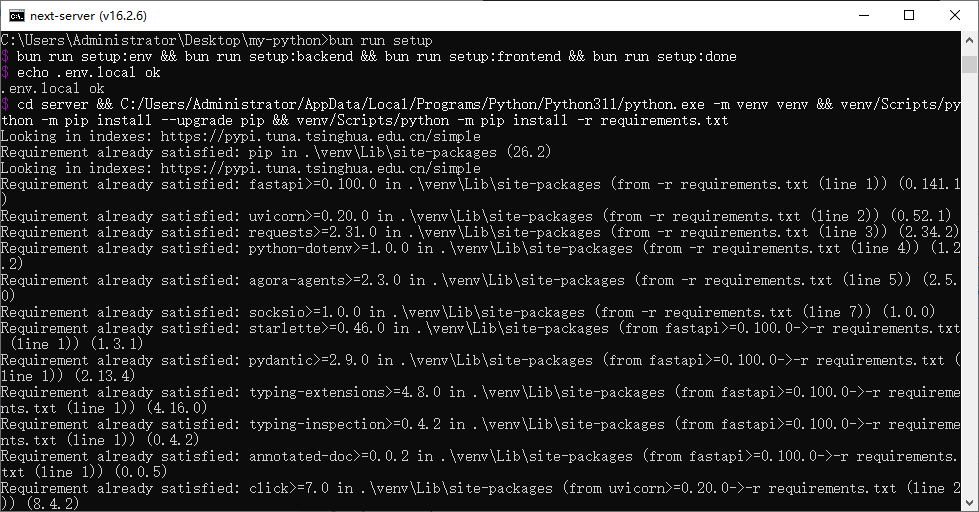
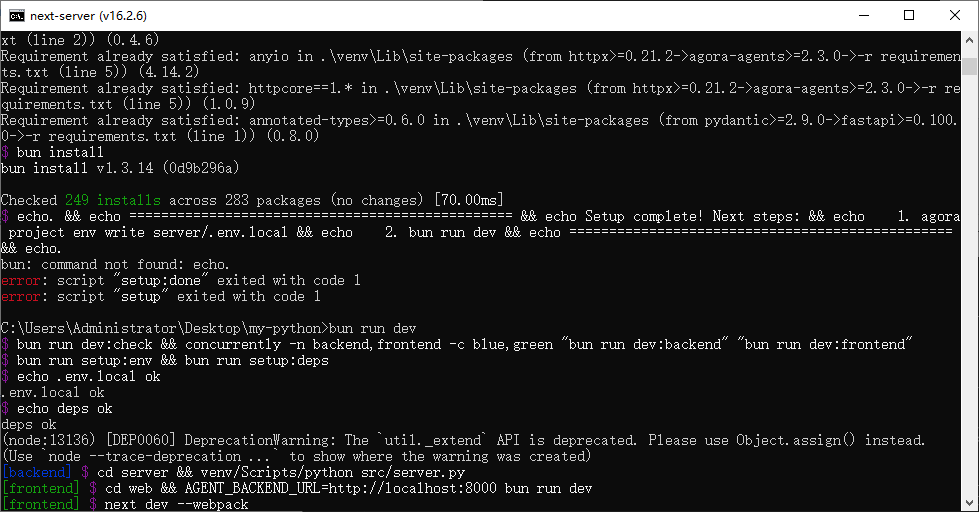
bun run setup 内部会依次执行:写入 .env.local → 创建 Python venv 并安装后端依赖 → bun install 安装前端依赖。前提是你的 package.json 已经按 2.5 节修复过。
2.7 启动项目
终于到了启动的时刻:
bun run dev
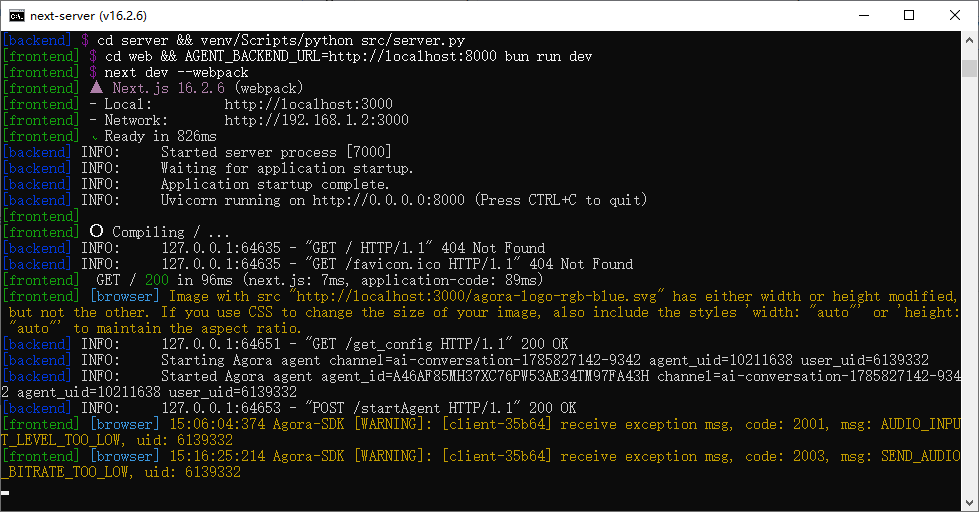
这条命令会同时启动两个服务:
| 前端界面 | http://localhost:3000 | 浏览器对话 UI(Next.js) |
| 后端 API | http://localhost:8000 | FastAPI,签发 Token、启停 Agent |
**如何判断启动成功:**终端里应该同时看到 [backend] 和 [frontend] 两个日志流。如果只看到 [frontend] 而 [backend] 报错退出,说明后端没起来——最常见的原因就是 package.json 没修复。
浏览器访问 http://localhost:3000,点击 Start conversation 按钮。
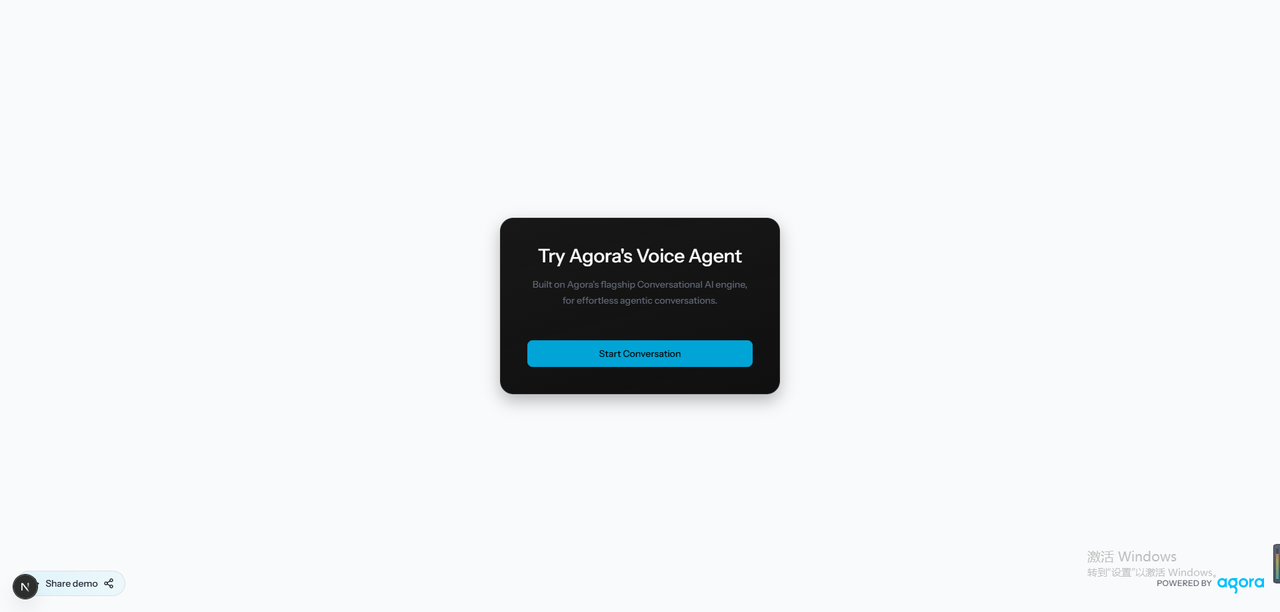
2.8 项目结构关键文件
趁项目在跑,扫一眼目录。几个核心文件:
-
server/src/agent.py — 整个 Agent 的配置核心。Prompt、VAD 参数、STT/LLM/TTS 选择都在这里
-
server/src/server.py — FastAPI 路由,暴露三个接口:/api/get_config(获取 RTC Token)、/api/startAgent(启停 Agent)、/api/stopAgent
-
web/src/components/ConversationComponent.tsx — 前端 RTC 音频采集/播放 + 实时字幕渲染
-
web/src/components/LandingPage.tsx — 页面入口,协调 token 获取、agent 启动、RTM 登录、会话结束的完整流程
agent.py 里最关键的配置长这样(默认值):
ADA_PROMPT = "You are a helpful voice assistant…"
AGENT_GREETING = "Hello, how can I help you today?"
# 轮次检测配置
turn_detection = {
"type": "semantic_vad", # 语义 VAD,而不是纯声学 VAD
"threshold": 0.7,
}
# 默认模型选择(Managed Mode)
stt = DeepgramSTT()
llm = OpenAI(model="gpt-4o-mini")
tts = MiniMaxTTS(voice_id="female-voice-1")
注意这里的 turn_detection 类型是 semantic_vad——它不光检测有没有声音,还会理解语义,判断你是不是说完了。这个比纯声学 VAD(单纯靠音量阈值判断)要聪明得多。
2.9 第一次对话体验
连接上之后,我测试了几轮对话。以下是一段真实记录的对话过程:
**我:**Hello, what’s the weather like in Beijing today?
**Agent:**I don’t have real-time weather data access right now, but I’d suggest checking a weather app or website for the most accurate forecast. Is there anything else I can help with?
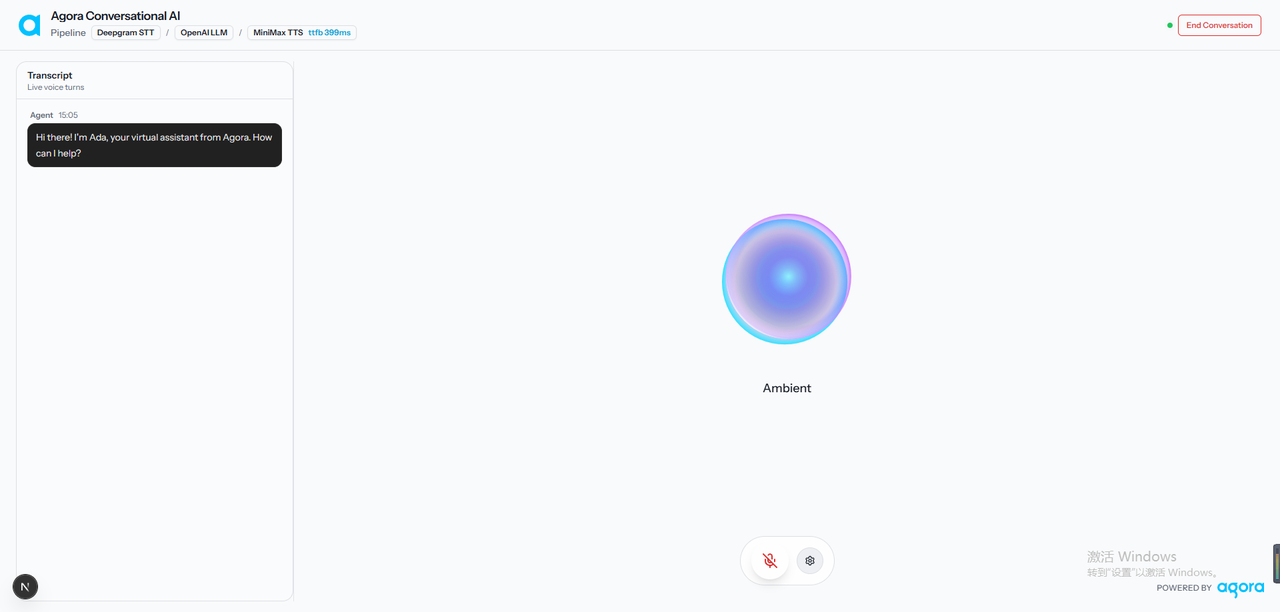
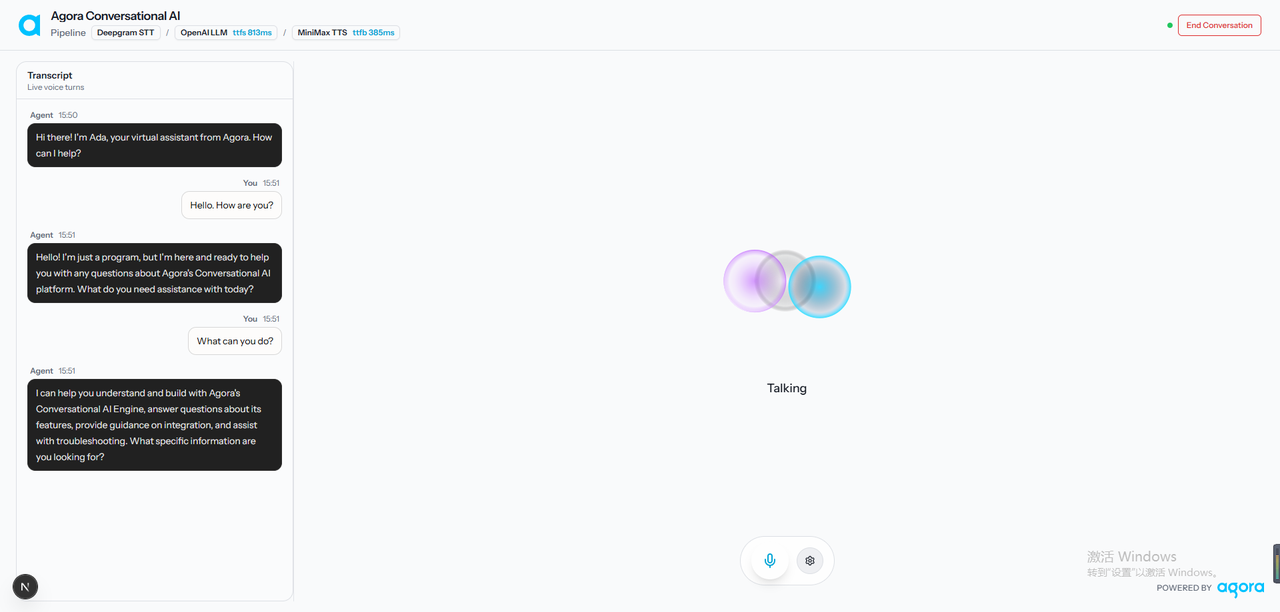
页面底部会显示 Pipeline 信息:Deepgram STT → OpenAI LLM (ttfs 711ms) → MiniMax TTS (ttfb 367ms)。两个延迟都在毫秒级,响应相当快。
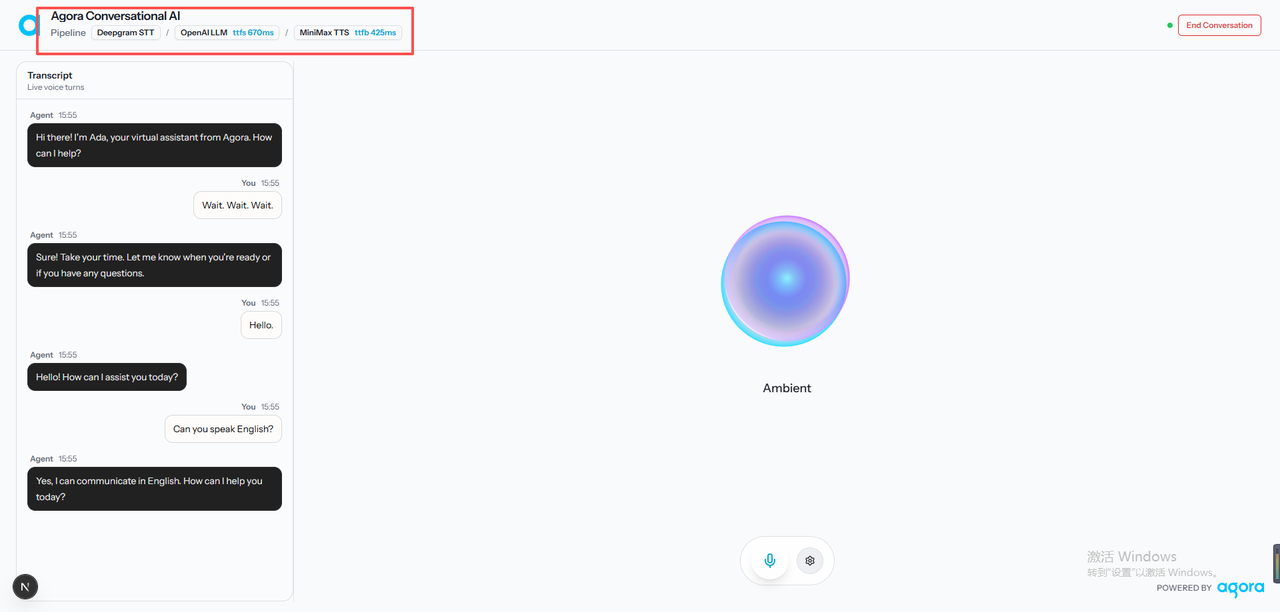
然后我做了两个关键测试:
**打断测试:**Agent 在说话时我插了一句"Wait, stop",它确实停了。不是那种生硬的截断,而是比较自然地停顿下来听我说话。
**停顿测试:**我故意在句子中间停了 2 秒,Agent 没有抢话。这个语义 VAD 确实比纯声学方案靠谱——它知道我只是在组织语言,不是说完了。
实时字幕也很流畅,Transcript 基本和说话同步,没有明显延迟。这对调试非常有用——你能看到 Agent 到底听懂了你说的什么。
**一个最反直觉的地方:你不需要自己去申请 OpenAI key、Deepgram key 或任何 TTS 服务商的 key。**Agora 的 Managed Mode 帮你管了这些——注册账号就有 300 分钟免费额度,开箱即对话。这也是这次体验里让我最意外的一点:本来以为要先去各个平台注册领 Key,结果什么都不用。
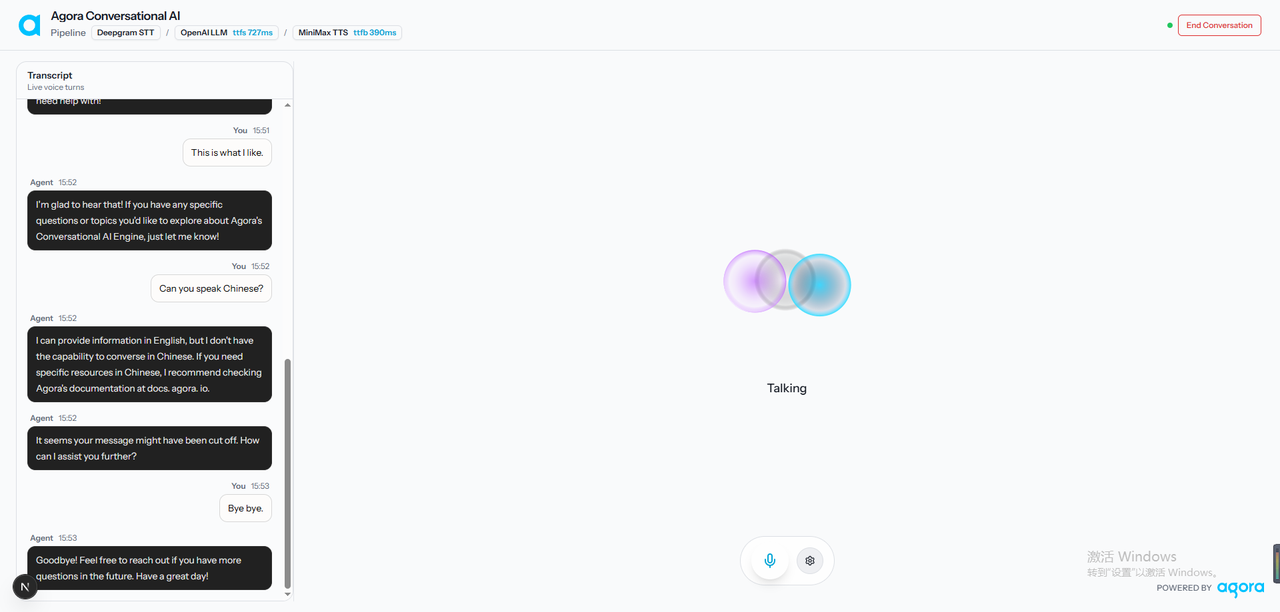
如果 Agent 不响应,可以运行诊断:
agora project doctor
它会检查凭证是否有效、网络是否可达、环境变量是否正确绑定。
默认的 Deepgram + OpenAI + MiniMax 组合开箱就能用,但开发者迟早会想换模型。Agora 的这个设计叫 BYOK(Bring Your Own Key)——你可以用自己的 API Key 切换到任何兼容的 ASR/LLM/TTS 提供商。
打开 server/src/agent.py,找到模型配置部分:
# Default managed path: DeepgramSTT + OpenAI + MiniMaxTTS.
llm = OpenAI(
model="gpt-4o-mini",
greeting_message=self.greeting,
failure_message="Please wait a moment.",
max_history=15,
max_tokens=1024,
temperature=0.7,
top_p=0.95,
)
stt = DeepgramSTT(model="nova-3", language="en")
tts = MiniMaxTTS(model="speech_2_6_turbo", voice_id="English_captivating_female1")
BYOK 的设计思路很清晰:**Provider 层是一个抽象接口,你传什么 Key 就用什么服务。**官方提供了几个内置 Provider(Deepgram、OpenAI、MiniMax、ElevenLabs、Cartesia 等),也支持自己实现兼容接口的 Provider。
以换 TTS 为例,取消注释 agent.py 里对应的代码,填上你的 Key:
# 把上面 tts = MiniMaxTTS(…) 注释掉,换成下面这段
from agora_agent.agentkit.vendors import ElevenLabsTTS
tts = ElevenLabsTTS(
key=os.getenv("ELEVENLABS_API_KEY"),
model_id="eleven_flash_v2_5",
voice_id=os.getenv("ELEVENLABS_VOICE_ID", "pNInz6obpgDQGcFmaJgB"),
)
然后把 ELEVENLABS_API_KEY 加到 server/.env 里。重启 bun run dev,对话的语音就变了。
上述代码仅为示意 BYOK 的思路。具体的 import 路径和参数名以官方 recipe 代码仓库中的实际文件为准。同样方式可以换 STT(Deepgram → 自己的 Key)和 LLM(gpt-4o-mini → 自己的 OpenAI Key 或其他模型)。
说实话,这个设计比我想象的干净。不需要改传输层、不需要动运行时、不需要重新配置打断逻辑——换模型就是换模型,其他层不动。
不过有一点需要注意:**用 BYOK 时,API Key 存在你的服务端(.env 文件里),不会发到 Agora 的服务器。**这意味着计费和配额都是你自己管理,Agora 只负责传输和运行时的部分。
3.1 改问候语
改 server/.env 里的一行:
AGENT_GREETING=你好!我是你自己搭的语音助手,有什么可以帮你的?
重启后,AI 第一句话就会用你写的那句中文问候。
三、说点实话:跑完的真实评价
整体体验下来的真实看法:
做得不错的地方:
**Quickstart 确实快,没骗人。**从零到能对话,算上注册账号的时间也不到 15 分钟。而且前后端分离的架构合理——FastAPI + Next.js,改后端配置和改前端 UI 互不影响
**延迟很低,通话很自然。**从 Pipeline 信息可以看到:LLM 首字延迟 711ms,TTS 首音延迟 367ms,端到端体感不到 1 秒。比我之前拼积木的方案快了一倍不止
**打断和轮次检测开箱即用。**语义 VAD 比我手写的那堆 if-else 靠谱得多。这层如果纯自己写,光调参数就能调一个星期
**BYOK 设计干净。**换模型就是换模型,不动其他层。Provider 抽象接口设计合理,没有厂商锁定感
待改进的地方:
**Managed Mode 的默认模型组合不是最优。**Deepgram 的英文 ASR 不错,但中文识别偶尔翻车;MiniMax TTS 中文还行、英文节奏感一般。如果能提供几套"推荐组合"(比如中文最佳组合 vs 英文最佳组合)会更友好
**Console 对新用户不够友好。**App Certificate 需要手动启用、Conversational AI 功能也藏在菜单里——这些步骤加个新手引导会好很多
建议大家用 Windows 的 WSL环境
如果你想快速验证语音 Agent 的概念、不想自己搞 WebRTC 传输层、或者需要一个开箱就全球低延迟的方案——Agora Conversational AI 是目前跑通概念最快的选择之一。

![[特殊字符]DeepSeek‑Harness(DSH)小白保姆教程-171主机测评](https://www.171host.com/wp-content/uploads/2026/08/20260816085112-6a817a009aabf-220x150.png)