一、什么是CodeGraph ?
CodeGraph 是一款专门为 AI 编程助手(Cursor / Claude Code / Copilot Agent)设计的代码索引与上下文检索工具。
它并不试图让 AI “理解代码语义”,而是致力于解决一个在实际开发中更迫切的问题——让 AI 在复杂项目中快速、准确地找到它需要的代码。
在真实的开发场景中,AI 最大的瓶颈往往不是不会写代码,而是:
-
找不到正确的文件(例如在 src/utils/ 下有实现,AI 却建议在 lib/ 下新建);
-
找错函数或实现(同名函数多处存在,AI 选中了错误的那个);
-
上下文过大导致 Token 爆炸(为了给 AI 足够信息,不得不贴入大量代码);
-
跨文件关系无法识别(A 文件调用了 B 文件的类,AI 毫不知情);
-
大型项目无法定位核心逻辑(几十万行代码,AI 只能浮于表面)
因此,AI 的真正瓶颈在于 缺少可靠的代码定位能力。
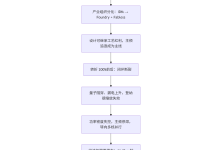
CodeGraph 的作用,就是提前对整个项目进行扫描与索引,构建一个结构化的代码检索系统,让 AI 在回答问题时能够先精准检索,再思考生成。
二、CodeGraph 的核心能力
CodeGraph 会在本地对项目进行深度分析,并构建以下关键索引结构:
-
文件索引(File Index) – 项目所有文件的层级路径。
-
函数索引(Function Index) – 每个函数的名称、参数、返回值、所在文件及行号。
-
类结构索引(Class Index) – 类的继承关系、属性和方法。
-
调用关系图(Call Graph) – 函数之间的调用链,帮助 AI 理解执行流。
-
依赖关系图(Dependency Graph) – 模块/文件间的依赖关系,避免循环引用和缺失。
通过这些预计算的结构化数据,AI 不再需要依赖 grep 或盲目搜索,而是可以直接基于索引进行精准定位,从而显著提升回答的准确性和效率。
三、安装 CodeGraph
CodeGraph 提供官方一键安装脚本,推荐使用该方式。
环境要求
-
macOS / Linux(Windows 可通过 WSL 支持)
-
无需额外依赖,安装包为独立二进制
安装
1、执行以下命令:
npm install -g @optave/codegraph
安装成功后,可以用下面的命令验证是否可用:
codegraph –version
如果输出类似:
3.15.0
则说明安装成功。
2、进入项目目录
cd D:\\qiqi\\lent-cf
3、初始化完成后构建索引执行:
codegraph build
这会生成完整的代码依赖关系图。
4、以后代码有变更,再次运行
codegraph build
就会增量更新,速度很快。
四、配置 PATH(必须)
🪟 Windows 配置方法
1️⃣ 查找 codegraph.cmd 所在目录
打开 命令提示符(CMD) 或 PowerShell,执行:
where codegraph
输出示例:
D:\\xxx\\xxxx\\node_global\\codegraph
D:\\xxx\\xxxx\\node_global\\codegraph.cmd
其中 D:\\xxx\\xxxx\\node_global 就是需要添加到 PATH 的目录(请根据你的实际输出替换)。
说明:如果通过 npm install -g @optave/codegraph 安装,默认路径为 %USERPROFILE%\\AppData\\Roaming\\npm;如果曾经修改过 npm 全局安装目录,路径可能不同。
2️⃣ 添加目录到 PATH
方法一:图形界面(推荐)
-
按 Win + X → 选择 “系统”;
-
点击左侧 “高级系统设置” → 点击 “环境变量”;
-
在 “用户变量” 区域找到 Path 变量,选中并点击 “编辑”;
-
点击 “新建”,粘贴上一步查到的目录(例如 D:\\APP\\nodejs\\node_global);
-
依次点击 “确定” 保存所有窗口;
-
关闭所有 CMD 窗口,重新打开一个新的 CMD,验证。
方法二:命令行(管理员权限)
以管理员身份打开 CMD,执行:
setx PATH "%PATH%;D:\\xxx\\xxxx\\node_global"
(不加 /M 修改用户变量,重启终端后生效)
3️⃣ 验证
在新打开的 CMD 中执行:
codegraph –version
如果输出版本号(如 3.15.0),则配置成功。
🍎 macOS 配置方法
1️⃣ 查找 codegraph 所在目录
通常官方安装脚本会将二进制文件放入 ~/.local/bin/。你可以在终端中执行:
which codegraph
如果返回类似 /Users/你的用户名/.local/bin/codegraph,则说明安装在该目录。
2️⃣ 添加目录到 PATH
macOS 默认使用 zsh(从 Catalina 开始),配置文件为 ~/.zprofile;若使用 bash,则为 ~/.bash_profile。
在终端中执行以下命令(以 zsh 为例):
echo 'export PATH="$HOME/.local/bin:$PATH"' >> ~/.zprofile
source ~/.zprofile
如果使用 bash:
echo 'export PATH="$HOME/.local/bin:$PATH"' >> ~/.bash_profile
source ~/.bash_profile
注意:如果你的 codegraph 在其他目录(例如通过 npm 安装于 /usr/local/bin),请将 $HOME/.local/bin 替换为实际路径。
3️⃣ 验证
在新终端窗口中执行:
codegraph –version
如果输出版本号,则配置成功。
五、配置 Cursor MCP(关键步骤)
CodeGraph 通过 MCP(Model Context Protocol) 与 Cursor 等编辑器集成,让 AI 能够自动调用项目索引。
配置文件位置
{
"mcpServers": {
"codegraph": {
"type": "stdio",
"command": "D:\\\\xxx\\\\xxxx\\\\node_global\\\\codegraph.cmd",
"args": ["mcp"]
}
}
}
配置完成后,重启 Cursor,CodeGraph 就会在后台为当前项目自动提供检索服务。
六、初始化项目
进入你的项目目录:
cd /项目路径
执行初始化命令:
codegraph init -i
其中 -i 表示交互式初始化,会引导你完成基本设置。你也可以直接使用 codegraph init 采用默认配置
七、初始化后生成了什么?
执行成功后,项目根目录下会新增:
-
.codegraph/ 目录 – 存放代码索引缓存和结构数据。
-
.cursor/rules/codegraph.mdc 文件 – 为 Cursor 提供的上下文规则,让 AI 自动引用 CodeGraph 检索结果。
八、增量更新机制
在日常开发中,代码频繁修改,CodeGraph 并不需要每次都全量重建索引。只需执行:
codegraph build
九、推荐使用流程
第一次接入项目:
codegraph init -i
日常开发(代码变更后):
codegraph build
总结
十一、总结
CodeGraph 的核心价值可以概括为一句话:
它解决的是 AI 编程中的第一个关键瓶颈——代码定位。
-
❌ 过去:AI 找代码靠猜,grep 不稳定,上下文混乱,Token 消耗巨大。
-
✅ 现在:结构化索引 + 精准定位 + 低 Token 成本,AI 将精力真正用在逻辑生成上。
CodeGraph 并不会让 AI 变得更“聪明”,但它会让 AI 更“靠谱”。在大型项目中,这往往是决定 AI 辅助编程能否从“玩具”变成“生产力工具”的分水岭。
如果你也在为 AI 找不到代码而头疼,不妨试试 CodeGraph——只需几分钟配置,就能让你的编程助手拥有“全局视野”。
项目地址:https://github.com/colbymchenry/codegraph 反馈与讨论:欢迎在评论区分享你的使用体验,或提出改进建议。