专栏:🎉《C++》
📌《数据结构》
💡《C语言》
🚀《Linux》

今天我来向大家介绍一下Linux系统中两个高频的需求:软件安装和文本的编辑(写代码)
目录
一、系统软件包管理器——yum
1.1、为什么要有包管理器
1.2、Linux软件生态(了解)
1.3、相关指令操作
1.3.1、查找软件包
1.3.2、安装
1.3.3、卸载
二、文本编辑器——vim
2.1、命令模式
💦能干什么:
1)执行光标移动
2)文本编辑(删除、复制、粘贴等)
3)模式切换等命令
替换模式
视图模式
2.2、插入模式
2.3、底行模式
一、系统软件包管理器——yum
1.1、为什么要有包管理器
Linux安装软件一般有三种方式:
1)源码安装:就是把人家的源代码拷贝,再编译,链接形成可执行程序。
想想就很cuo,非常cuo,不再多说。
2)软件包安装:就是你把人家预编译好的安装包拿过来整。
可安装包正常都是几百几十个,依赖关系太强。
你怎么知道自己找全了,少一个就得废,还是cuo。
3)包管理器安装:需要安装什么,直接一条指令搞定。
需要注意,不同的版本包管理器有所差异。
CentOs—>yum;Ubuntu—>apt / apt-get。
那什么是包管理器呢?
你不是丢三落四安装包找不全,找安装包不方便吗。
那我给你提前分门别类地打包好,然后用一个工具管理起来。
再将软件包对应的下载链接同步到Linux系统,用一个工具管理——包管理器。
实现自动化处理 “软件包” 安装、卸载、更新。
这就是包管理器。跟我们手机的应用商城差不多!
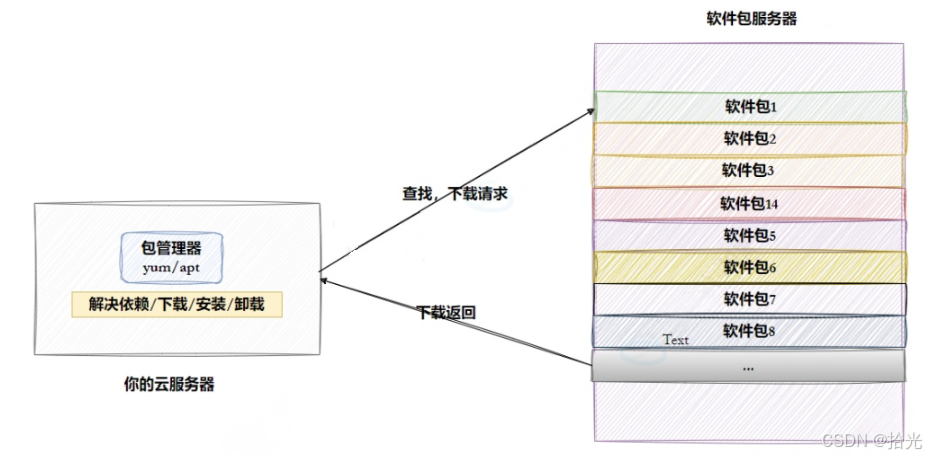
换句话说,操作系统内置了安装包的下载链接,当你输入安装指令。
包管理器就会根据链接,去找人家打包好的安装包,然后安装。
 …
…
1.2、Linux软件生态(了解)
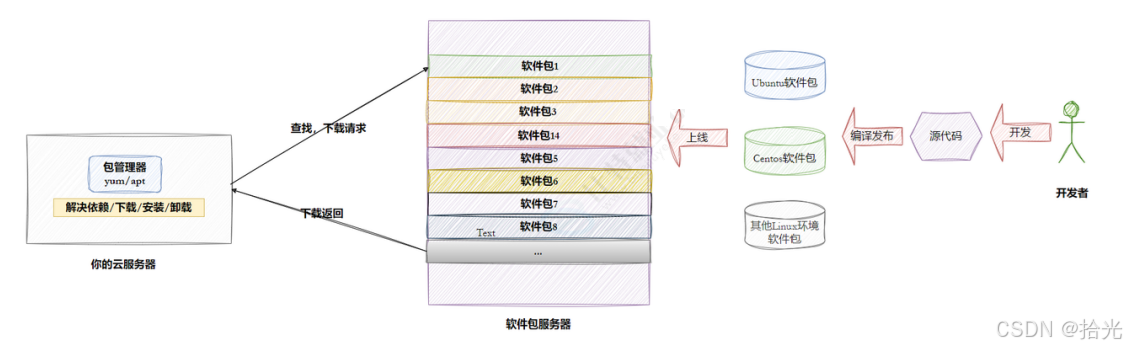
那你包要问:软件的开发,编辑,打包…。谁弄的呢?
这就又要谈到:操作系统生态(决定着操作系统的好坏)
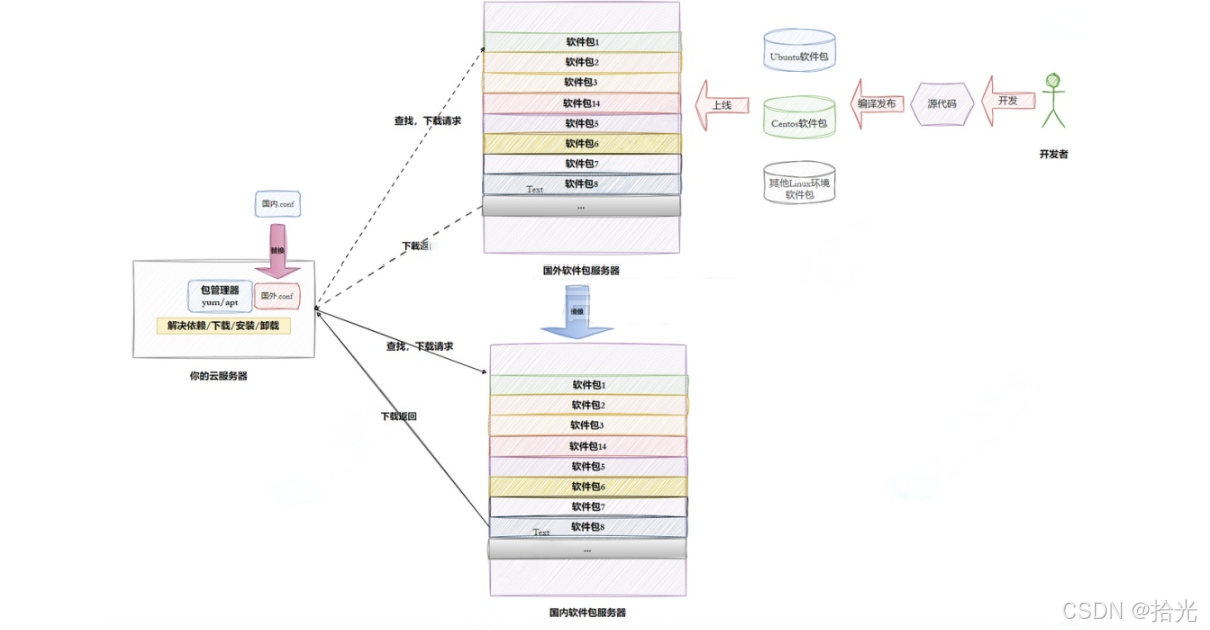
如下图所示,即为一个操作系统生态组成部分。
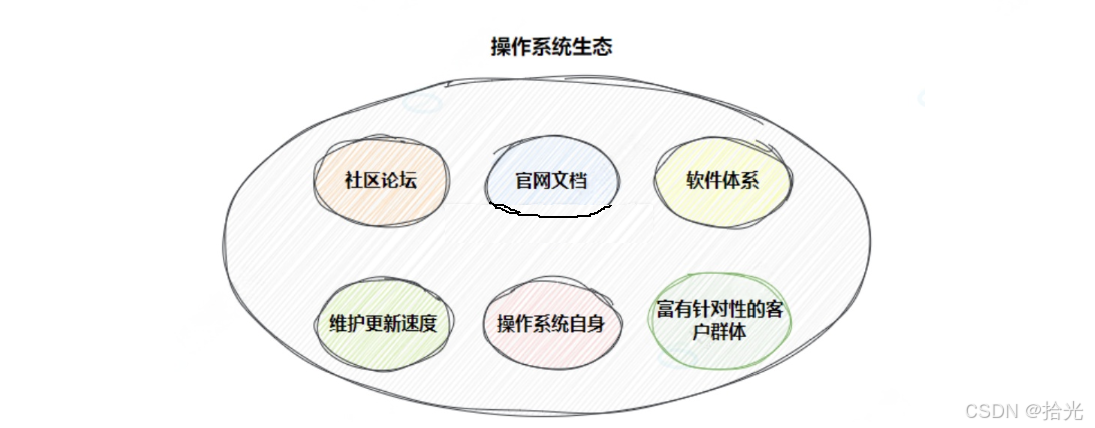
上面软件生态中的工作,就是有操作系统生态中的社区完成的。
那你好不好奇一个问题: 我们安装软件,不是免费嘛。
你说他们怎么赚钱,那就是人家一些大佬,大公司的事了。
既然用了这些软件,不就和这个社区产生依赖关系了。
这时候你肯定就希望这个社区能不断维护这些软件不是。
人家又不缺钱,随便意思意思  ,不就有钱了。
当然我们广大普通用户也有独特的作用,给人家反馈个bug啥的。
但总感觉还差点什么,就是感觉不对劲。
 但你是对的!
这些操作系统和软件不都是人家外国人搞的嘛,社区啥的肯定都在外国。
咋的,咱们安装软件 服务器还跑到外国找下载链接去了。
 服务器也不能违法不是(翻墙哈)
这时候就有了 镜像 。
 确实有点高级,但不抽象不是。
顾名思义,就是把人家在外国的东西拷贝到咱们国家来,再更改一下 下载链接。
这时候操作系统再去找,不就欧克了。
1.3、相关指令操作
还得操作不是。
不然你怎么知道现在多方便。
1.3.1、查找软件包
指令:yum list
功能:罗列出当前所有的安装包,数量非常多。
当然,我们安装软件都是需求驱动的。
所以,我们可以加上 grep 命令来筛选我们想要安装的软件安装包。
比如,今天你要Linux和Windows互传文件。
就要sz(Linux->windows)和rz(Windows->Linux)命令。
不出意外的话,你传不了。
因为一般你的Linux系统没有自动安装关于这两个指令的安装包。
怎么办呢?你只需要筛选一下所有安装包中带有sz或者rz关键字的安装包。
指令:yum list | grep rzsz

lrzsz 不就是你要找到安装包嘛。
不知道有一点你没注意到了没。
筛选的时候只需要知道几个关键字就行了,这就很方便了。
解释一下:.X84_64是软件包的架构标识,表示该软件包适用于 x86_64(64 位)架构的 CPU。
后面的 0.12.20-36.el7 为版本号。
1.3.2、安装
接下来我们开始安装。
指令:yum install lrzsz ,即在yum install 后面加上对应的安装包。
补充一个选项: -y
功能:自动回答 “是”,跳过安装过程中的确认提示。
需要注意:安装软件必须有root权限。
那么问题来了:我是普通用户怎么办?
 :前面不是讲过用 sudo 指令短暂提权嘛!
指令:sudo yum install -y lrzsz
这时候只需要你输入普通用户的正确密码就行了。
当然这里还有一点问题:不出意外,你提权失败了。

因为操作系统有一个类似白名单的东西,你普通用户不在人家上面。
怎么办,需要用到 vim 的一点知识(下面我们会讲)。
1.3.3、卸载
安装完你后悔了,怎么办。
放心,咱们这都是一条龙服务。
还有卸载呢。
指令:yum remove -y lrzsz
没错,就是把install(安装)换成remove(删除)。
二、文本编辑器——vim
首先我们得知道,vim有三大核心模式:
命令模式,插入模式和底行模式。
是核心肯定就还有其他模式。
 放心都会讲的!
2.1、命令模式
命令模式是默认模式。
即你一打开vim,就是命令模式。
指令:vim code.c,不一定都是code.c。
左下角如图:

需要注意:命令模式下没办法直接输入文本。
你可别狂敲键盘,我第一次是这样的。
💦能干什么:
1)执行光标移动
h 键:光标向左移动一格。
j 键:光标向下移动一格。
k 键:光标向上移动一格。
l 键:光标向右移动一格。
你肯定会说:“为什么是 h j k l”?
因为发明这东西的时候键盘是这样设计的–>
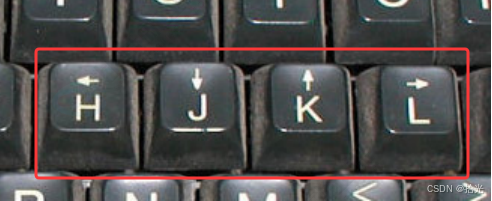
注意:前面加上 n ,代表一次移动 n 格。
gg:光标快速定位到起始位置。
shift + g:光标切换到结尾位置。
n + shift + g:黄标定位到第 n 行。
shift + 4:光标定位到当前行的最右边。
shift + 6:光标定位到当前行的最左边。
w:光标自动向右跳过一个单词。
b:光标自动向左跳过一个单词。
注意:这里的单词可不是你的四六级单词,是连在一块的字符串(不够严谨哈)。
前面加上 n ,自动跳过 n 个单词。
2)文本编辑(删除、复制、粘贴等)
yy:复制光标所在行。
p:粘贴到下一行。
u:撤销历史命令。
Ctrl + r:撤销 u 操作。
dd:剪切当前行,可充当删除作用。
x:删除光标所在位置元素。
shift + x:删除光标左侧的元素。
注意:x 和shift + x 删除的上一个元素可以通过 p 粘贴回来。
即相当于 x 和shift + x 为剪切该元素。
r + 字符:将光标所在位置的字符替换为你输入的字符。
n + r + 字符:将光标所在位置后面的n 个字符全部替换为你输入的字符(限当前行)。
注意:以上指令中 p ,dd,x ,shift + x命令前面加上 n(表示数字)。
即可批量化操作。
3)模式切换等命令
i : 自动切换到插入模式。
这时候你就可以进行文本编辑了。
左下角如图:

shift + ; :切换到底行模式。
左下角如图:

shift + r :切换到替换模式(又一个模式)。
替换模式
左下角如图:

功能:方便你进行批量化的替换。
这时候你就可以替换你文本中的内容了。
即将光标所在位置的字符换成其他字符,或者大小写替换。
替换完后光标自动向后移动。
想要退出替换模式:按 Esc 键即可,自动切换到命令模式。
Ctrl + v :切换到视图模式(又一个)
视图模式
左下角如图:

功能:区域选择。
接下来说视图模式的两个常用场景:
a. 批量化注释:
命令模式下 Ctrl + v —> 视图模式 —> 按 h / j / k / l 键进行区域选择 —>shift + i —> 插入模式 —> 添加 // —> Esc。
就好了。
注意:试图模式下只能用 h / j / k / l 键进行区域选择 。
b. 批量化去注释:
Esc 保证在命令模式 —> Ctrl + v —> 视图模式 —> 按 h / j / k / l 键进行区域选择
—> shift + ; —> 底行模式 —> 输入 s/^\\s*\\/\\///g
解释:
- ^\\s* :\\s 配空格或制表符,*表示 “0 个或多个”,即匹配行首任意缩进;
- \\/\\/:转义后的 //(注释符号)
记住这两个就够了!
2.2、插入模式
我们一进去默认为命令模式。
需要输入命令:i ,才能切换到插入模式。
 愣着干嘛,写代码呀。
代码写完了,接下来干嘛。
当然是保存退出了。
 记住喽!!!
怎么保存退出:
先 Esc 回到命令模式,然后 shift + ; 回到底行模式,再输入 wq ,就好了。
别弄错了,不然吭哧吭哧写半天全白搭。
2.3、底行模式
命令模式下,输入:shift + ; ,即可切换到底行模式。
w :保存。
q :退出。
! :强制。
set nu :设置行号。
刚开始vim还没有配置,就什么都没有。
可以先设置一个行号玩玩。
set nuno :取消行号。
%s / src /dst / :修改内容(src —> dst)。
vs new 文件名 :分屏。
文件不存在,则自动创建一个。
Ctrl + ww :分屏后切换光标。
有了这两个命令,我们不就可以进行多文件的写代码了。
三、补充
3.1、普通用户添加到白名单
指令:vim /etc/sudoers ——-打开白名单
然后可以切换到底行模式。
用我们上面讲的指令:set nu ———- 设置行号。
也可以直接找。
然后找到大概一百行的位置,如下图所示

再切换到插入模式,yy ——- 复制第一百行。
然后, p ——— 粘贴到下一行 。
再将root改成你普通用户的用户名即可。
最后,Esc + shift + ; +wq! ——— 保存退出就🆗了。
3.2、下载几个有趣的软件
安装软件需要root权限。
刚好我切换普通用户看看白名单添加成功了没。
1、安装指令(普通用户):
sudo yum -y install sl
然后输入指令:sl ,就可以看到下图所示的小火车了。

2、安装指令:
sudo yum -y install linux_logo
然后输入指令:linux_logo,就可以下图所示的手拿海神三股叉的恶魔了。

类似好玩的软件很多,你可以自己上网找找。
四、总结一下

你学会了吗?