Windows C盘清理教程
小白无脑上手版 + 个性化逐层清理 + 脱敏实战
|
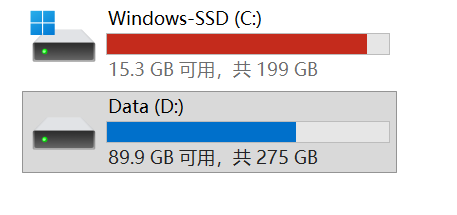
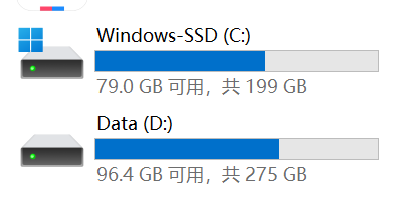
实战结果 一台约199GB的C盘,从15.3GB可用提升到79.0GB可用;约2小时20分钟,共释放63.7GB。你的电脑结果会不同。 |
|
最重要声明 本教程提供的是排查方法,不是“全部都删”的清单。请根据个人需要决定;不认识、不确定、正在使用的内容先保留。重要资料先备份。 |
适用系统:Windows 10 / Windows 11
适合人群:C盘变红、不会判断文件能不能删、希望有人带着一层层检查的小白用户
先看结论:按“简单 → 个性化”清理
建议先做第一阶段。空间仍不足,再进入第二阶段。每完成一个小步骤都去“此电脑”查看C盘可用空间,并把数字记下来。
|
顺序 |
阶段 |
主要操作 |
风险 |
|
1 |
简单清理 |
回收站、临时文件、下载目录、正规卸载不用的软件 |
低 |
|
2 |
个性化清理 |
按大目录逐层定位缓存、开发环境、聊天软件残留 |
中 |
|
3 |
系统级可选项 |
休眠文件、组件存储;看懂影响后再做 |
中 |
|
禁止 |
手动乱删 |
Windows、Program Files、未知AppData文件夹 |
高 |
开始前:3分钟安全准备
|
别混淆 C盘红色表示“硬盘存储空间不足”,不是电脑“运行内存”不足。 |
第一阶段:最简单、最稳妥的清理
1. 清空回收站
2. 用Windows自带“临时文件”清理
|
安全提醒 如果“以前的Windows安装”可清理,删除后通常无法回退到上一版本。只有确认系统运行正常、不需要回退时再选。 |
3. 检查下载、桌面和大文件
4. 正规卸载不用的软件
|
禁止操作 不要直接删除 C:\\Program Files 或 C:\\Program Files (x86) 里的软件文件夹。开发工具、数据库、Office、Visual Studio等应通过卸载器移除。 |
5. 运行“磁盘清理”(可选补充)
按 Win + R,输入以下命令,回车:
|
cleanmgr |
第二阶段:个性化逐层清理
这一阶段不靠猜文件名,而是“先找大户 → 判断用途 → 再决定卸载、清缓存、迁移或保留”。
第1层:先看系统分类
第2层:用PowerShell只做“统计”,不直接删除
下面代码用于查看当前用户目录下一级文件夹大小。它只统计,不会删除。打开开始菜单,搜索 PowerShell,普通方式打开后复制整段:
|
Get-ChildItem $env:USERPROFILE -Force -Directory | ForEach-Object { |
|
正常现象 统计可能需要几分钟;遇到“拒绝访问”通常只是无权读取部分系统文件,代码会跳过。不要因为看到某个文件夹很大就直接删除。 |
第3层:进一步检查某个已确认的目录
把下面的路径换成你要检查的目录。示例只统计 AppData\\Roaming 下一级文件夹:
|
$target = Join-Path $env:APPDATA '' |
也可以把 $target 改成一个你已经找到的大目录,例如某款软件的缓存目录。此代码仍然只统计。
看到大目录后,按这张判断表处理
|
类型 |
建议动作 |
能否直接删 |
|
临时缓存/cache |
先退出对应软件;优先用软件内“清缓存”,或确认可重建后处理 |
谨慎 |
|
个人文档/备份 |
先打开抽查并备份;可迁移到D盘 |
不能无脑删 |
|
已不用的软件 |
从“已安装的应用”正规卸载 |
不要删程序目录 |
|
开发环境缓存 |
确认以后能重新下载;项目代码与密钥另行备份 |
按需 |
|
未知目录 |
搜索软件来源或暂时保留 |
不删 |
|
Windows/系统目录 |
仅用Windows自带工具维护 |
禁止手删 |
常见个性化场景
A. Android / Gradle 开发缓存
常见目录包括用户目录下的 .android、.gradle。它们可能包含模拟器、SDK相关数据和构建缓存。
- 先确认 Android Studio、相关项目与模拟器已关闭。
- .gradle 中部分缓存可重新下载,但下次构建会更慢并消耗网络流量。
- .android 可能含模拟器配置和调试信息;仍在做Android开发时不要整目录无脑删除。
- 优先在 Android Studio 的 SDK Manager / Device Manager 中移除不用的SDK与模拟器。
B. Anaconda / Python环境
Anaconda本体、包缓存和虚拟环境可能很大。若以后完全不用Anaconda,先导出需要的环境信息和代码,再从“已安装的应用”正规卸载。仍在用时,只删除确认不用的虚拟环境或用官方命令清缓存。
|
conda env list |
|
提醒 不要为了省空间直接删除仍在使用的 envs、项目文件或不认识的Anaconda目录。 |
C. 开发工具的SDK、模拟器和旧版本
华为/鸿蒙、Android等开发套件的 SDK、Emulator、旧版IDE可能占用数GB到数十GB。处理顺序:
D. OneNote、聊天软件和办公软件
- OneNote:先确认笔记已同步、备份可恢复;缓存和备份不是同一回事,不能只看文件夹名就删。
- 企业微信、腾讯会议等:先用系统卸载;聊天记录、接收文件、录制文件按个人需要备份。
- WPS:插件、模板和云文档缓存可能变大。优先使用WPS设置中的清理功能;逐层统计只用于定位。
- 浏览器:在浏览器设置中清缓存;不要误删保存的密码、下载文件和重要站点数据。
E. Visual Studio等大型软件
如果仍可能用于课程、项目或开发,先保留。确定不用时,从“Visual Studio Installer”选择修改或卸载,移除不用的工作负载;不要直接删除程序文件夹。仅删除下载目录中的 VisualStudioSetup*.exe 安装引导程序,不等于卸载Visual Studio本体。
第三阶段:看懂影响后再做的系统级选项
1. 分析Windows组件存储
以管理员身份打开“终端/命令提示符”,先分析:
|
DISM /Online /Cleanup-Image /AnalyzeComponentStore |
如果系统建议清理,再运行:
|
DISM /Online /Cleanup-Image /StartComponentCleanup |
|
不要做 不要下载所谓“一键暴力清理脚本”,也不要手动删除 WinSxS。 |
2. 关闭休眠以释放 hiberfil.sys(可选)
只有明确不用“休眠”和依赖它的快速启动时再做。以管理员身份打开终端:
|
powercfg /h off |
想恢复休眠:
|
powercfg /h on |
|
影响 关闭后将不能使用休眠,快速启动也可能受影响。笔记本用户尤其要按自己的使用习惯决定。 |
绝对不要无脑删除的地方
- C:\\Windows、C:\\Windows\\System32、C:\\Windows\\WinSxS
- C:\\Program Files、C:\\Program Files (x86) 中的软件文件夹
- AppData 中来源不明、正在使用或包含个人资料的目录
- 数据库数据目录、开发项目、SSH密钥、证书、签名文件
- OneNote/微信/企业微信等尚未同步或未备份的资料
- 网上来源不明的 .bat、.cmd、.ps1“清理神器”
小白常见疑问
Q:删除缓存会不会把软件删掉?
A:通常不会,但“缓存”“备份”“个人资料”不是一回事。优先用软件自带清理功能;不能确认目录用途时先保留。
Q:文件删了,为什么C盘空间没马上增加?
A:文件可能还在回收站,或系统容量显示尚未刷新。先清空回收站,再重启或等待一会儿查看。
Q:把软件文件夹剪切到D盘可以吗?
A:一般不行,注册信息和依赖路径可能因此损坏。应卸载后重新安装到D盘,或使用软件提供的迁移功能。
Q:清到多少才算够?
A:没有统一数字。空间够系统更新和你近期要安装的软件即可;达到目标就停,不必为了数字继续冒险。
我的实战:一次约2小时20分钟的清理流程
|
结果 C盘总容量约199GB;从15.3GB可用提升到79.0GB可用,净释放63.7GB。以下是脱敏后的流程复盘,不代表每台电脑都应该删除相同内容。 |
说明:记录保留了能确认的容量节点。个别步骤之间还包含检查、刷新、清空回收站或少量残留处理,因此不要把文件夹标称大小与C盘增量机械相加。
|
序 |
我的实际处理(已脱敏) |
通用操作方式 |
节点 |
|
1 |
记录起点并检查存储分类 |
在“此电脑”和“设置→存储”确认C盘变红、记录可用空间。 |
15.3GB |
|
2 |
处理Android/构建工具缓存(约7.99GB与2.89GB) |
确认相关开发工具暂不用或缓存可重建后处理;项目代码另行保留。 |
26.2GB |
|
3 |
卸载不再使用的Python发行版 |
从系统应用列表正规卸载;“其他”类别由约19.8GB降至约7.70GB。 |
过程节点 |
|
4 |
清理不再需要的移动开发SDK、模拟器与旧IDE数据(约12.65GB、7.46GB、0.23GB) |
先确认项目已备份,再用组件管理器/卸载器处理;残留目录逐一核实。 |
52.4GB |
|
5 |
处理笔记软件缓存与备份(约5.22GB、4.47GB) |
先确认云端同步与备份可恢复,再区分缓存和个人备份。 |
66.8GB |
|
6 |
卸载并核实两款办公/会议软件残留 |
先正规卸载,再核实接收文件、聊天资料和录制文件。 |
69.1GB |
|
7 |
继续排查WPS插件等用户目录大项 |
用PowerShell逐层统计;确认用途后按软件设置或实际需要处理。 |
74.0GB |
|
8 |
删除已完成安装的安装引导程序并做收尾 |
确认只是下载的安装器;清空回收站、刷新容量。大型IDE本体暂保留。 |
79.0GB |
这个案例里最值得照搬的不是“删什么”,而是方法
- 先处理一眼能确认的大项,再进入AppData逐层排查。
- 开发环境、模拟器和缓存往往是隐藏的大户,但要先备份项目并判断以后是否还用。
- 卸载软件与删除安装包是两回事:软件本体用卸载器,下载的安装引导程序确认后可删。
- 每做一步都记录C盘容量,出现异常容易回溯。
- 面对约4GB的大型开发软件时选择暂时保留;以后确认不用,再通过官方安装器正规卸载。
一页式执行清单
- □ 记录C盘初始可用空间
- □ 备份桌面、文档、下载、项目和个人资料
- □ 清空回收站
- □ 设置→存储→临时文件(谨慎勾选下载)
- □ 下载/桌面按大小检查
- □ 已安装的应用按大小排序并正规卸载
- □ 重启并记录空间
- □ 空间仍不足:统计用户目录大文件夹
- □ 逐层判断缓存、备份、SDK、模拟器、聊天资料
- □ 未知目录先不删
- □ 系统目录只用Windows自带工具
- □ 最后清空回收站并记录结果
建议的停止线
对约200GB的C盘,长期至少保留20–30GB更舒服;做开发、系统更新或安装大型软件时,尽量留出更多。达到够用空间后就可以停止,不必追求把C盘清得像新电脑。
|
最终原则 先确认,再备份,再删除;能正规卸载就不手删;能用软件内清理就不碰未知目录;教程只提供方法,最终选择必须根据个人需要。 |