/* MD / 富文本中的 .toc(含博客园搬家等嵌套结构);.toc-box 在侧栏,不受影响 */
#content_views .toc,
/* 编辑器常在目录前后插入空 p(:empty 仍占 20px),一并去掉避免顶空隙 */
#content_views.markdown_views > p:empty:has(+ .toc),
#content_views.markdown_views > .toc + p:empty,
/* 富文本旧版目录标记 */
#content_views.htmledit_views #main-toc,
#content_views.htmledit_views #hr-toc,
#content_views.htmledit_views p[id*=\”-toc\”] {
display: none !important;
}
/* 目录去掉后,紧跟的首个标题不再多出一块上边距 */
#content_views.markdown_views > .toc + h1,
#content_views.markdown_views > .toc + h2,
#content_views.markdown_views > .toc + h3,
#content_views.markdown_views > .toc + h4,
#content_views.markdown_views > .toc + p:empty + h1,
#content_views.markdown_views > .toc + p:empty + h2,
#content_views.markdown_views > .toc + p:empty + h3,
#content_views.markdown_views > .toc + p:empty + h4 {
margin-top: 0 !important;
}
装机清单翻来覆去就那几个:浏览器、压缩软件、播放器。办公时真正耽误时间的,是另一类小事。文件看一眼得先打开,报错框里的字复制不出来,照片原图发不出去,桌面过两天又堆满。
下面这 10 个都不是大厂全家桶,名字不响,但确实省事。都跑在 Windows 上,装上就能用。
一、Q-Dir:四个文件夹并排看
资源管理器一次只能盯着一个目录。收件、正在处理、待发出、归档来回切,拖一个文件都费劲。
Q-Dir 可以同时开四格,每格放一个文件夹,文件直接拖过去。复制、删除、地址栏都在,用法和资源管理器差不多,只是不用来回跳。

二、QuickLook:空格键先看一眼
文件名看不出内容,就得一个个双击打开。QuickLook 装好以后,选中文件按空格,PDF、图片、文本会直接弹出来。看完再按一次空格就关,不用另开阅读器。
先扫一眼纪要、报价、截图,确认是那份,再决定打不打开。

三、dnGrep:搜文件里面的字
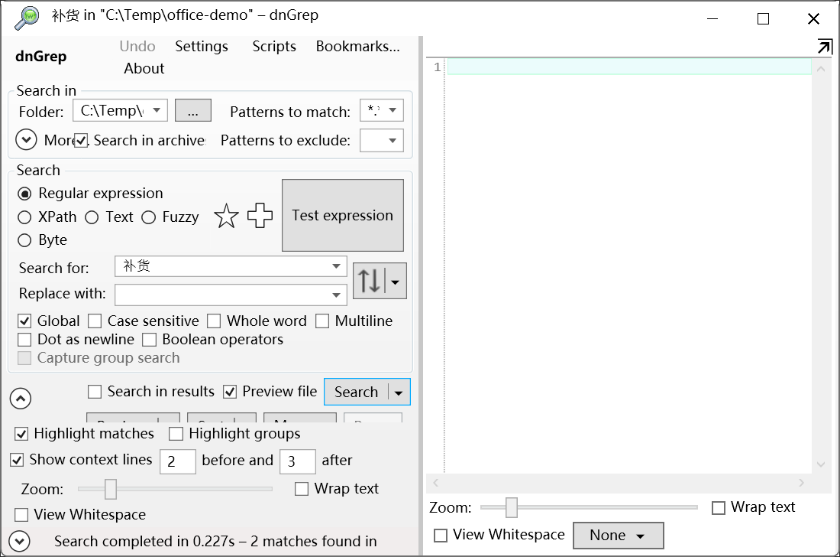
文件名忘了,只记得正文里有一句“补货”。资源管理器搜的是文件名,正文里的话它够不着。
dnGrep 能进到文件内容里搜,txt、Office、PDF 都可以。指定文件夹,填要找的词,点 Search,底下会写出找到几处。
四、SumatraPDF:打开 PDF 不用等
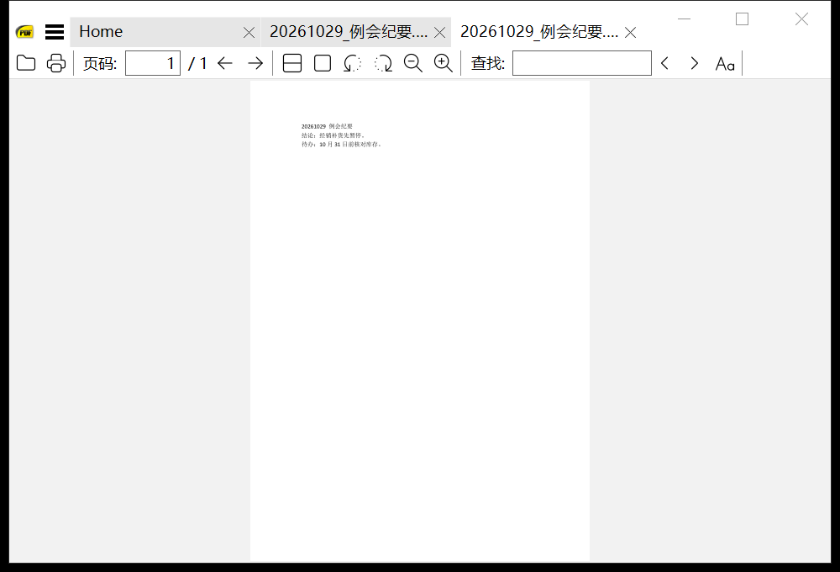
有的阅读器又大又慢,看一页纪要也要等半天。SumatraPDF 很小,双击就开,顶上能翻页,也能搜文字。看看、打印,够用了。
五、Notepad3:改几行字,别用记事本硬扛
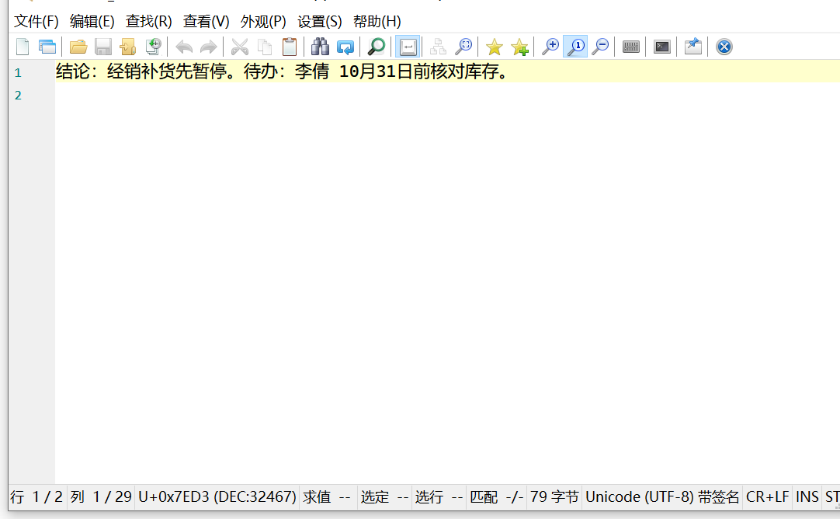
系统记事本打开稍大一点的文本会卡,编码不对还会乱码。Notepad3 体积小,底下能看到当前编码。改纪要、清单、说明够用,不必为了改几行字去装编程编辑器。
六、Beeftext:打两个字,带出一段话
地址、邮件结尾、固定回复,每次都重新打一遍。Beeftext 可以设一个缩写,比如打 dz,自动换成一整段地址。在哪个软件里打字都能用。词条存在本机,不联网,也没有广告。
左边是分组,右边填缩写和要展开的内容。

七、Textify:弹窗里的字也能复制
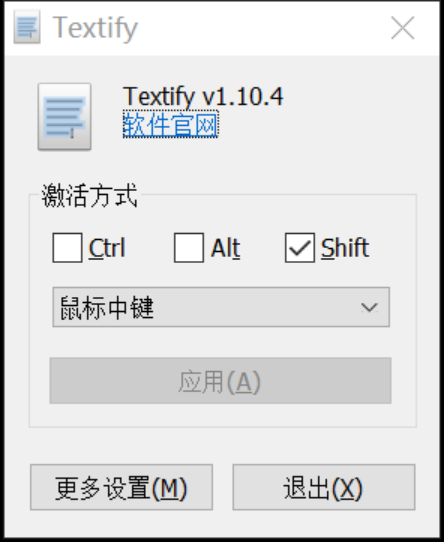
报错框、关于窗口、软件提示,字经常选不中,只能对着屏幕抄。Textify 默认按住 Shift,再用鼠标中键点一下那段字,它就变成可以复制的文本。
八、Greenshot:截图完直接画箭头
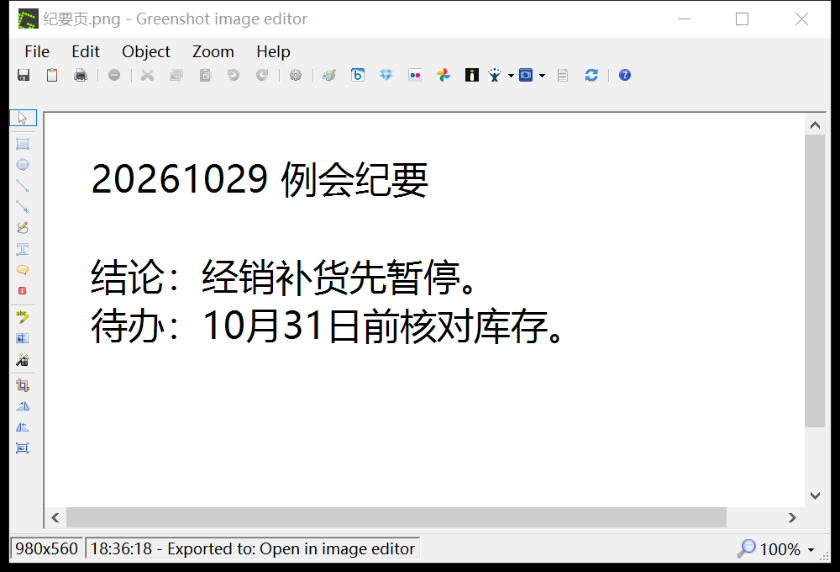
系统截图能截,标注还得另开画图。Greenshot 截完一块区域或者一个窗口,直接进编辑器,加箭头、方框、文字,再保存。发给同事说明“看这里”,少走一步。
九、Caesium:照片发出去之前先压一压
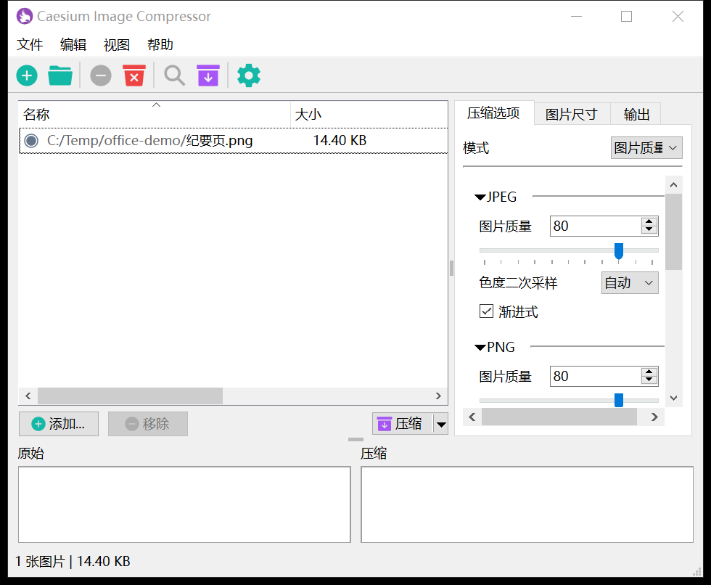
手机原图丢进邮件或网盘,动不动好几兆。Caesium 能批量把图片缩小,看着差不多,体积小一截。要外发的截图、现场照片,先过一遍再传。
十、飞砂宝盒:桌面别再乱糟糟
前面的9个工具都是功能单一的小工具,而这一款则是一个工具集合。
1.桌面整理和美化 — 若你桌面上的文件要是天天往下堆,密密麻麻的一大堆,可以看看飞砂宝盒,它整理完之后是这个样子的,桌面的分区还有很多主题可以选,用户可以根据自己的电脑壁纸选择合适的分区主题,桌面看起来更美观。
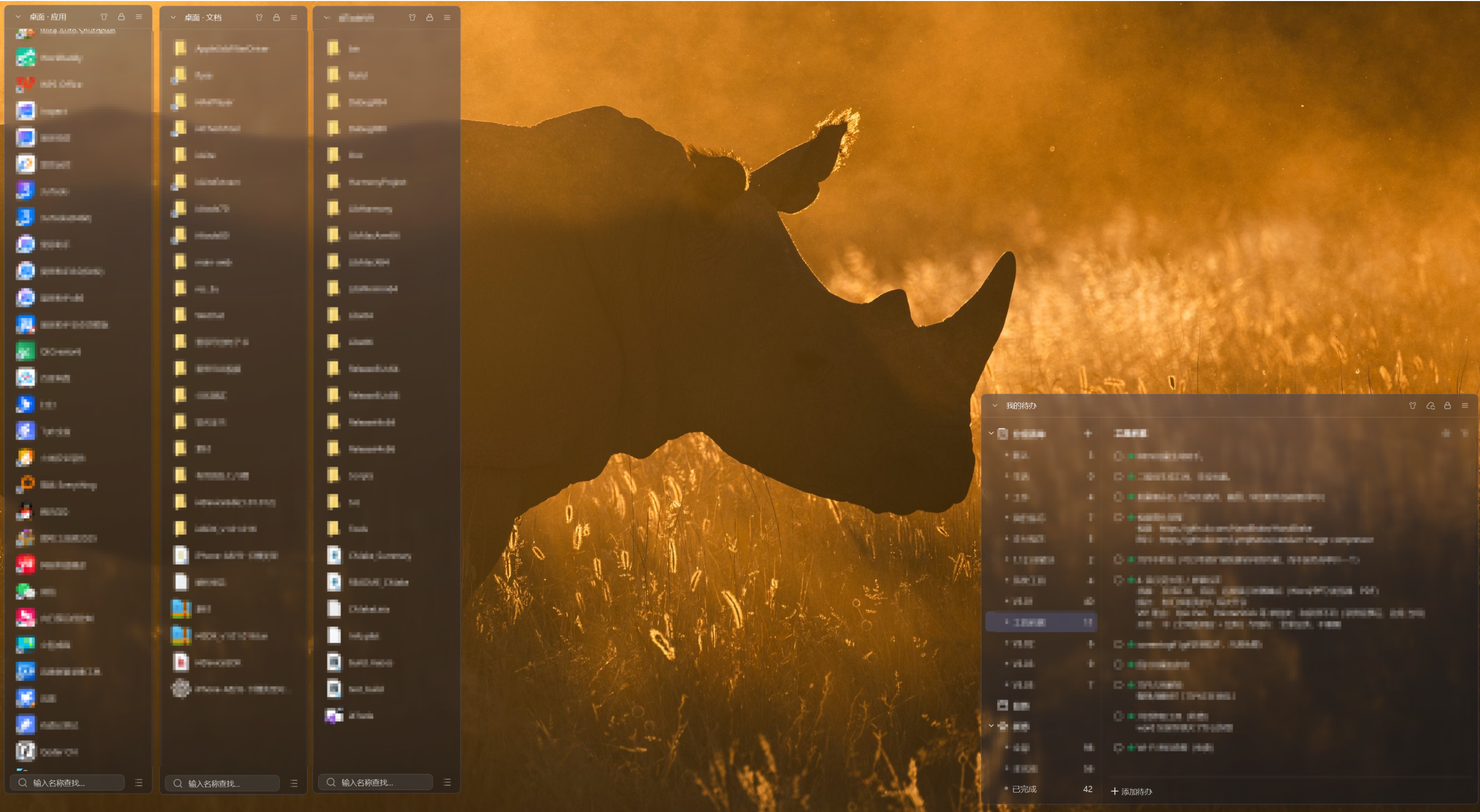
2.Alt+Space 搜本机文件,Alt+X 叫出常用应用和文件夹,日常还有待办管理和屏幕护眼。
3.急救工具箱 — 有很多我们日常工作中可能用到的工具,比PDF 密码、压缩包密码、Office 打开密码,PDF 和 Word 互转,还有 iPhone 的 HEIC 照片转成电脑能开的格式。这些都在本机处理,文件不上传。

若你手上也有一些直得推荐的好工具,欢迎评论区留言。


