欢迎各位佬进行交流,我们一起无限进步!!!!!!!!!!
文章目录
- 打包和压缩
-
- 是什么
- 为什么
- 怎么办
-
- 常见格式及操作
- 压缩格式对比
- 系统文件传输
-
- Linux与Windows互传
- Linux之间互传(远程拷贝)
- 常用热键
- shell命令及运行原理
- Linux权限
-
- 什么是权限
- 用户与角色切换
- 文件属性与权限
- 软件管理
打包和压缩
是什么
打包和压缩是通过特定算法(如ZIP使用DEFLATE算法,7z使用LZMA算法)对文件进行处理的操作。
打包是将多个文件合并为一个文件,压缩则是通过算法减小文件体积。
为什么
节省资源
压缩能显著减小文件体积,例如ZIP压缩可使文本文件体积减少50%-70%,从而节省磁盘空间和网络带宽,降低传输成本。
提高容错性
将多个文件转为单个打包文件,能减少传输过程中文件丢失或损坏的概率,提升传输稳定性。
怎么办
常见格式及操作
-
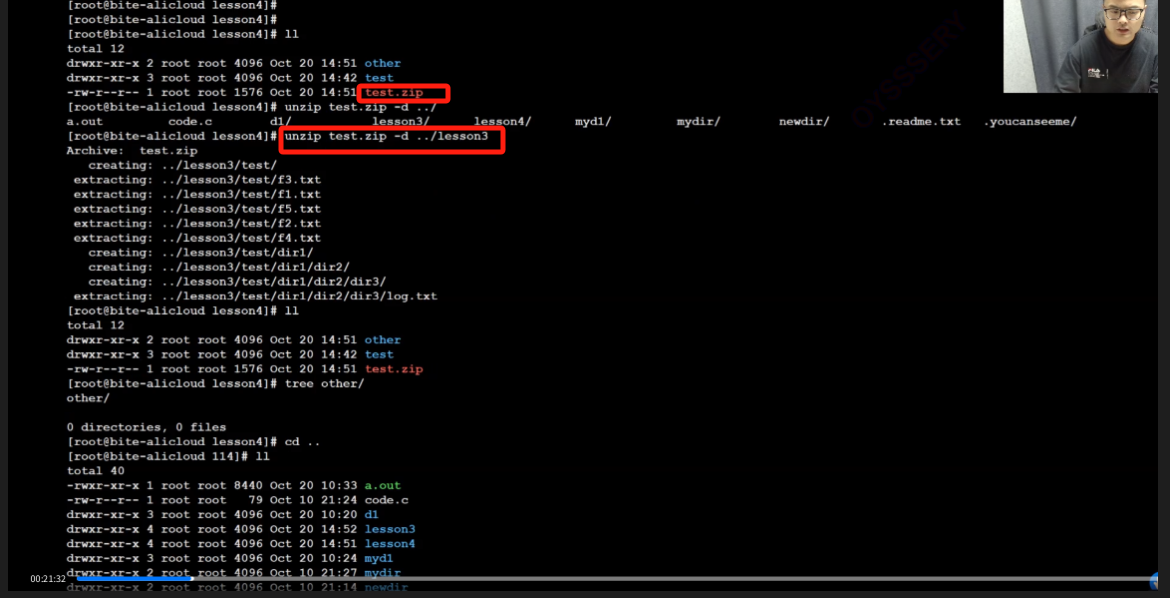
打包命令:zip -r project.zip /src/(递归打包/src/目录下所有文件到project.zip)
-
解压命令:unzip project.zip
-
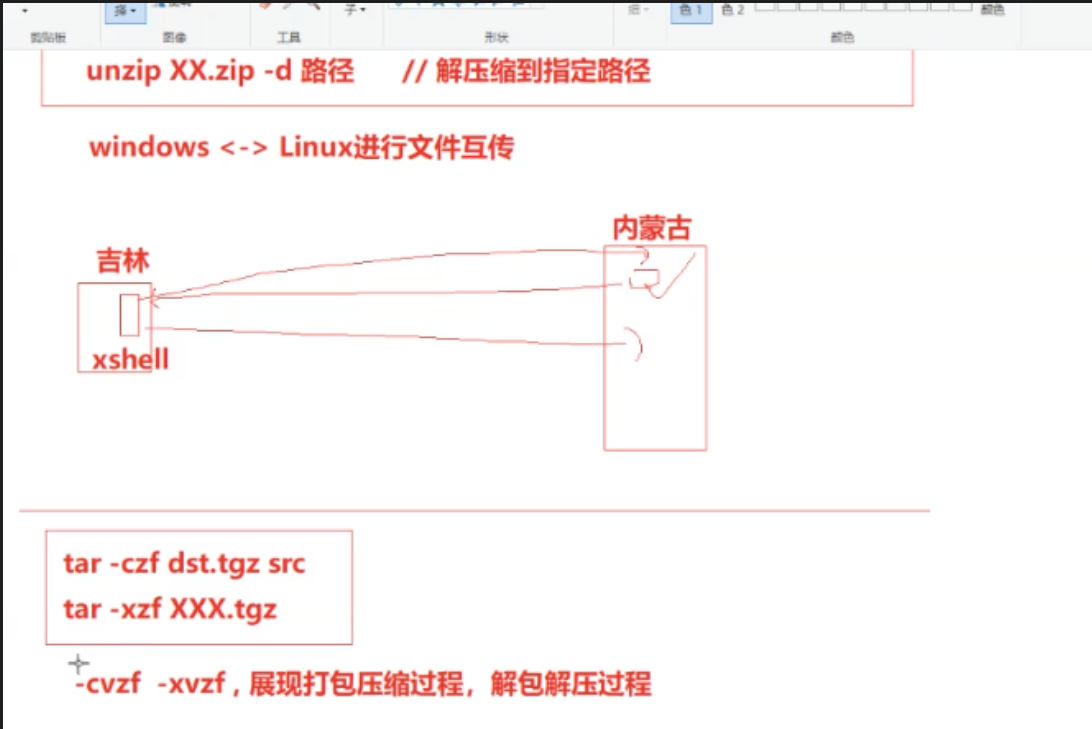
打包压缩:tar -cvzf backup.tgz /data/(将/data/目录打包并压缩为backup.tgz,-c创建、-v显示过程、-z压缩、-f指定文件名)
-
解包解压:tar -xvzf backup.tgz(解压到当前目录)
-
指定路径解压:tar -xzvf backup.tgz -C /tmp/(解压到/tmp/目录)
压缩格式对比
| .zip | DEFLATE | 跨平台文件传输 | zip -r demo.zip demo |
| .tgz | gzip | Linux系统备份 | tar -cvzf data.tgz data/ |
系统文件传输
Linux与Windows互传
-
安装工具:yum install -y lrzsz
-
从云服务器传到Windows:sz 文件名
-
从Windows传到云服务器:rz(在Xshell中可直接拖拽文件)
若lrzsz安装失败,可改用SFTP工具(如FileZilla)进行传输。
Linux之间互传(远程拷贝)
使用scp命令,例如:
scp /local/file.txt user@remote_ip:/remote/path/(将本地文件传到远程服务器)

常用热键
- [TAB]:命令补全,输入部分命令后按Tab可自动补全
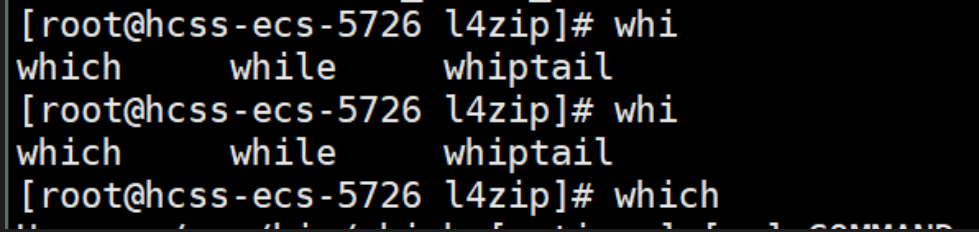
- ctrl+c:停止当前运行的命令
- 上下键:翻阅历史命令
- ctrl+r:搜索历史命令(输入关键词可快速找到曾执行的命令)
shell命令及运行原理
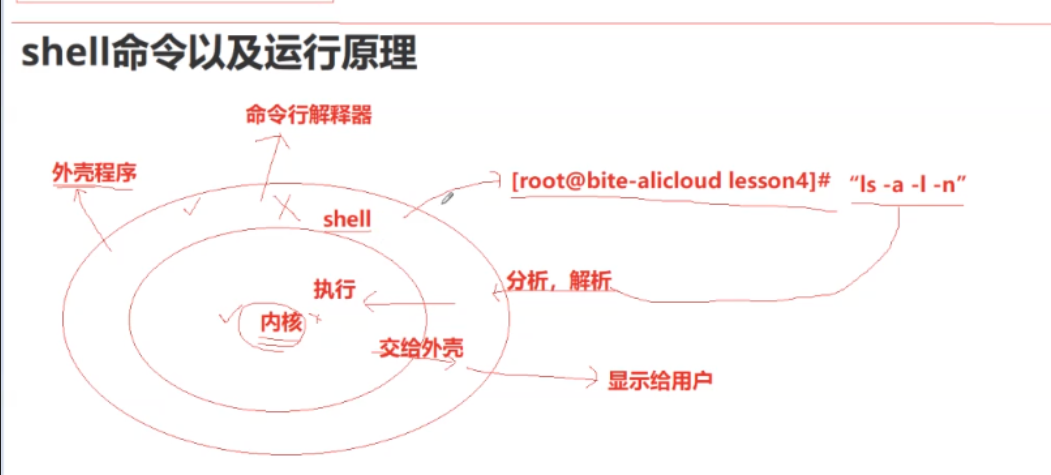
Linux内核外层包裹着shell程序,它是用户与内核的交互中介。
用户在命令行(如[root@hcss-ecs-5726 other]#)输入命令后,shell会解析命令并交给内核执行,最后将结果通过shell反馈给用户。
日常使用的bash是shell的一种实现(类似“王婆”与“媒婆”的关系,bash是具体的子进程,shell是总称)。
Linux权限
什么是权限
权限是限制用户操作的规则,由“角色”和“文件属性”共同决定,最终影响用户能否执行某项操作。
用户与角色切换
- root:超级管理员,几乎不受权限限制
- 普通用户:受权限约束的使用者
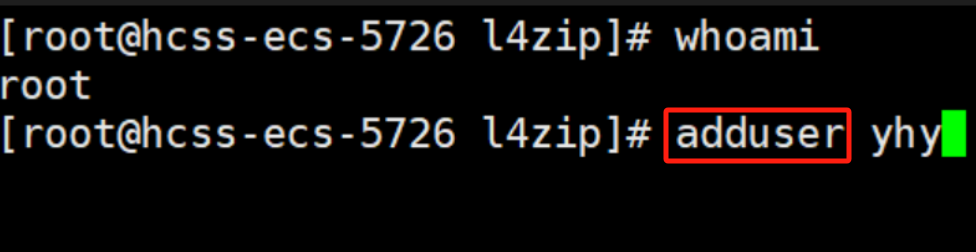
- 添加用户:adduser 用户名
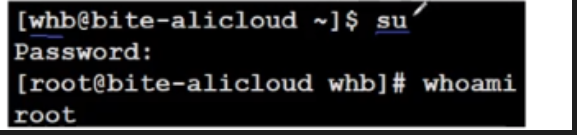
- 切换用户:su 用户名(root切换普通用户无需密码,普通用户间切换需输入目标用户密码)
- 提权执行:sudo 命令(以root权限执行命令,需用户在白名单中,输入自身密码验证)
文件属性与权限
-
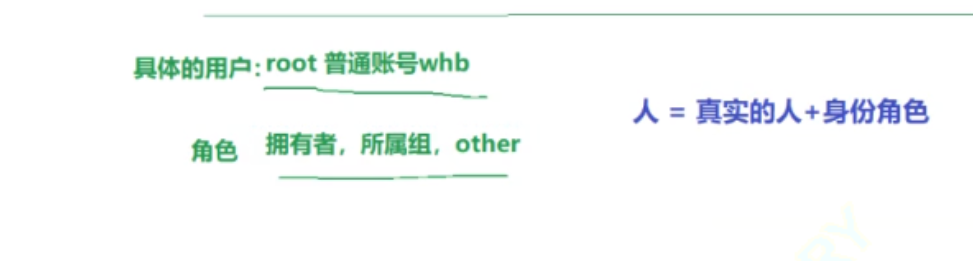
文件拥有者:创建文件的用户
-
所属组:文件归属的用户组
-
other:其他用户
-
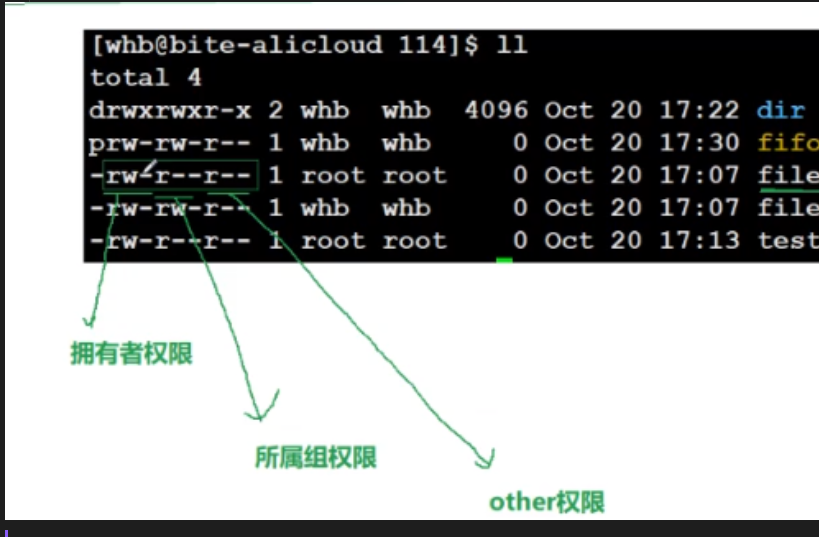
r:可读,w:可写,x:可执行
-
示例:rw-r–r– 表示拥有者可读可写,所属组和其他用户仅可读
使用chmod命令,例如:
-
chmod u-r test.txt:移除拥有者对test.txt的可读权限(u=拥有者,g=组,o=other,a=所有人)
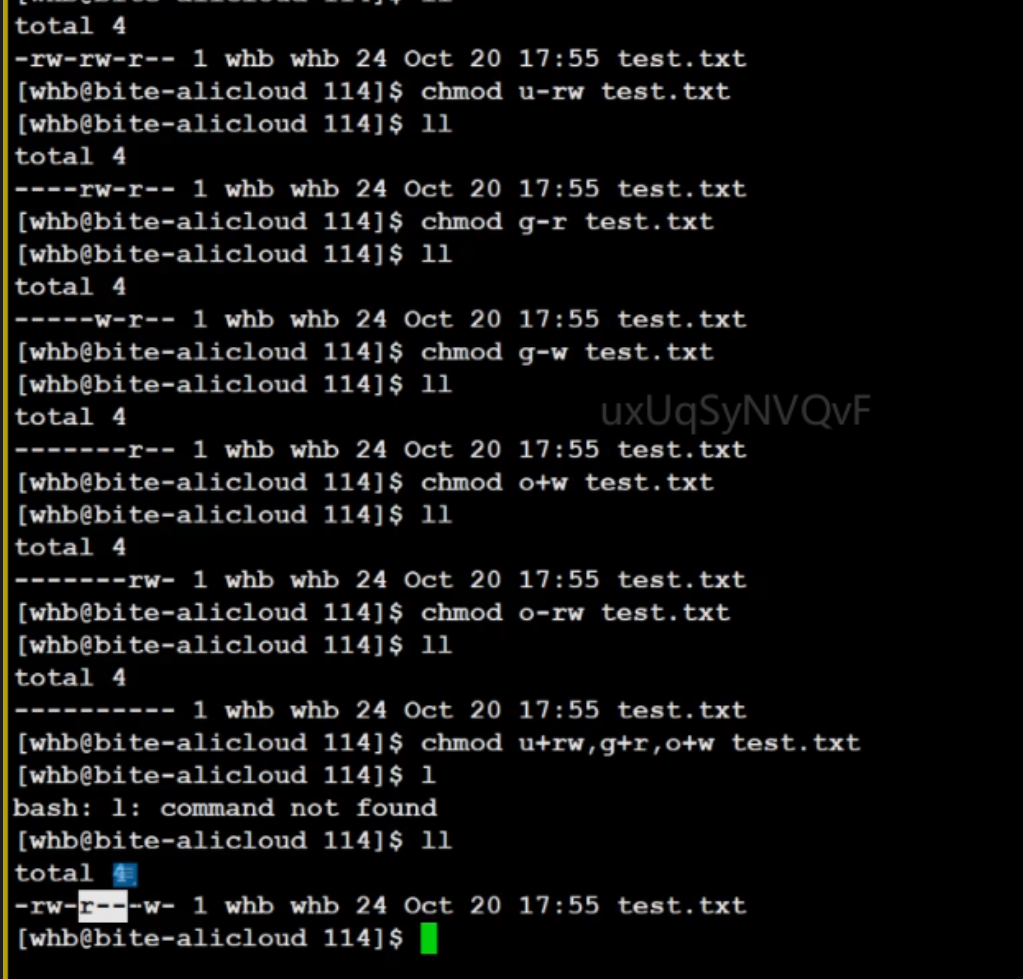
注意:chmod 777会赋予所有用户最高权限,存在严重安全隐患,谨慎使用。
软件管理
- 搜索软件:apt search 软件名(与yum功能类似)

- 卸载软件:apt remove 软件名