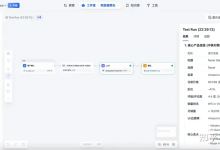
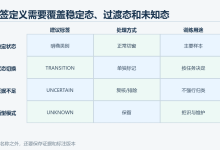
近期全网 Codex 皮肤刷屏,闲鱼、社群大量售卖 99 元定制主题,很多开发者不知道完全免费开源工具就能实现全套美化,不用付费定制。
Codex 分为桌面客户端、VS Code 插件、网页端三套载体,换肤方案完全独立,市面主流分为三种:官方内置极简 JSON 主题、开源 Codex Dream Skin 全界面美化引擎、浏览器插件网页端换肤。
本文全覆盖三套方案安装步骤、主流皮肤风格、自定义背景、故障修复,横向对比三套方案优劣,区分小白一键方案与深度自定义方案,全程无付费内容,收藏即可落地。
一、先分清 3 套 Codex 换肤方案适用场景
| 官方内置 JSON 主题 | Codex 桌面客户端 | 仅配色、字体、控件色,无背景图 | ★极低 | 原生无风险,不影响功能;无法自定义壁纸、二次元 / 赛博朋克全景皮肤 |
| Codex Dream Skin 开源引擎 | Codex 桌面客户端 | 全界面:侧边栏、输入框、背景图、装饰、卡片样式全覆盖 | ★中等 | 真实可交互,非静态截图;需 Node 环境,仅支持 Windows/macOS 桌面端 |
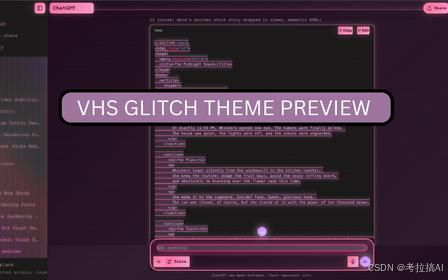
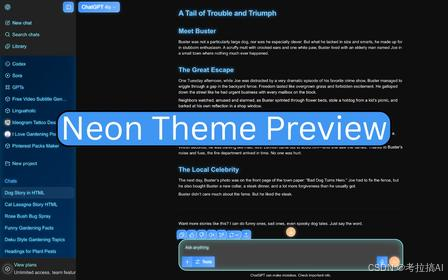
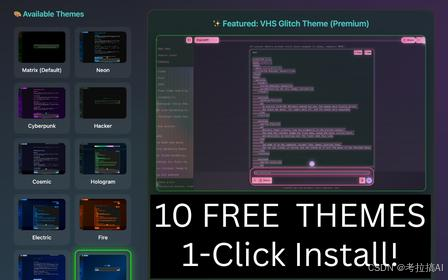
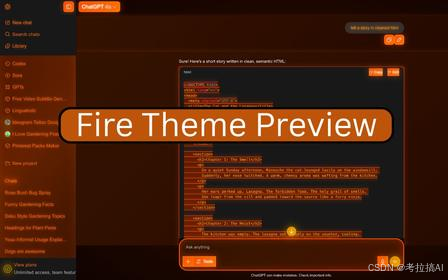
| 浏览器 Stylish 插件 | ChatGPT 网页版 Codex 工作区 | 网页界面全套美化 | ★极低 | 无需客户端,一键切换赛博 / 黑客 / 粉色主题;仅网页端生效,本地客户端无效 |
二、方案一:Codex 官方原生主题(零风险,小白首选)
1. 基础介绍
OpenAI Codex 桌面内置轻量化主题系统,通过 JSON 配置文件一键导入,仅修改界面色彩、代码字体、高亮色,不注入外部脚本,无安全风险、重启永久生效、不会破坏客户端,适合追求简洁护眼、日常长期编码人群。 社区通用格式codex-theme-v1,支持复制分享,群内、论坛获取的主题文本直接粘贴导入。
2. 完整安装步骤
3. 通用成品主题模板(直接复制导入)
模板 1:Nord 护眼深色(程序员主流)
codex-theme-v1:{"codeThemeId":"nord","theme":{"accent":"#5E81AC","contrast":50,"fonts":{"code":"Fira Code","ui":"Microsoft YaHei UI"},"ink":"#ECEFF4","opaqueWindows":false,"semanticColors":{"diffAdded":"#A3BE8C","diffRemoved":"#BF616A","skill":"#B48EAD"},"surface":"#2E3440"},"variant":"dark"}
模板 2:极简浅青绿 SaaS 浅色(适合白天办公)
codex-theme-v1:{"codeThemeId":"light-cyan","theme":{"accent":"#16baaa","contrast":45,"fonts":{"code":"Consolas","ui":"PingFang SC"},"ink":"#1e293b","opaqueWindows":false,"semanticColors":{"diffAdded":"#10b981","diffRemoved":"#ef4444","skill":"#8b5cf6"},"surface":"#f8fafc"},"variant":"light"}
模板 3:Dracula 经典深色(代码阅读舒适)
codex-theme-v1:{"codeThemeId":"dracula","theme":{"accent":"#bd93f9","contrast":52,"fonts":{"code":"JetBrains Mono","ui":"Segoe UI"},"ink":"#f8f8f2","opaqueWindows":true,"semanticColors":{"diffAdded":"#50fa7b","diffRemoved":"#ff5555","skill":"#ff79c6"},"surface":"#282a36"},"variant":"dark"}
4. 自定义专属配色(让 AI 生成专属 JSON)
直接复制提示词发给 Codex,一键生成可导入完整主题:
生成一套codex-theme-v1标准JSON主题,风格:【填入风格,如粉色温柔少女风/黑金赛博朋克/原木简约】,区分深色/浅色,代码字体Fira Code,高对比度护眼,只输出完整可粘贴代码,不要多余文字。
5. 恢复官方默认界面
设置 → 外观 → 点击「重置主题 Reset Theme」,一键还原原生样式。
三、方案二:Codex Dream Skin 开源全界面美化(全网爆款皮肤引擎)
1. 项目基础信息
开源仓库:https://github.com/Fei-Away/Codex-Dream-Skin,上线 1 天 4.4K Star,2026 全网爆火 Codex 换肤工具。 核心优势:区别于普通截图壁纸,所有原生控件完整交互,侧边栏、输入框、项目下拉、滚动卡片均可正常点击,支持自定义任意背景图片、二次元、财神、赛博、明星、初音等全景皮肤。 底层原理:通过本机调试通道注入 CSS 样式,不修改 Codex 安装包、不破解程序,安全可控,自带一键还原脚本。
2. 安装前置环境(必装)
3. Windows 完整安装流程
powershell.exe -NoProfile -ExecutionPolicy Bypass -File .\\scripts\\install-dream-skin.ps1
- Codex Dream Skin:启动带皮肤的 Codex
- Codex Dream Skin – Tray:托盘主题管理面板(切换皮肤、更换背景)
- Codex Dream Skin – Restore:一键恢复官方原生界面
4. macOS 完整安装流程
chmod +x Install\\ Codex\\ Dream\\ Skin.command
5. 更换皮肤 / 自定义背景图
6. 常用维护脚本
# 检查皮肤注入状态,排查界面失效
.\\scripts\\verify-dream-skin.ps1
# 一键卸载、还原原生Codex
.\\scripts\\restore-dream-skin.ps1
# 重新加载当前皮肤
.\\scripts\\start-dream-skin.ps1
7. 高频踩坑修复
四、方案三:网页端 Codex(ChatGPT 网页)一键换肤插件
适合无桌面客户端、仅浏览器使用 Codex 工作空间的开发者,Chrome/Edge 通用,无需环境、一行代码不用写。
1. 安装步骤
2. 自定义网页主题
打开 Stylish 插件内置编辑器,自由修改背景色、侧边栏透明度、代码高亮、按钮圆角,保存后永久生效。
五、三大方案横向优劣对比(选型参考)
六、主流热门 Codex 皮肤风格清单(直接选用)
商务编程向(护眼、低干扰,日常开发首选)
氛围感娱乐向(碎片开发、自媒体截图)
七、通用避坑安全总结
全文总结
2026 年爆火的 Codex 皮肤分为三条完整落地路线:原生内置 JSON 主题零门槛改配色、Codex Dream Skin 开源引擎实现全界面壁纸美化、浏览器插件改造网页端 Codex。
普通文员、学生、纯小白优先官方内置主题,一键导入无任何环境门槛;长期 Vibe Coding、追求个性化工作台、喜欢二次元 / 赛博氛围感的开发者使用 Codex Dream Skin,支持自定义任意背景图片,所有交互控件正常可用;仅网页使用的用户直接安装 Stylish 插件,十余款炫酷主题一键切换。
三套方案全程免费开源,不用付费定制,按需选择即可打造专属 AI 编程工作台。