一、学习总览
|
天数 |
主题 |
核心产出 |
|
Day 1 |
JMeter 入门与基础概念 |
弄清 JMeter 是什么、能干什么、不能干什么 |
|
Day 2 |
第一个测试计划 + HTTP 请求 |
能独立搭出一个最小可运行的 HTTP 测试计划 |
|
Day 3 |
断言:让测试结果有意义 |
理解为什么没有断言,错误率永远是 0 |
|
Day 4 |
参数化与关联(重点中的重点) |
会用用户变量和 CSV 数据驱动做多用户数据 |
|
Day 5 |
逻辑控制器与定时器 |
用逻辑控制器组织业务流程 |
|
Day 6 |
压力测试、HTML 报告与命令行 |
搞懂并发、Ramp-Up 与各测试类型的区别 |
|
Day 7 |
进阶技巧、最佳实践与综合实战 |
会用 Cookie Manager 保持登录态 |
二、每日详细计划
【JMeter 学习打卡 Day 6】命令行压测 + 出图报告
今日目标
- 搞懂并发、Ramp-Up 与各测试类型的区别
- 会用命令行跑脚本并生成 HTML 报告
- 会用 -J 参数动态调整并发
详细学习步骤(照做即可)
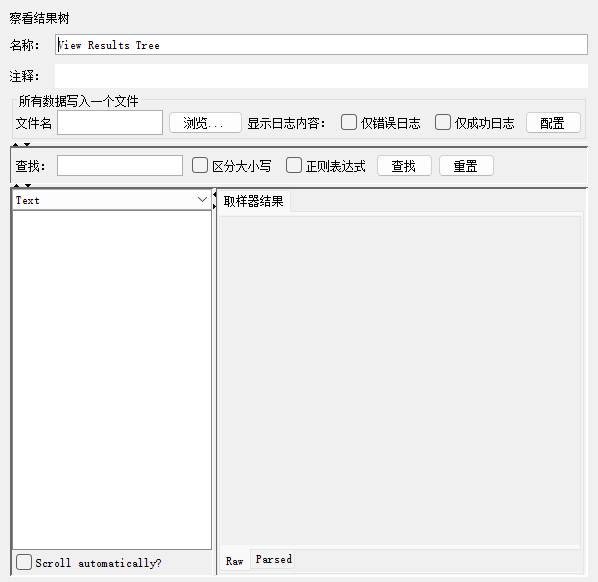
图 1 View Results Tree:查看单个请求细节
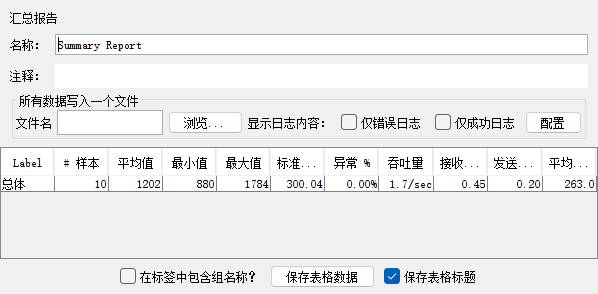
图 2 Summary Report:平均 / 吞吐量 / 错误率
动手练习
- 用命令行跑 examples/demo-api.jmx 并生成 HTML 报告到 report 目录,打开 index.html 看图表
- 分别用 -Jthreads=10、50、100 跑三遍,记录各自的 TPS 和平均响应,看趋势
- 在 GUI 里给线程组打开 Scheduler 并设 Duration=60(秒),跑 1 分钟稳定测试
|
压测一定用命令行,GUI 会吃资源污染结果。一条命令出图:jmeter -n -t test.jmx -l result.jtl -e -o report,打开 report/index.html 就是完整的图表报告。动态改并发:-Jthreads=50,脚本里写 ${__P(threads,10)} 引用。流程套路:冒烟(10 并发验脚本)→ 负载(逐步加压)→ 找拐点(TPS 不涨、错误率升)= 系统瓶颈。#JMeter #性能测试 #压测 |
小贴士:压测报告目录必须为空或不存在,否则 -e 会报错;先删旧的 report 再跑。