专栏系列:OpenCASCADE 工业软件落地实战专栏・第 8 篇 阶段定位:第三阶段・核心模块逐篇拆解(视图交互篇)
前置导读 前面第 6 篇掌握 Modeling 造型完成模型构建,第 7 篇通过 DataExchange 完成 STEP/IGES 外部模型导入导出。几何数据完成之后,工业 CAD/CAE 软件还需要解决可视化交互问题:把内存中的 BRep 三维模型渲染到 GUI 窗口,实现旋转缩放平移、鼠标拾取图元、高亮选中对象、模型剖切、测量显示等交互能力,这部分能力全部由 OCC 的Visualization可视化模块承担。
很多开发者误以为 Visualization 只是简单的三维绘图组件。实际工业开发中经常遇到:模型显示闪烁、大装配卡顿、拾取不准、剖切碎片异常、高亮效果失效、Qt 窗口嵌入后刷新异常等问题。这些问题大多源于对 Visualization 内部对象分层、渲染流水线、交互选择机制理解不足。
本篇从工业软件工程化视角,拆解 Visualization 整套模块分层架构,梳理渲染流水线、对象管理、拾取选择、高亮、剖切的底层原理,梳理工程落地高频坑点,给出工业级三维视图开发实战指引。
8.1 Visualization 模块整体架构与工业定位
Visualization 是 OCC 独立的可视化子模块,不参与几何计算,只负责场景表达与人机交互,上游对接 Modeling、OCAF 装配模块,底层对接图形驱动(OpenGL)。 整体分为四层:
数据对象层(AIS):AIS_InteractiveObject交互式对象,把 BRep 几何包装成可被场景管理的显示对象;是几何数据与渲染场景的中间层。
交互选择层(SelectMgr):选择管理器,负责鼠标拾取、过滤器、悬停检测、选中状态管理,实现 Face/Edge/Vertex 图元级拾取。
视图渲染层(V3d):三维场景、视图、相机、灯光、背景管理,管理场景的视口、投影模式、光照、剖切平面。
窗口适配层(WNT/X11/Qt):把 V3d 视图绑定到操作系统或者 Qt 控件窗口,处理窗口重绘、大小变化、消息转发。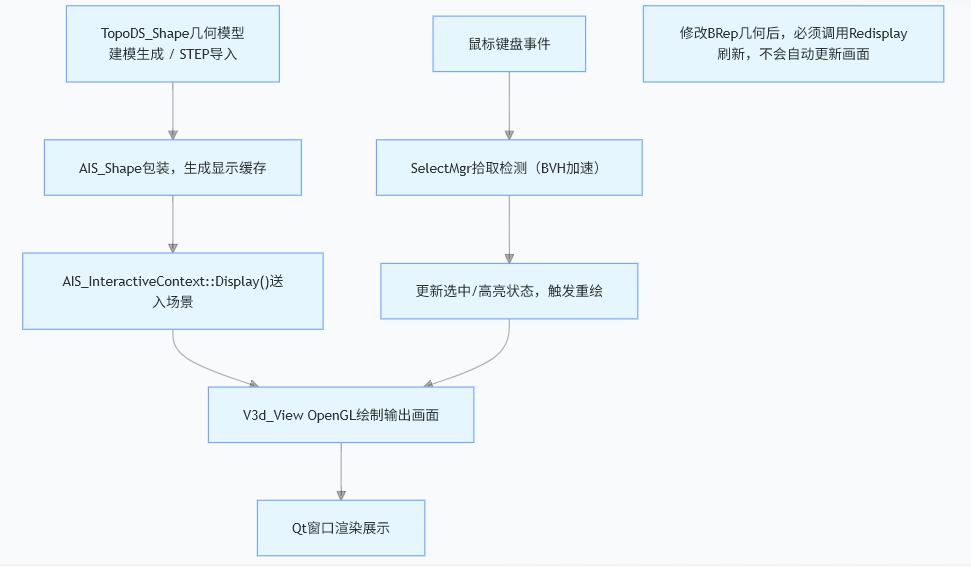
工程认知:BRep 几何本身不会直接渲染,必须包装为 AIS 交互式对象,才能送入 V3d 场景进行显示。几何数据和显示数据是两套独立对象,修改原始 BRep 后需要同步更新 AIS 对象。
关键类快速对照表
|
模块命名空间 |
核心类 |
作用 |
|
AIS |
AIS_InteractiveContext |
交互上下文,整个可视化的总入口,管理所有 AIS 对象显示 / 隐藏 / 颜色 |
|
AIS |
AIS_Shape |
最常用,把 TopoDS_Shape 包装为可显示对象 |
|
V3d |
V3d_Viewer |
三维场景管理器,管理灯光、环境、全局设置 |
|
V3d |
V3d_View |
单个视图,相机、投影、旋转缩放、剖切操作 |
|
SelectMgr |
SelectMgr_SelectableObject |
拾取选择底层对象,图元过滤、悬停逻辑 |
8.2 OCC 可视化完整渲染流水线
完整的模型显示流程:
拿到内存中的TopoDS_Shape几何模型(建模生成 / STEP 导入)
将 Shape 包装为AIS_Shape交互式对象
通过AIS_InteractiveContext::Display()把对象注册进场景上下文
AIS 内部生成显示缓存(三角面片、选择缓冲区)
V3d_View 调用 OpenGL 驱动,将缓存数据绘制到窗口
窗口事件循环接收鼠标键盘,交由 SelectMgr 做拾取检测,更新选中状态,触发重绘。
开发规范:原始 BRep 发生修改后,不能直接修改几何,需要调用AISContext->Redisplay()刷新显示对象;直接改 Shape 不会自动更新画面,这是高频踩坑点。
8.2.1 OCC 可视化最小可运行 Demo 骨架(工业开发通用模板)
为方便读者快速落地验证整套渲染流水线,此处提供极简可运行代码骨架,完整覆盖「场景创建-视图初始化-窗口绑定-模型显示」全流程,是所有OCC可视化项目的基础模板,可直接复用二次开发。
// 1. 初始化三维场景与视图
Handle(V3d_Viewer) myViewer = new V3d_Viewer();
myViewer->SetDefaultLights(); // 初始化默认灯光
myViewer->SetBackgroundColor(Quantity_NOC_GRAY80); // 设置背景色
Handle(V3d_View) myView = new V3d_View(myViewer);
myView->SetProj(V3d_PERSPECTIVE); // 透视投影,符合工业观察习惯 // 2. 绑定Qt窗口(核心适配逻辑)
QWidget* pViewWidget = ui->viewWidget;
Aspect_Handle hWin = (Aspect_Handle)pViewWidget->winId();
Handle(Aspect_NativeWindow) nativeWindow = new Aspect_NativeWindow(hWin);
myView->SetWindow(nativeWindow);
myView->MustBeResized(); // 适配窗口尺寸 // 3. 初始化交互上下文 Handle(AIS_InteractiveContext) myAisContext = new AIS_InteractiveContext(myViewer);
// 4. 构建基础测试模型+显示
TopoDS_Shape testBox = BRepPrimAPI_MakeBox(100, 100, 100).Shape();
Handle(AIS_Shape) aisBox = new AIS_Shape(testBox);
myAisContext->Display(aisBox, true); // 5. 视图自适应居中
myView->FitAll(); myView->Update();
核心骨架说明:该模板严格对应上文6步渲染流水线,无冗余逻辑,所有工业级三维视图项目均基于此骨架拓展,可有效规避新手初始化流程错乱、视图绑定失败、模型不显示等基础问题。
8.3 AIS 交互式上下文与对象管理
AIS_InteractiveContext是整个可视化体系的核心总控制器,几乎所有显示相关操作都经由它完成:
-
Display ():显示对象;Erase ():隐藏对象;
-
SetColor、SetTransparency:设置颜色、透明度;
-
SetMaterial:材质设置;
-
Activate ():激活拾取模式,设置拾取层级(实体 / 面 / 边 / 顶点)。
工业开发常见误区:
频繁重复 Display 同一个 AIS 对象,造成场景内重复对象堆积,内存持续上涨;
Erase 之后没有释放对象指针,产生内存泄漏;
多视图场景共用一套 AIS 上下文,对象显示状态全局同步。
8.4 SelectMgr 拾取选择底层原理与工程坑点
拾取是工业软件核心交互:鼠标点击窗口,识别点击到的是 Solid / Face / Edge / Vertex。
OCC 拾取完整流程:
鼠标点击,拿到屏幕坐标;
SelectMgr 将屏幕坐标反向投影到三维空间;
和场景中可选择对象的选择缓冲区做碰撞检测;OCC 内置 BVH 空间加速结构,可大幅优化大模型拾取性能,核心开启 API:`SelectMgr_ViewerSelector::SetBVHAcceleration()`,默认关闭,工业大装配场景必须手动开启,未开启加速时会默认执行全量遍历,是大装配拾取卡顿的核心诱因。
根据激活的拾取过滤器,过滤不需要的图元类型;
将结果存入选择列表,返回选中的 TopoDS 子图元。
高频工业问题根因
拾取精度问题:模型尺寸量级差异巨大,微小模型点击难以选中;需要调整拾取容差SelectMgr_Tolerance。
拾取层级混淆:没有正确 Activate 选择模式,想选面却选到整个实体;开发时需要切换激活模式:AIS_Shape::SetSelectionMode()。
大装配拾取卡顿:场景内几千个 AIS 对象,每次拾取全量遍历,性能急剧下降;需要开启空间加速、对象过滤、局部激活。
透明对象默认依然参与拾取,业务需要时可关闭对象可选择属性。
8.5 高亮、半透明、剖切功能底层逻辑
8.5.1 选中高亮
高亮不是修改原始 AIS 对象颜色,而是独立的高亮渲染通道:
-
AIS_InteractiveContext::Hilight()触发高亮;
-
内部维护一套独立高亮缓冲区,不改动原始对象外观;
-
Unhilight()取消高亮。
坑点:部分版本 OCC 中,透明对象高亮效果异常;大模型频繁 Hilight/Unhilight 会带来重绘开销,鼠标悬停场景需要做防抖控制。
8.5.2 模型剖切(截面)
剖切由V3d_View提供,基于平面裁剪实现,并非修改原始 BRep 几何。// myView:全局初始化的 V3d_View 视图对象(可视化核心视图实例)
// 构造剖切平面:参数(法向X, 法向Y, 法向Z, 偏移距离)
Handle(V3d_Plane) cutPlane = new V3d_Plane();
cutPlane->SetPlane(0,1,0,0); // Y轴平面剖切,偏移量为0
myView->ClipPlaneOn(cutPlane); // 开启剖切平面 // OCC 7.x+ 新版本标准剖切示例(7.0及以上推荐,兼容性、稳定性更强)
Handle(Graphic3d_ClipPlane) newCutPlane = new Graphic3d_ClipPlane();
Pln cutPln(0, 1, 0, 0); // 定义剖切平面方程
newCutPlane->SetPlane(cutPln);
newCutPlane->SetActive(true); // 激活剖切平面
myView->AddClipPlane(newCutPlane); // 挂载到视图生效
关键点:
ClipPlane 只是 GPU 层面裁剪,不会修改内存中的 TopoDS_Shape 几何;如果需要拿到剖切后的 BRep 实体,需要调用 Modeling 模块的布尔切割算法。
多剖切平面同时开启,容易出现碎片显示、闪烁;
剖切仅影响视图渲染,拾取仍然针对完整原始模型。
8.6 Qt 窗口嵌入 OCC 视图核心要点
工业软件绝大多数基于 Qt 开发,把 V3d_View 嵌入 QWidget 是最常见场景,也是 BUG 高发区。 核心注意点:
窗口大小变化时,必须同步调用myView->MustBeResized(),否则模型拉伸变形;
区分 OCC 自带 WNT 窗口与 QtOpenGL/QtWidget 窗口;新版本 OCC 推荐使用 Qt 自带窗口绑定接口;
鼠标、键盘事件需要转发给 OCC 视图,完成旋转缩放平移;
窗口销毁顺序:优先销毁 View、Viewer,再释放 AIS 上下文,避免野指针崩溃。
8.7 工业大模型性能瓶颈与优化方向
当面对几十万面片级别大装配,直接全部加载 AIS 对象会出现卡顿、帧率下降:
按需显示:隐藏远离视口、不重要的零部件;
实例化装配:配合 OCAF,复用原型 AIS 对象,减少重复三角化;
降低拾取开销:设置选择过滤器,关闭不需要的图元拾取;
三角网格精度控制:AIS 显示三角细分精度不要设置过高,区分渲染精度与几何原始精度;
避免频繁重绘:减少高频循环中 Hilight、Redisplay 调用。
重要认知:Visualization 负责显示渲染,三角细分仅影响画面效果,不会改变底层 BRep 几何。渲染精度和建模几何精度两套体系分开。
8.8 Visualization 模块落地边界总结
✅适合场景
BRep 模型三维显示、缩放旋转平移基础视图;
Face/Edge/Vertex 图元级鼠标拾取、高亮、悬停交互;
视图层面剖切平面、半透明、材质颜色渲染;
Qt 等 GUI 控件嵌入三维视图,支撑 CAE/CAD 前后处理界面开发。
⚠️能力边界与短板
剖切只是视图裁剪,不能直接输出剖切后的实体,需要结合 Modeling 布尔算法;
超大装配无开箱即用 LOD,需要业务层自己做分级简化、实例化管理;
AIS 对象和原始 BRep 几何相互独立,修改几何必须手动刷新显示;
本身不提供高级渲染效果(PBR、后期特效),如需高级视觉效果需要自行扩展 OpenGL。
工程落地思路:Visualization 是视图表达层,和底层几何计算模块解耦。开发时要严格区分三件事:原始 BRep 几何数据、AIS 显示对象、V3d 视图渲染,很多 BUG 根源就是混淆三者。
下期预告
第 9 篇 OCC‑OCAF 模块:装配数据管理、部件实例、属性存储、文档持久化。 完成模型建模、文件读写、三维显示交互之后,工业软件需要管理复杂装配层级、零部件实例、自定义属性,OCAF 就是 OCC 专门用来做文档装配数据管理的核心模块。
文章标签:OpenCASCADE、OCC Visualization、AIS_InteractiveContext、三维视图、拾取高亮、Qt 三维、工业 CAD 前后处理