最近某腾出了个 Marvis,功能几乎跟 OpenClaw 一模一样,但它是原生 Windows 客户端,不用 WSL2,不用搭网络,不用配防火墙。
目录
-
- 一、它是什么?怎么安装?
-
-
- 1、下载客户端
- 2、登录与授权
- 3、选择运行模式
- 4、系统要求
-
- 二、它能做什么
- 三、它能做什么:定时自动任务——释放双手的“电子牛马”
-
-
- 1、如何设置定时任务?
- 2、 定时任务应用场景
-
- 写在最后
Marvis 是腾讯于 2026 年 5 月 20 日正式上线的操作系统层级 AI 助手,区别于普通聊天机器人,它能直接操控电脑系统、文件和应用,采用“1 个主管 Agent + 5 个专家 Agent”的协作架构,支持本地大模型隐私模式,数据可完全不上云。
简而言之,Marvis 可以看作是 OpenClaw 的腾讯版本,其核心功能基本一致。对于新手用户而言,它的体验更加友好,但相应地,用户可自定义和自主控制的灵活性也降低了。
一、它是什么?怎么安装?
1、下载客户端
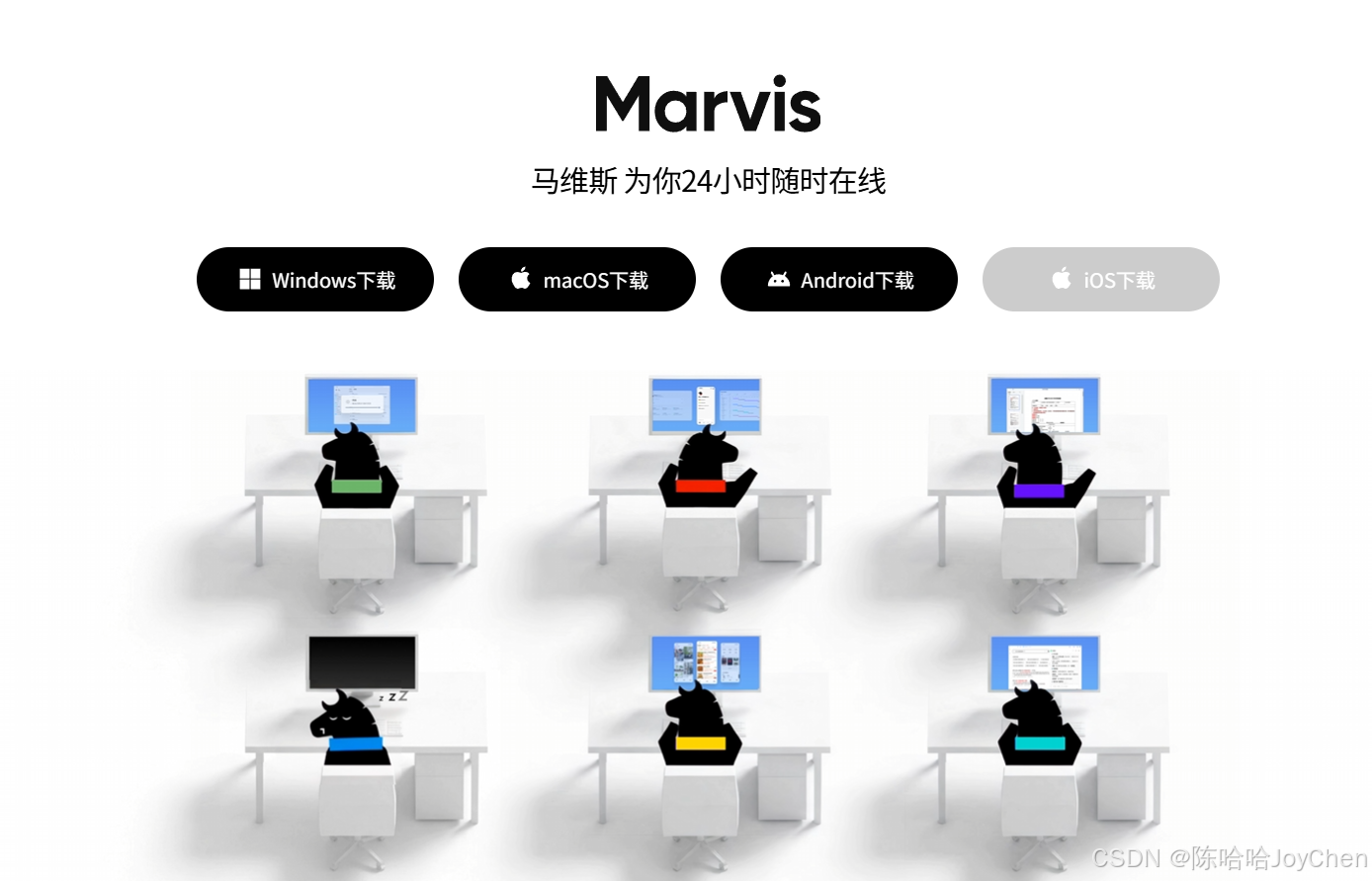
访问官方网站:marvis.qq.com 选择对应版本下载:Windows 10/11、macOS 12+、Android 9+(iOS 版本开发中) 安装包大小约 300 MB,安装过程中会自动下载必要的模型文件
2、登录与授权
打开Marvis客户端,使用微信或QQ账号直接登录,无需邀请码,全量开放。
首次使用必须授予以下核心权限(否则系统级功能无法正常使用):
| 文件读写权限 | 访问本地文档、图片、PDF等文件 | ✅ 必需 |
| 系统设置权限 | 修改系统配置、管理开机启动项、调整注册表 | ✅ 必需 |
| 应用操控权限 | 调用和操作其他软件、模拟点击键盘输入 | ✅ 必需 |
| 屏幕录制权限 | 远程控制和任务录屏 | ✅ 必需 |
安全提醒:执行删除文件、修改核心配置等破坏性操作时,Marvis会强制弹出确认框,不会自动执行,保障你的数据安全。
3、选择运行模式
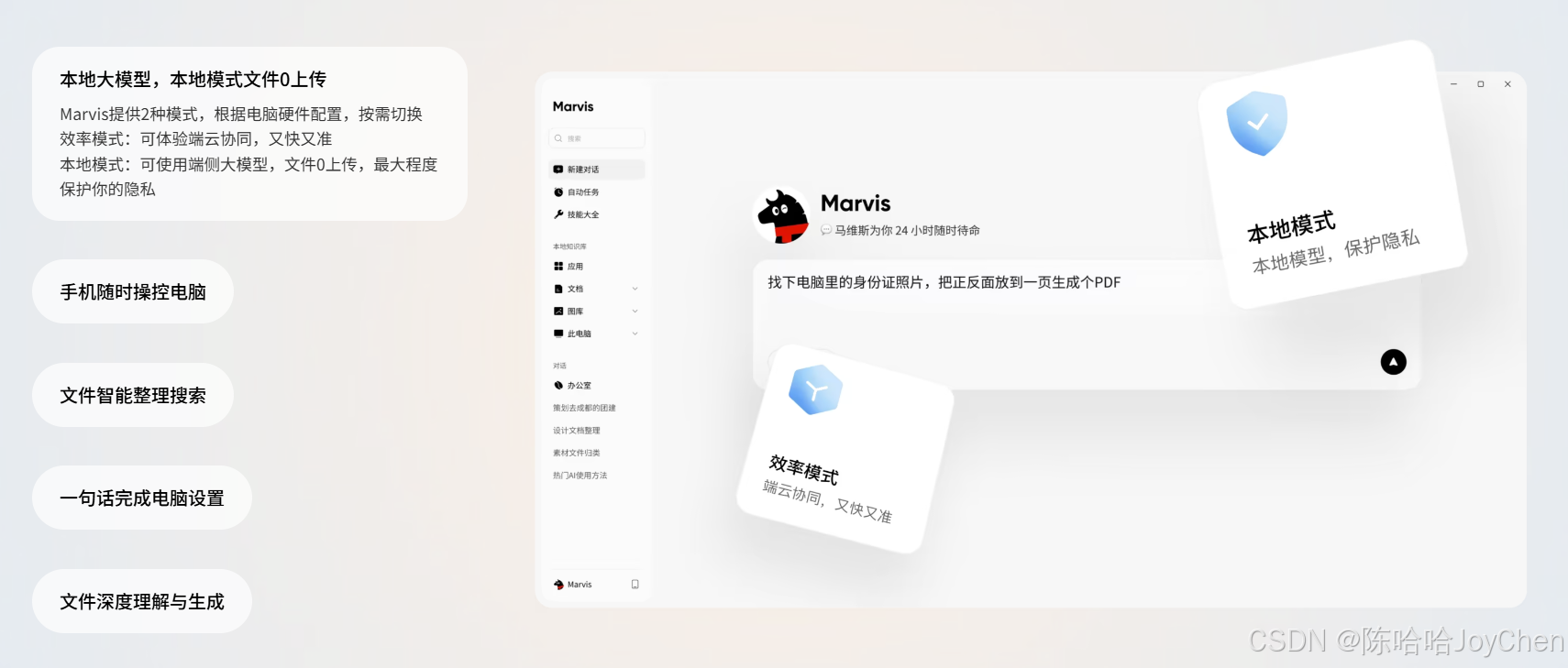
Marvis提供两种运行模式,可在设置中随时切换,无需重启:
| 效率模式 | 端云协同,使用混元Hunyuan3和DeepSeek V4模型,速度快、能力强 | 日常办公、内容生成、信息检索、网页抓取 |
| 隐私模式 | 全部推理在本地完成,搭载Qwen端侧模型,断网可用,文件0上传 | 处理敏感数据、合同审查、财务文件、公司内部文档 |
使用建议:日常任务开效率模式,处理涉密文件时立刻切换隐私模式,灵活应对不同场景。
4、系统要求
操作系统:Windows 10(22H2及以上)/ Windows 11 / macOS 12 Monterey及以上 / Android 9.0及以上
内存:8GB RAM以上(隐私模式建议16GB)
存储:至少20GB可用空间
处理器:Intel i5第8代或AMD Ryzen 5 3000系列以上(Mac端需M1及以上芯片)
网络:首次安装及效率模式使用需要稳定的网络连接
二、它能做什么
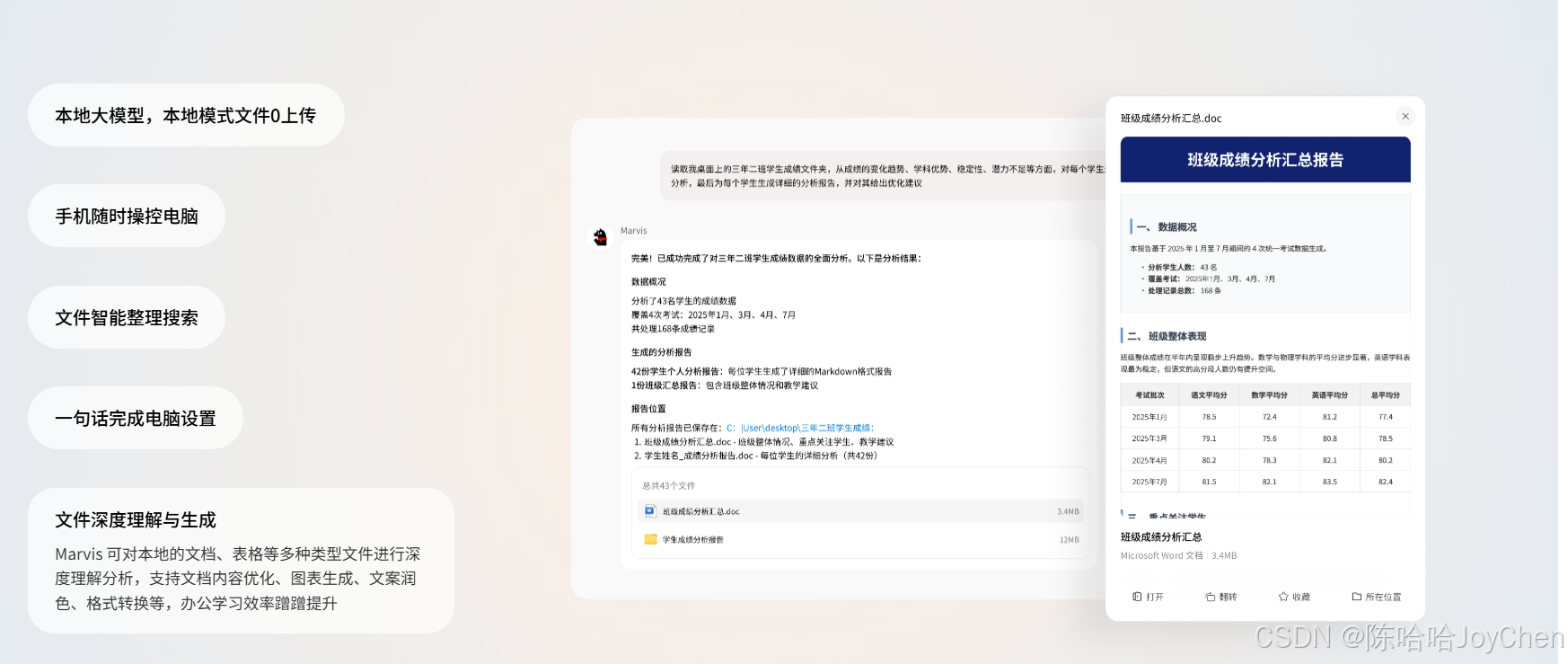
| 1. 文件智能管理 (File Agent) | 专治电脑文件混乱,支持基于文件名、内容、图片 OCR、人脸、主题、地点等多维度本地文件搜索。 | “把桌面文件按工作、学习、图片、安装包、文档自动分类整理” |
| 自动归档 | “找一下我上个月写的关于 STM32 SPI 通信的技术文档” | |
| 语义搜索 (不只搜文件名,能理解文档内容) | “把这个 Word 文档转换成 PDF,并添加水印‘内部资料’” | |
| 格式转换 | “将这个文件夹里的所有图片压缩到 200KB 以下,并重命名为‘产品图_001.jpg’” | |
| 批量处理 | “帮我总结这份 100 页的项目报告,提取关键结论和待办事项” | |
| 文档分析与总结 | “从照片库里找出所有包含人脸的图片,按时间排好并放到一个文件夹里” | |
| 图片智能识别 | ||
| 2. 系统深度操控 (Computer Agent) | 不再需要层层翻菜单,一句话完成复杂的系统设置和维护。 | “查看我的电脑详细配置、CPU 内存占用和电池健康状况” |
| 系统信息查询 | “关闭不必要的开机自启动程序,清理 C 盘垃圾文件,优化电脑速度” | |
| 系统优化 | “把显示器分辨率调到 1920×1080,将电源计划切换为高性能模式,开启护眼模式” | |
| 设置调整 | “检测一下我的电脑能不能流畅运行《黑神话:悟空》” | |
| 硬件检测与游戏兼容性 | “关闭 Windows 系统广告” | |
| 一键关闭广告 | ||
| 3. 内容生成与创作 | 内容创作生成:技术文章、代码编写… | “帮我写一篇关于 LVGL 8.3.11 表格组件使用的 CSDN 技术文章,包含完整代码示例和常见问题” |
| 技术文章 | “用 C 语言写一个 STM32 的 EC11 旋转编码器驱动程序,支持中断方式” | |
| 代码编写 | “帮我润色这篇技术博客,让语言更专业、逻辑更清晰” | |
| 文案润色 | “根据这份项目报告,生成一个 10 页的 PPT 大纲和关键页内容” | |
| PPT 生成 | ||
| 4. 应用自动操控 (App Agent) | 操控电脑应用,社交办公软件… | “打开微信,置顶工作群,查看最新未读消息” |
| 社交与办公 | “打开 PS,导入图片,裁剪为 16:9 尺寸并保存” | |
| 图片与设计 | “打开 Excel,帮我整理这份数据、生成统计图表” | |
| 数据处理 | ||
| 5. 网页智能自动化 (Browser Agent) | 采集信息、抓取数据… | “帮我搜索 2026 年最新的 AI 行业资讯,整理成简洁摘要” |
| 信息采集 | “抓取当前网页的表格数据,导出为 Excel 文件” | |
| 数据抓取 | “打开公司 OA 系统,用我的账号登录,查看本周的待审批事项” | |
| 多步操作 | ||
| 6. 联网搜索与信息整合 (Search Agent) | 深度搜索 | “搜索 2026 年新能源汽车行业的最新政策和市场数据,整理成对比表格” |
| 7. 跨端协同 (手机远程操控电脑) | 支持 Windows、Mac、Android、iOS 全平台同账号无缝互通。 | |
| 远程监工与接管 | 用户在手机上打开 Marvis,可以直接看到电脑屏幕,并在手机上操控电脑。即便电脑处于锁屏状态,也能通过手机远程输入密码解锁并继续执行任务。 | |
| 跨端任务连续 | 在公司电脑上发起的长耗时任务(如批量压缩视频),中途可以在手机上打开 Marvis 查看进度,甚至直接切换接管。 | |
| 反向指令 | 出差在外时,直接用手机让家里的电脑执行任务:“帮我把家里电脑上的那份合同发到我的邮箱”。 |
三、它能做什么:定时自动任务——释放双手的“电子牛马”
1、如何设置定时任务?
方式一:直接对话设置
在对话框里用自然语言告诉Marvis你的需求,例如:
“每天早上9点,抓取当天的科技新闻热点,整理成日报发给我”
Marvis会自动理解并创建对应的定时任务。
方式二:进入任务中心设置
点击左侧导航栏的“任务中心”
选择**“定时任务”**选项卡
设置执行时间、重复周期(每天/每周/每月/自定义)和具体任务指令
保存即可生效
方式三:使用预设模板
Marvis内置了丰富的自动化任务模板,覆盖办公、生活、娱乐等多场景,一键启用即可。
2、 定时任务应用场景
| 📰 资讯类 | 每天 11:00 自动播报全球新闻摘要;每天 9:00 推送科技热点日报 | 打工人、信息工作者 |
| 📈 理财类 | 每天 20:00 自动分析机器人板块个股涨跌、市值、PE 等指标 | 股民、投资者 |
| 📁 文件类 | 每天早上 9 点备份工作文件夹;每周整理下载文件 | 职场人、备考党 |
| 📧 工作类 | 每周五 18:30 自动发送工作周报 | 打工人 |
| 🎮 娱乐类 | 订阅综艺/剧集更新提醒 | 追剧党 |
| 🔮 生活类 | 每天 9:00 结合生日生成今日运势 | 所有人 |
| 🌐 监控类 | 监控房价变化;追踪明星动态 | 购房者、追星族 |
写在最后
Marvis的核心价值其实很简单:把“教AI做什么”变成“告诉AI我要什么”。以前我们需要记住设置入口在哪、文件路径是什么、软件怎么操作,现在只需要用自然语言说清楚目标就行。
Marvis 的优势:
- 原生 Windows 客户端,无需 WSL2。
- 图形界面,无需配置 YAML。
- 本地模式数据不出本机,隐私性更强。
- 国内可用,网络稳定。
OpenClaw 的优势:
- 开源,社区更活跃,更新迭代更快。
- 支持更多模型提供商,选择更灵活。
- 自定义程度更高,适合技术极客。
总结:如果你追求开箱即用、稳定可靠的AI 助手,Marvis 是更好的选择。如果你是技术极客,喜欢折腾和高度自定义,OpenClaw 可能更适合你。
![[特殊字符]一次必过!安克创新入职测评(启航+AI飞行员)终极通关保姆级教程(建议先收藏)-171主机测评](https://www.171host.com/wp-content/uploads/2026/08/20260829021306-6a924032352be-220x150.png)