OpenCode 完全入门指南:开源 AI 编程代理从安装到实战
OpenCode 是当前 GitHub 上星标最高的开源 AI 编程代理,截至2026年8月,已获得超过 18.9 万 Star。本文将从零开始,带你完成 OpenCode 的安装、配置与实战上手。
一、OpenCode 是什么?
OpenCode 是一款开源(MIT 协议)、模型中立的 AI 编程代理(AI Coding Agent)。它运行在终端中,能够读取你的项目代码、理解上下文、修改文件并执行开发命令。简单说:你给它一个任务(比如“修复这个 Bug”或“添加登录功能”),它会自主规划、执行,并把改动直接写入你的代码库。
它和 ChatGPT 有什么区别?
| 交互方式 | 你问一句,它答一句 | 你说目标,它执行任务 |
| 代码操作 | 你复制粘贴 | 它直接读写文件、运行命令 |
| 项目理解 | 需要你贴上下文 | 自动理解整个项目结构 |
OpenCode 不是帮你补全一行代码的工具,是替你把完整编码任务做完的 Agent。
核心优势
- 100% 开源免费:MIT 协议,工具本身不收一分钱
- 模型中立,无供应商锁定:支持 75 种以上模型提供商,包括 OpenAI、Anthropic、Google、DeepSeek,以及本地部署的 Ollama 等
- 终端优先,本地运行:所有代码解析、生成、修改全部在本地完成,不上传云端
- Plan/Build 双模式:先规划再执行,避免 AI 盲目修改
注:
博客:
https://blog.csdn.net/badao_liumang_qizhi
二、核心功能详解
1. Plan / Build 双模式
OpenCode 最具标志性的设计是 Plan(规划)和 Build(构建)双模式。
- Plan 模式(只读):AI 只分析代码、制定方案,不会做任何实际修改。适合探索不熟悉的项目或评估改动影响。
- Build 模式(执行):AI 拥有完整权限,可直接读写文件、执行命令、运行测试。
两种模式通过 Tab 键一键切换,右下角会显示当前模式指示器。官方建议:新功能先切 Plan 模式看方案,满意后再切 Build 模式执行。
2. 主 / 子 Agent 协作架构
OpenCode 采用主 Agent 调度 + 子 Agent 执行的分层架构:
- 主 Agent:负责任务拆解、调度和全局把控
- 子 Agent:由主 Agent 生成,负责执行具体的独立子任务(如调研、编码、测试)
这种设计实现了上下文隔离和任务并行,在处理大型项目时优势尤为明显。
3. 多端支持
OpenCode 支持三种使用方式:
| 终端 TUI | 主力交互方式,键盘驱动,响应快 |
| 桌面应用(Beta) | Windows / macOS / Linux 图形界面 |
| IDE 扩展 | VS Code、Cursor 等编辑器插件 |
4. LSP 语言服务器联动
OpenCode 内置自动 LSP 加载机制,能根据项目编程语言自动匹配对应的语言服务器,精准识别代码语法规范、工程结构、变量依赖和接口定义,错误定位准确率突破 90%。
三、安装 OpenCode
OpenCode 依赖 Node.js 18 及以上版本。先确认版本:
node -v
如果版本过低,先去 Node.js 官网 下载 18.x 或更高版本。
方式一:一键安装脚本(最推荐新手)
这是官方最推荐的入门方式:
curl -fsSL https://opencode.ai/install | bash
脚本会自动检测操作系统和架构,下载对应二进制文件并配置 PATH。
方式二:npm 全局安装(最常用)
如果你已有 Node.js 环境,这是最顺手的方式:
npm install -g opencode-ai
安装后验证:
opencode –version
方式三:包管理器安装
macOS / Linux(Homebrew) :
brew install sst/tap/opencode
Windows(Scoop) :
scoop install opencode
方式四:下载桌面应用
访问 opencode.ai/download 或 GitHub Releases 页面 下载对应平台安装包。
| macOS (Apple Silicon) | opencode-desktop-mac-arm64.dmg |
| macOS (Intel) | opencode-desktop-mac-x64.dmg |
| Windows | opencode-desktop-windows-x64.exe |
四、配置 AI 模型
OpenCode 本身是免费的,但你需要自己准备一个 AI 模型的 API Key。
方式一:环境变量(最快上手)
在终端中设置环境变量:
# Anthropic Claude
export ANTHROPIC_API_KEY="你的API密钥"
# OpenAI
export OPENAI_API_KEY="你的API密钥"
# Google Gemini
export GEMINI_API_KEY="你的API密钥"
# DeepSeek
export DEEPSEEK_API_KEY="你的API密钥"
Windows PowerShell:
$env:ANTHROPIC_API_KEY = "你的API密钥"
方式二:配置文件(推荐,更灵活)
在项目根目录或 ~/.config/opencode/ 下创建 opencode.json 配置文件。
以配置阿里云百炼平台为例(使用通义千问模型):
{
"$schema": "https://opencode.ai/config.json",
"provider": {
"qwen": {
"npm": "@ai-sdk/openai-compatible",
"name": "Qwen",
"apiKey": "你的百炼API Key",
"baseURL": "https://dashscope.aliyuncs.com/compatible-mode/v1"
}
},
"model": "qwen/qwen3.7-max"
}
方式三:使用 OpenCode Zen(零配置入门)
如果你是第一次接触 LLM 提供商,推荐使用 OpenCode Zen。在 TUI 中执行 /connect 命令,选择 opencode,然后访问 opencode.ai/auth 完成认证即可获得经过验证的精选模型。
五、开始使用
1. 初始化项目
进入你的项目目录,启动 OpenCode:
cd 你的项目目录
opencode
首次启动时,执行以下命令为项目初始化:
/init
OpenCode 会分析你的项目并在根目录创建 AGENTS.md 文件,帮助它理解项目结构和编码规范。
2. 切换 Plan / Build 模式
在 TUI 界面中,按 Tab 键在 Plan 和 Build 模式间切换。右下角会显示当前模式。
- Plan 模式:适合让 AI 先分析、规划,不做任何修改
- Build 模式:适合让 AI 实际执行编码任务
3. 常用命令
| /model | 切换当前使用的 AI 模型 |
| /connect | 配置新的模型提供商 |
| /init | 初始化项目,生成 AGENTS.md |
| /undo | 撤销上一次 AI 做的修改 |
4. 实战示例
场景:为项目添加一个新功能
六、常见问题
Q1:OpenCode 和 Claude Code / Cursor 有什么区别?
OpenCode 是开源、模型中立的 Agent 框架,你可以自由选择任何模型。Claude Code 绑定 Anthropic 模型,Cursor 绑定自己的模型套餐。OpenCode 解决的核心问题是 “供应商锁定” ——把模型选择权彻底交还给开发者。
Q2:我需要在 OpenCode 上花钱吗?
工具本身完全免费(MIT 协议) 。你只需要为自己调用的 AI 模型 API 付费——用多少付多少,OpenCode 不抽成。
Q3:能接入本地模型吗?
可以。OpenCode 支持通过 Ollama 接入本地部署的开源模型。
Q4:Windows 用户安装有什么注意事项?
如果遇到兼容性问题,强烈推荐在 WSL 环境中运行:
wsl —install # PowerShell 管理员模式
wsl # 进入 WSL
curl –fsSL https://opencode.ai/install | bash # 在 WSL 中安装
七、总结
| 开源协议 | MIT,完全免费 |
| 模型支持 | 75+ 家提供商,任意切换 |
| 核心模式 | Plan(规划)/ Build(执行)双模式 |
| 使用方式 | 终端 TUI / 桌面应用 / IDE 扩展 |
| 数据安全 | 本地优先,不上传云端 |
| GitHub Star | 18.9 万+(截至2026年8月) |
OpenCode 代表了一种新的开发理念:把模型选择权、成本控制权与数据主权彻底交还给开发者。无论你使用 Claude、GPT、Gemini 还是本地模型,OpenCode 都提供了统一的 Agent 框架,让 AI 真正成为你终端里的“程序员同事”。
八、免费额度
关于 OpenCode 的桌面版和免费额度,根据目前的信息,情况是这样的:
OpenCode 本身是一个免费且开源(MIT 协议) 的 AI 编程工具。你可以免费使用它的软件,但使用其内置的模型会受一定的免费额度限制。
🖥️ 关于桌面端
OpenCode 确实有桌面端应用,主要有以下几种形式:
- 官方桌面客户端:OpenCode 官方提供了一个桌面版程序,你可以在官网下载。它支持在终端、IDE 或桌面应用中使用。
- 第三方桌面应用:此外,还有第三方基于 OpenCode 开发的桌面应用,例如 OpenCode Superapp。它是一个本地优先的 macOS 桌面工作区,提供了图形界面(UI),核心功能免费。其付费的“Superpowers”功能(如浏览器自动化等)是一次性买断制。
🆓 关于免费额度
OpenCode 的免费额度主要分为以下几种:
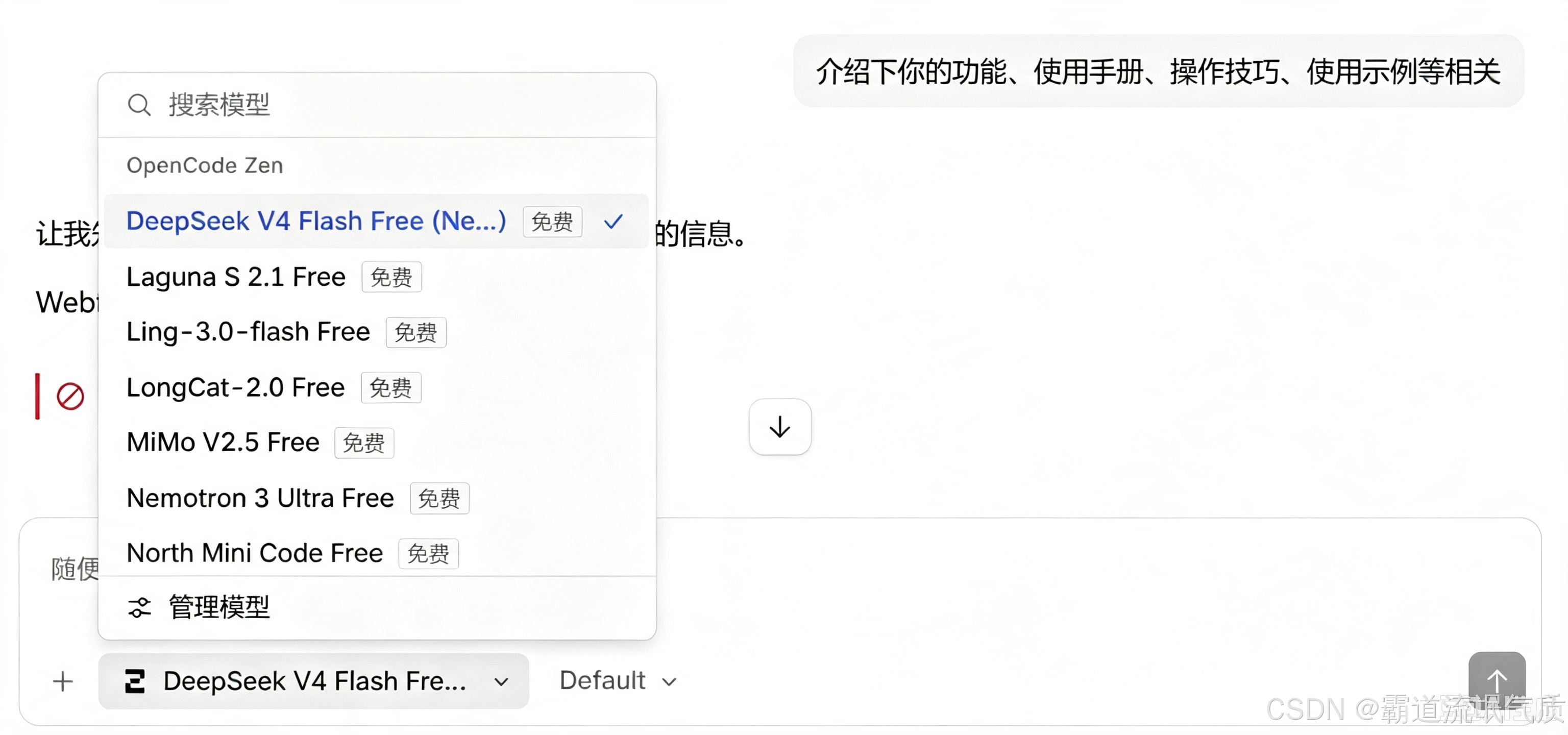
| 内置免费模型 (如 DeepSeek V4 Flash, MiMo V2.5) | 700 – 1400 次调用 | 每5小时约 150-300 次调用 | 无需任何配置,开箱即用。额度用完后需等待重置。 |
| OpenCode Zen 免费层 | 200 次请求 | 每5小时 200 次请求 | 可能是体验特定模型的免费层级。 |
| Qwen OAuth 插件 (如 opencode-qwen-auth) | 1000 或 2000 次请求 | 60 次/分钟 | 需通过插件用 qwen.ai 账号认证,免费额度在UTC午夜重置。 |
根据实测,内置的免费模型(如DeepSeek V4 Flash)无需注册或登录即可使用,其额度对于日常体验和个人开发已经足够。如果额度用完了,可以等待第二天重置再继续使用。
💎 总结
OpenCode 是一款值得尝试的开源 AI 编程工具。它不仅有桌面版,还提供了非常慷慨的免费额度。你可以直接下载桌面版,无需任何配置即可开始使用内置的免费模型。
九、使用技巧
以下是基于官方文档整理的 opencode 使用指南。
1、TUI 使用手册
斜杠命令(输入 / 触发)
| /help | 帮助对话框 | – |
| /new | 新建会话 | ctrl+x n |
| /sessions | 列出/切换会话 | ctrl+x l |
| /undo | 撤销上一条消息及文件更改 | ctrl+x u |
| /redo | 重做(需要 git 仓库) | ctrl+x r |
| /compact | 压缩当前会话上下文 | ctrl+x c |
| /init | 生成/更新 AGENTS.md | – |
| /models | 列出可用模型 | ctrl+x m |
| /share | 分享会话生成链接 | – |
| /export | 导出会话为 Markdown | ctrl+x x |
| /connect | 添加 LLM 提供商 | – |
| /themes | 切换主题 | ctrl+x t |
| /thinking | 切换思考过程显示 | – |
| /editor | 用外部编辑器写消息 | ctrl+x e |
| /exit | 退出 | ctrl+x q |
默认领导键(leader)为 ctrl+x,按下后 2 秒内再按对应键。可在 tui.json 自定义。
常用操作技巧
- @ 引用文件:@src/foo.ts 做模糊搜索,文件内容自动加入上下文
- ! 运行命令:!git status 把命令输出作为上下文
- Tab 切换模式:Plan 模式(只给方案不动代码)↔ Build 模式(直接改代码)
- ctrl+t 循环模型变体(如推理强度);ctrl+a 切换提供商;ctrl+p 命令面板
- 拖拽图片到终端可加入提示词让模型参考
2、CLI 非交互用法
opencode run "Explain closures in JS" # 一次性提问
opencode run -c "继续上个会话" # 继续会话
opencode run –model anthropic/claude-3-5-sonnet "…" # 指定模型
opencode serve # 启动 headless 服务器(HTTP API)
opencode web # 启动 Web 界面
opencode auth login # 登录提供商
opencode models # 列出可用模型
opencode session list # 查看会话
opencode stats # 查看 token 使用与费用
opencode export <id> # 导出会话 JSON
opencode import <file/url> # 导入会话
opencode upgrade # 升级版本
opencode agent create # 创建自定义 Agent
opencode mcp add # 添加 MCP 服务器
opencode plugin <module> # 安装插件
3、使用示例(工作流)
询问代码(用 @ 指文件):
How is auth handled in @packages/functions/src/api/index.ts
实现功能三步走:
直接改代码:
Add authentication to /settings. Look at how /notes handles it in @notes.ts and implement the same in @settings.ts
撤销修改:/undo(多次执行可撤多步),/redo 恢复。
4、自定义配置
- opencode.json:模型、Agent、权限、命令、MCP、LSP、格式器等运行时配置
- tui.json:主题、快捷键、滚动、提示音等界面配置
- 自定义命令:在 .opencode/commands/test.md 写 Markdown(frontmatter 定义 description/agent/model,正文为提示词模板),支持 $ARGUMENTS、$1/$2、!命令注入、@文件引用,然后在 TUI 里 /test 使用
- 自定义 Agent:opencode agent create 生成带独立 system prompt 和权限的 agent,用 Tab/shift+tab 切换
- Skills:通过 .opencode/skills 注入专项工作流