文章目录
- 计算类服务实践
-
- 2.1 实验介绍
-
- 2.1.1 关于本实验
- 2.1.2 实验目的
- 2.2 实验任务配置
-
- 2.2.1 配置思路
- 2.2.2 ECS的生命周期管理
-
- 2.2.2.1 创建两台不同操作系统的ECS
- 2.2.2.2 登录弹性云服务器
- 2.2.2.3 变更弹性云服务器规格(以Windows操作系统云服务器为例)
- 2.2.3 通过云服务器创建Windows系统盘镜像
-
- 2.2.3.1 配置Windows云服务器
- 2.2.3.2 创建Windows私有镜像
- 2.2.3.3 修改镜像属性
- 2.2.3.4 区域内复制镜像
- 2.2.3.5 创建共享镜像
- 2.2.3.6 添加镜像的共享成员
- 2.2.3.7 使用私有镜像申请服务器
- 2.2.4 通过云服务器创建Linux系统盘镜像
-
- 2.2.4.1 配置 Linux 云服务器
- 2.2.4.2 创建Linux私有镜像
- 2.2.5 AS的基础实践
-
- 2.2.5.1 创建伸缩配置
- 2.2.5.2 创建伸缩组
- 2.2.5.3 弹性伸缩带宽
- 2.2.6 删除资源
计算类服务实践
2.1 实验介绍
2.1.1 关于本实验
弹性云服务器(Elastic Cloud Server)是一种可随时自助获取、可弹性伸缩的云服务器,可帮助用户打造可靠、安全、灵活、高效的应用环境,确保服务持久稳定运行,提升运维效率。镜像是用于创建服务器或磁盘的模板。
镜像服务(Image Management Service)提供镜像的全生命周期管理能力,帮助用户快速部署业务。
弹性伸缩(Auto Scaling)根据用户的业务需求和策略,自动调整资源。可配置定时、周期或告警策略,使用户资源随业务负载增长而增加,随业务负载降低而减少,节省云上业务资费保障业务平稳健康运行。
本实验介绍了弹性云服务器(ECS)、镜像服务(IMS)、弹性伸缩(AS)的综合实验,包括弹性云服务器(ECS)的创建及登录、弹性云服务器(ECS)的资源变更、Windows 私有镜像的创建、Linux 私有镜像的创建、共享镜像的制作、对资源进行弹性伸缩等。
2.1.2 实验目的
通过本实验,学员可以掌握三大计算服务(ECS,IMS,AS)的基本操作,具体如下:
- 了解如何使用弹性云服务器
- 了解如何使用镜像服务
- 了解如何使用弹性伸缩服务
2.2 实验任务配置
2.2.1 配置思路
- 弹性云服务器的创建登录
- 调整相关弹性云服务器的规格
- 通过云服务器创建 Windows 系统盘镜像
- 通过云服务器创建 Linux 系统盘镜像
- 修改镜像属性,共享镜像
- 创建伸缩配置、伸缩配置组、伸缩策略等
ECS+AS+IMS实验拓扑图 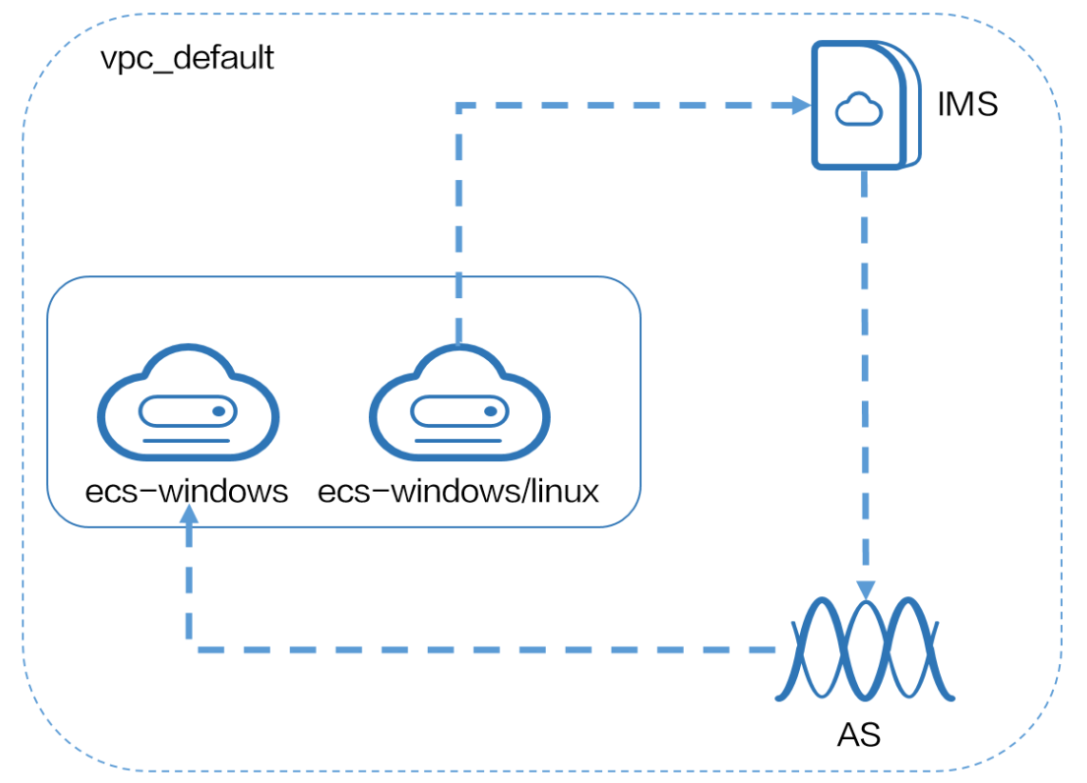
2.2.2 ECS的生命周期管理
在企业里,经常使用到的操作系统主要有两类:Windows和 Linux,接下来我们将分别创建安装有这两类操作系统的 ECS。
2.2.2.1 创建两台不同操作系统的ECS
步骤1 打开浏览器,输入网址链接 www.huaweicloud.com,选择右上方"登录"。
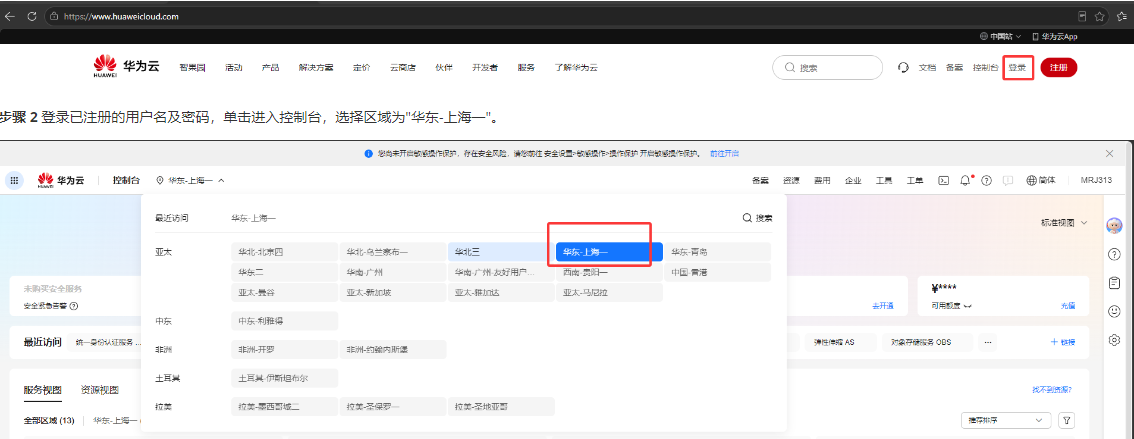
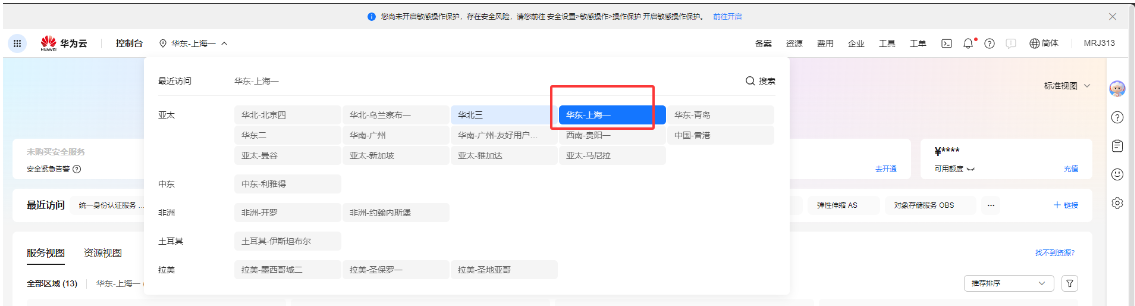
步骤 2 登录已注册的用户名及密码,单击进入控制台,选择区域为"华东-上海一"。
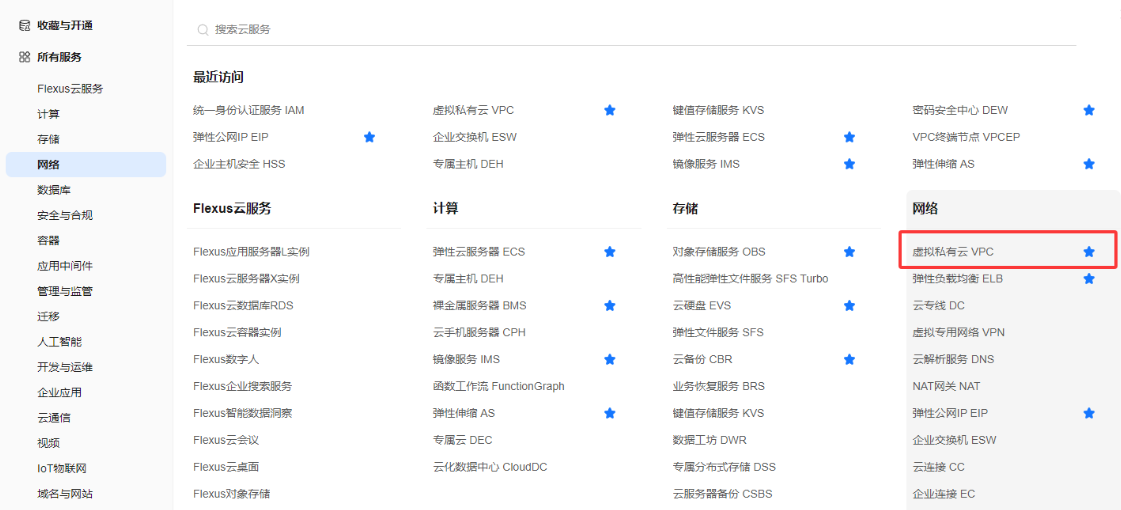
步骤 3 选择左侧服务列表中找到"虚拟私有云 VPC",进入网络控制台界面。
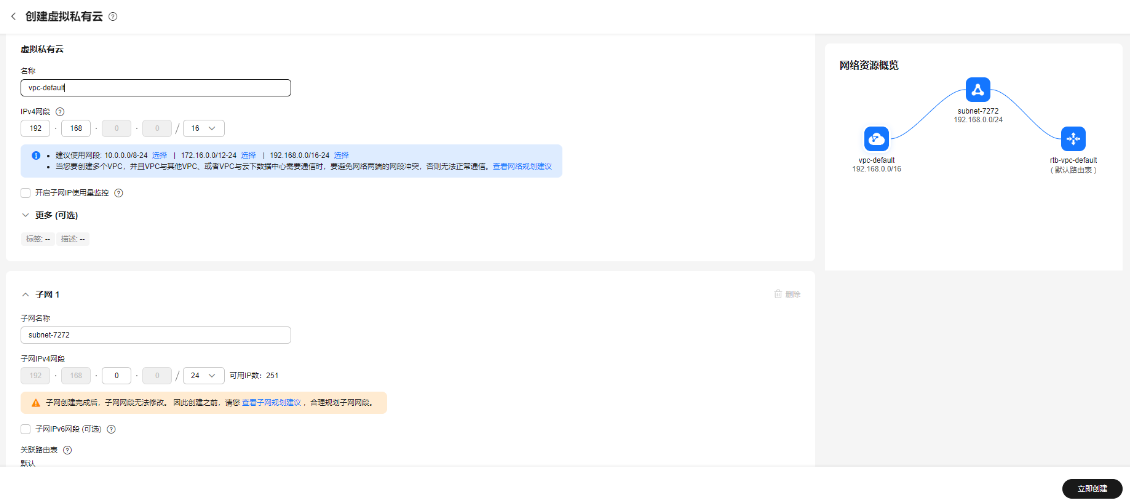
步骤 4 点击"创建虚拟私有云"。 
步骤5 配置参数可参考如下,然后点击"立即创建"。
- 区域:华东-上海一
- 名称:自定义
- 其他参数可默认
步骤 6 返回虚拟私有云列表,可查看已经创建的虚拟私有云。 
步骤7 弹性云服务器的登录认证方式有多种,包括密码登录及使用秘钥对登录。windows 服务器选择使用秘钥等进行登录操作。返回控制台,选择左侧服务列表,搜索"数据加密服务",为即将要创建的弹性云服务器配置密钥对服务。
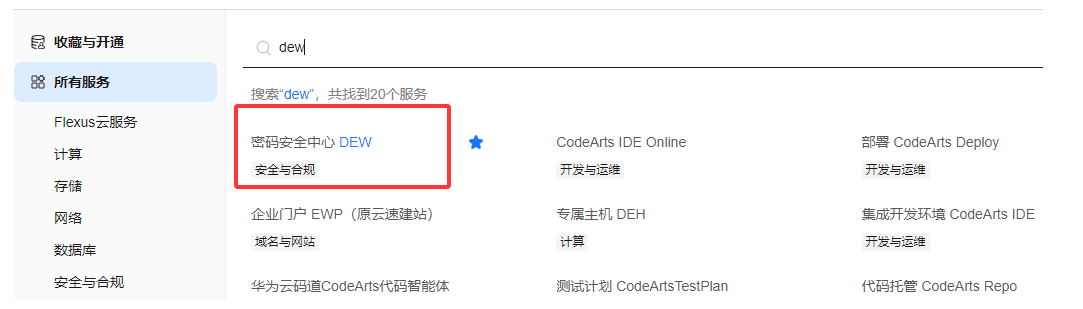
步骤 8 选择左侧的"密钥对管理"。 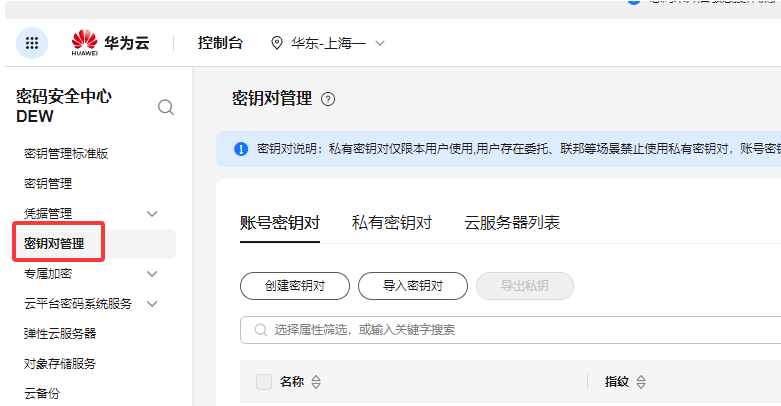
步骤 9 点击"创建密钥对",配置相关信息后,点击"确定",此时会自动下载密钥文件到本地。该密钥文件将作为弹性云服务器的登录密码文件,注意保存好。 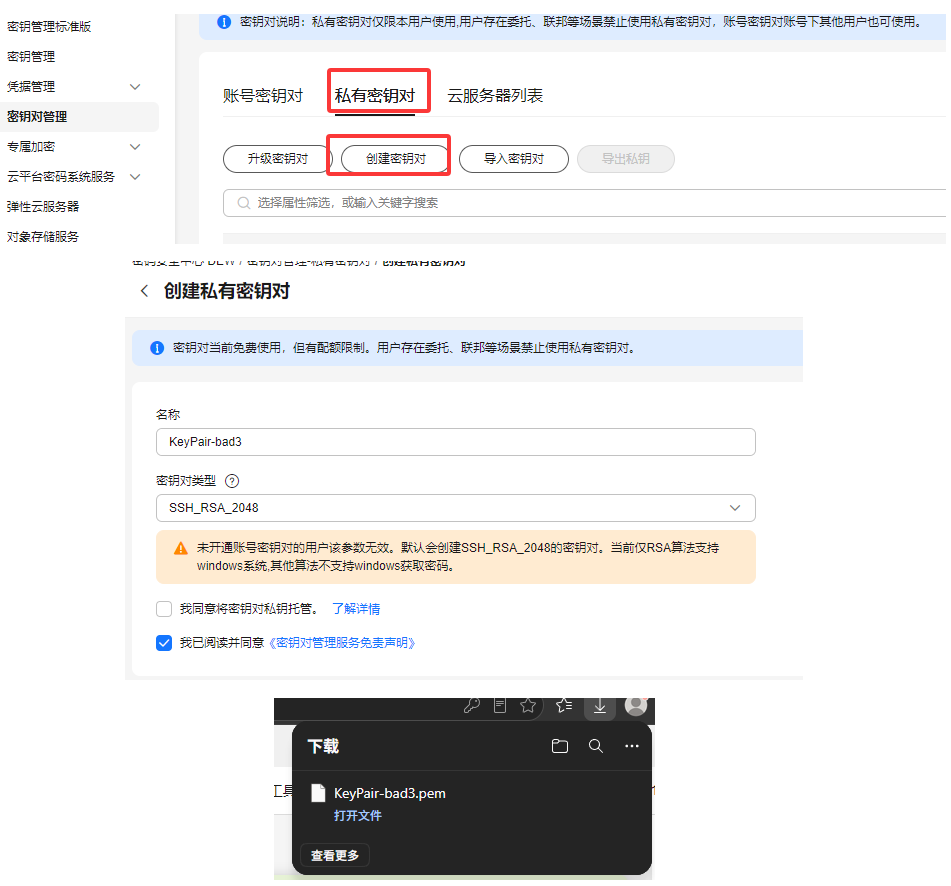
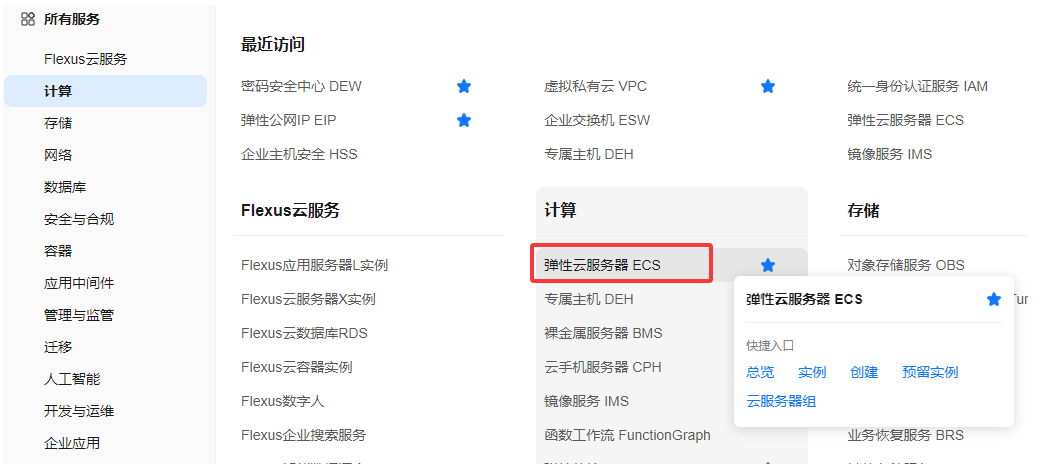
步骤 10 返回控制台,选择左侧服务列表中模块"计算">“弹性云服务器 ECS”。
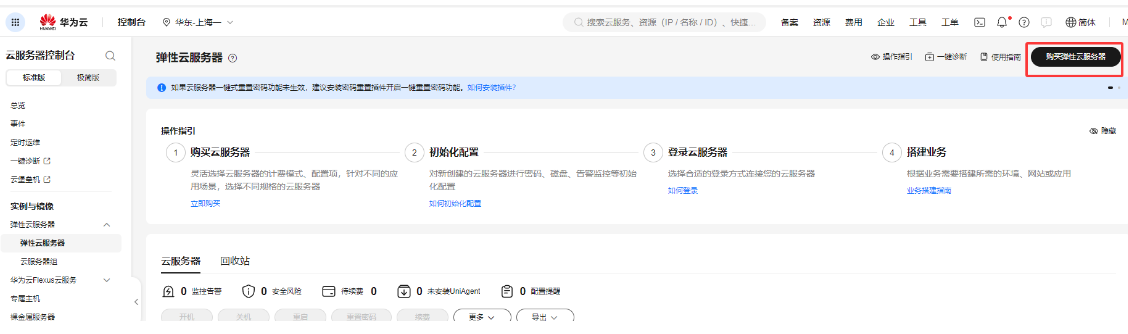
步骤 11 单击"购买弹性云服务器"。
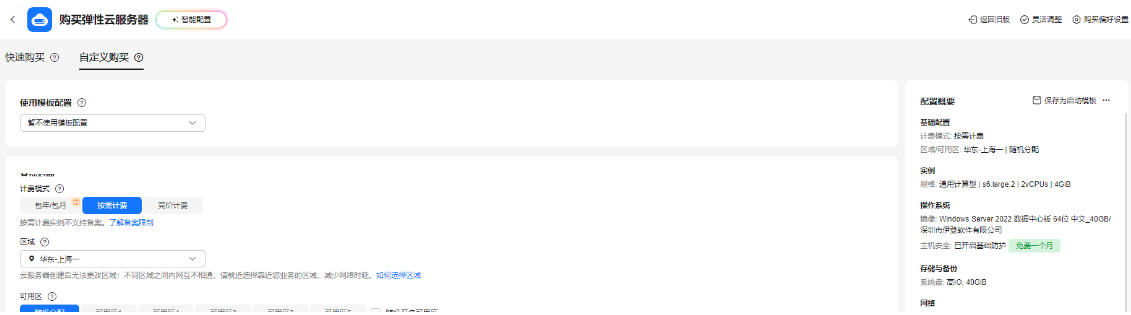
步骤 12 配置弹性云服务器,参数配置参考如下。
- 计费模式:按需计费
- 区域:华东-上海一
- 可用区:随机分配
- CPU 架构:x86 计算
- 规格:通用计算型,s6.large.2 2vCPUs/4G(可根据实际需求调整)
- 镜像类型:公共镜像,镜像:Windows Server 2022 数据中心版 64 位简体中文(40 G)
- 安全防护:默认选"基础防护"
- 系统盘:高 IO,40 G
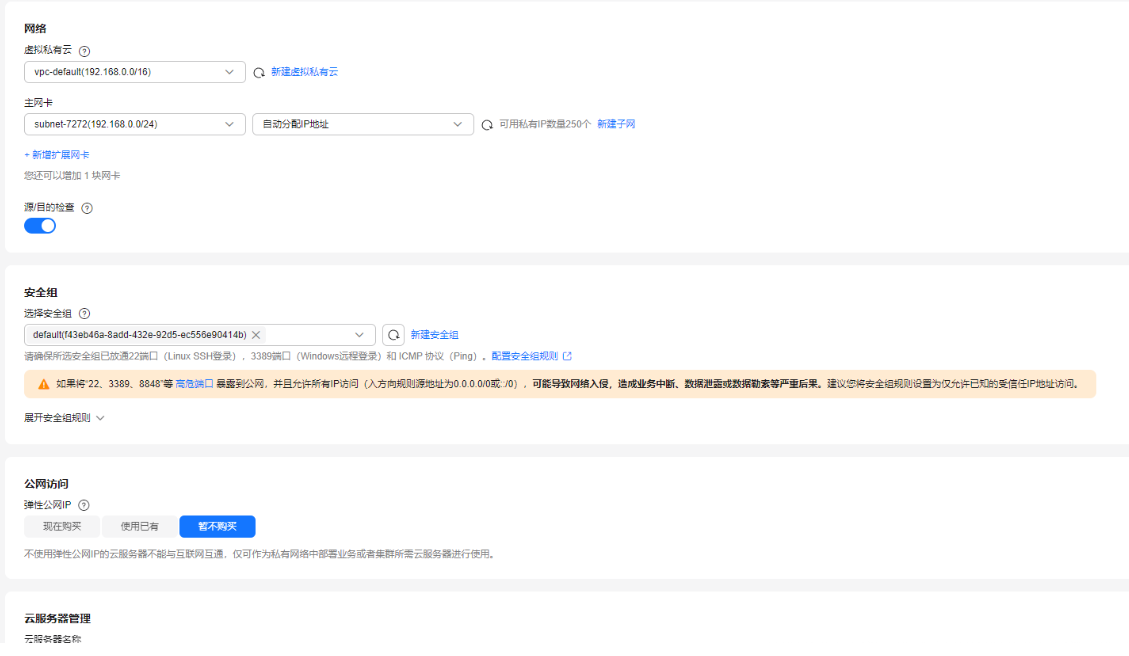
步骤 13 网络配置,进入网络配置界面,按照如下参数进行配置。
- 网络:选择之前已创建的虚拟私有云
- 扩展网卡:保持默认
- 安全组:保持默认
- 弹性公网 IP:暂不购买
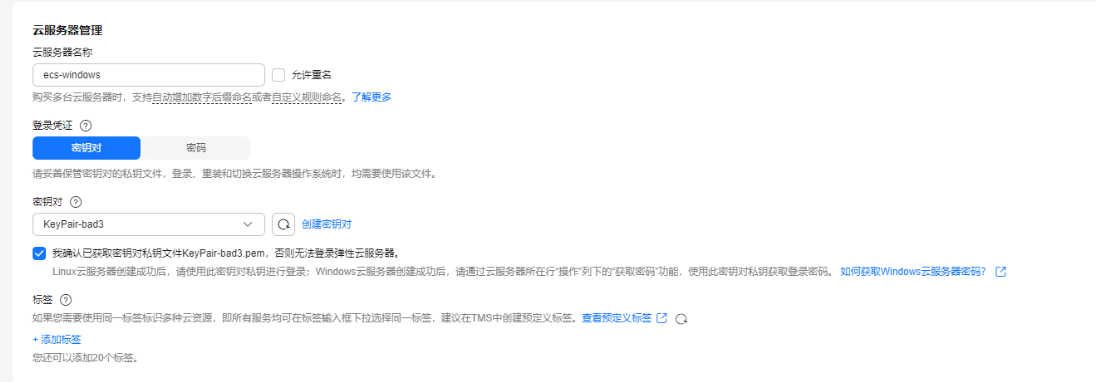
步骤 14 按照如下参数进行配置。
- 云服务器名称:自定义,如ecs-windows
- 登录凭证:密钥对
- 密钥对:选择上述步骤中创建好的密钥对
- 高级配置:保持默认
步骤 15 确认配置后,请勾选"我已经阅读并同意《华为镜像免责声明》“,单击"立即购买”,返回云服务器列表,大概十几秒后,便可查看到已创建的云服务器。当状态处于"运行中"时,代表云服务器可正常使用。 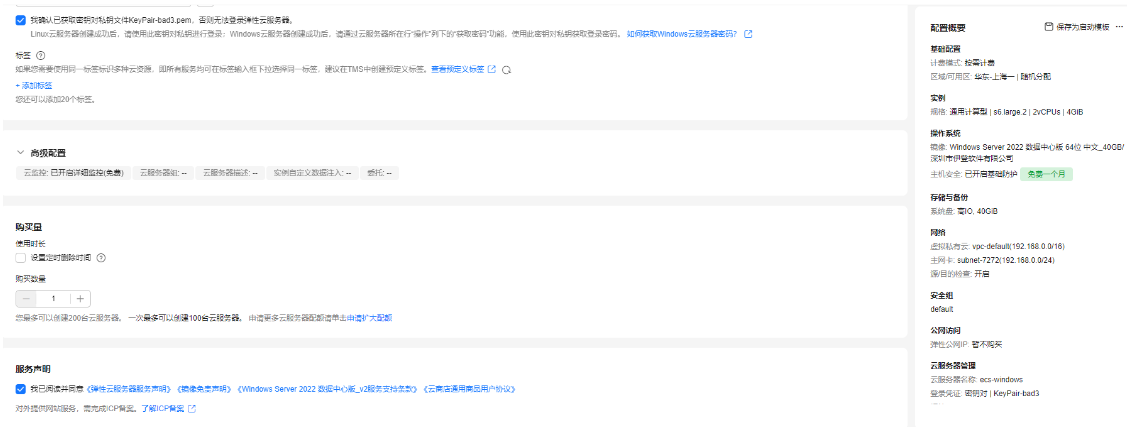
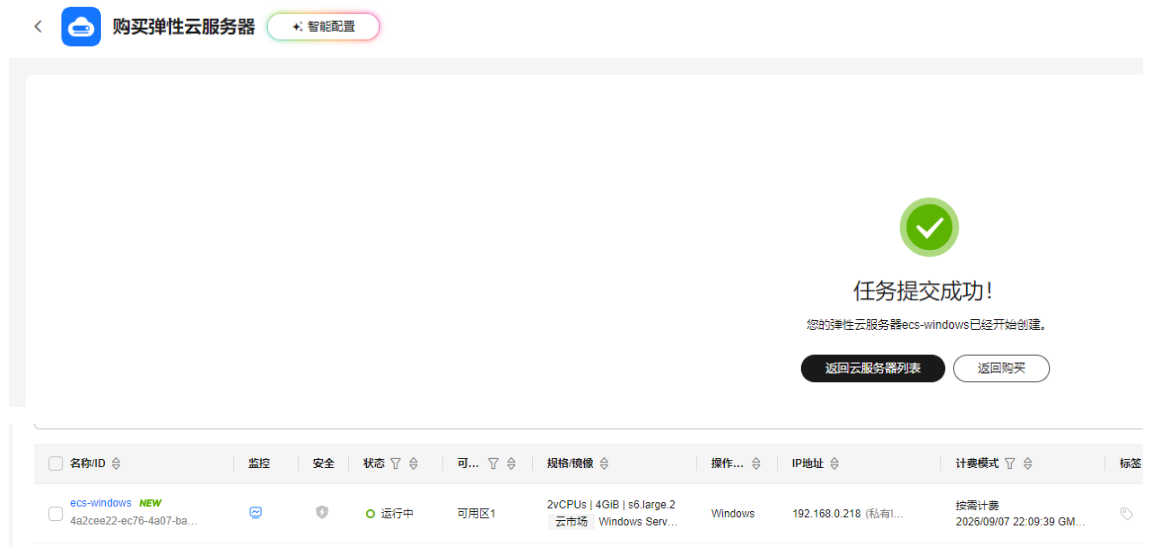
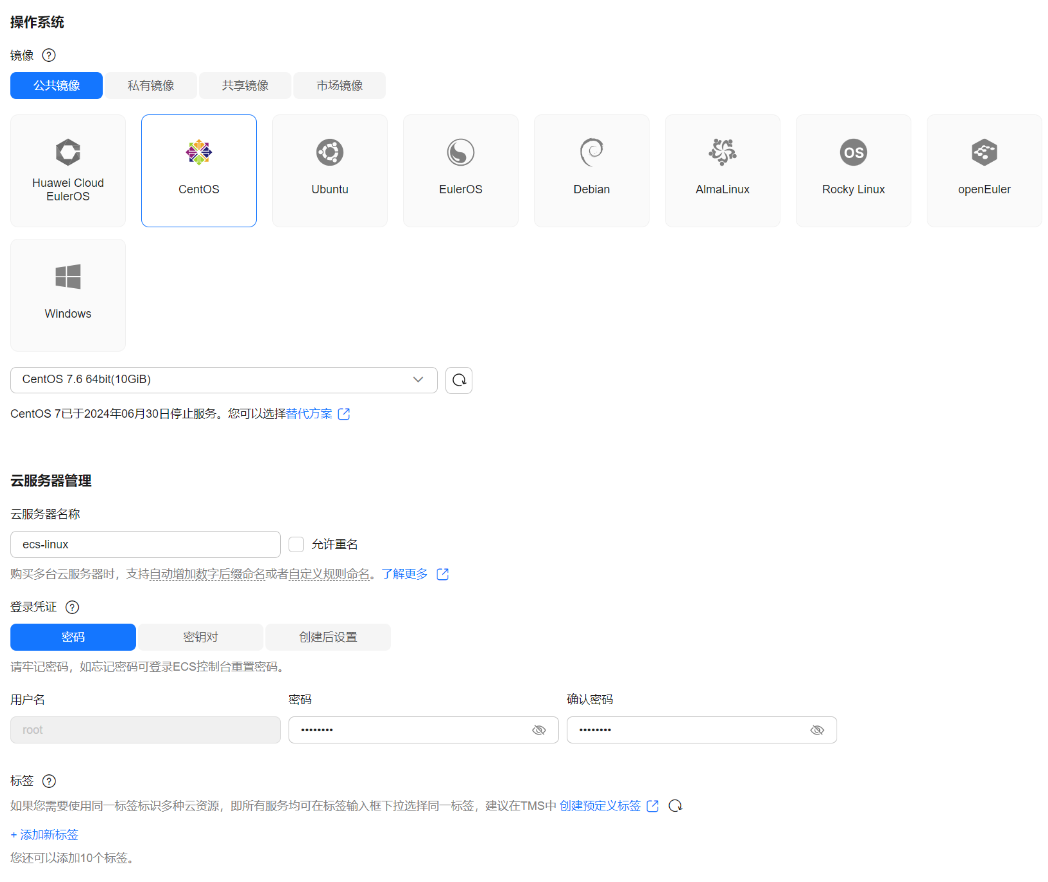
步骤 16 以同样的流程创建一台 Linux 系统的弹性云服务器。除云服务器名称、公共镜像、登录凭证(Linux 服务器选择密码方式登录)选择不同外,其他参数可选择一致。
- 镜像类型:公共镜像
- 镜像:CentOs 7.6 64bit(10 G)
- 云服务器名称:ecs-linux
- 登录凭证:密码
- 用户名:root
- 密码:自定义
2.2.2.2 登录弹性云服务器
步骤 1 在云服务器控制台的弹性云服务器列表侧,可以观察到已购买的 ECS 的可用区,状态等参数信息。 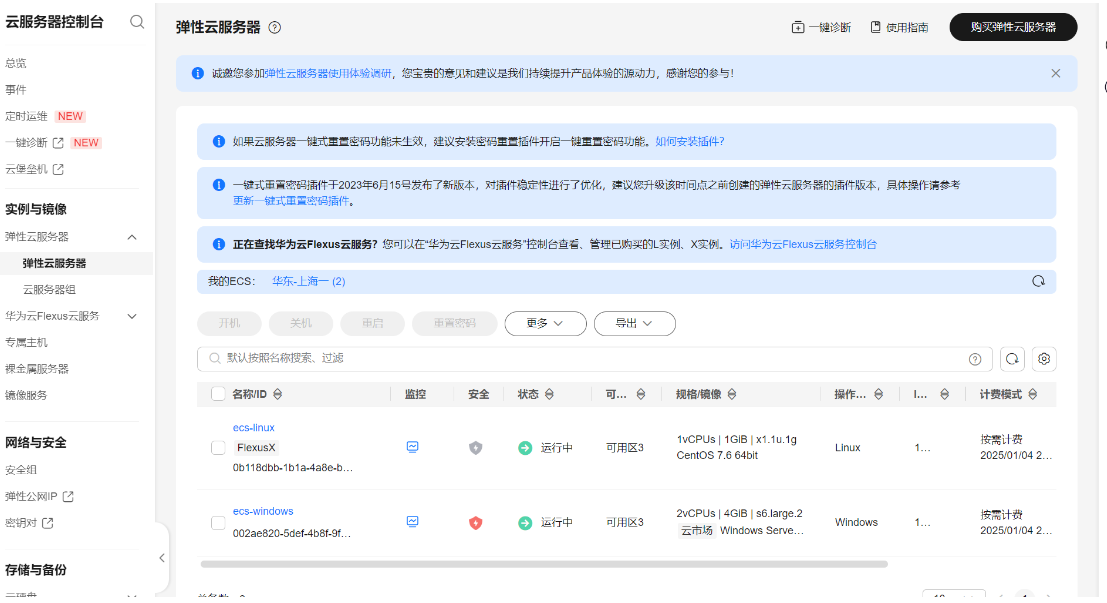
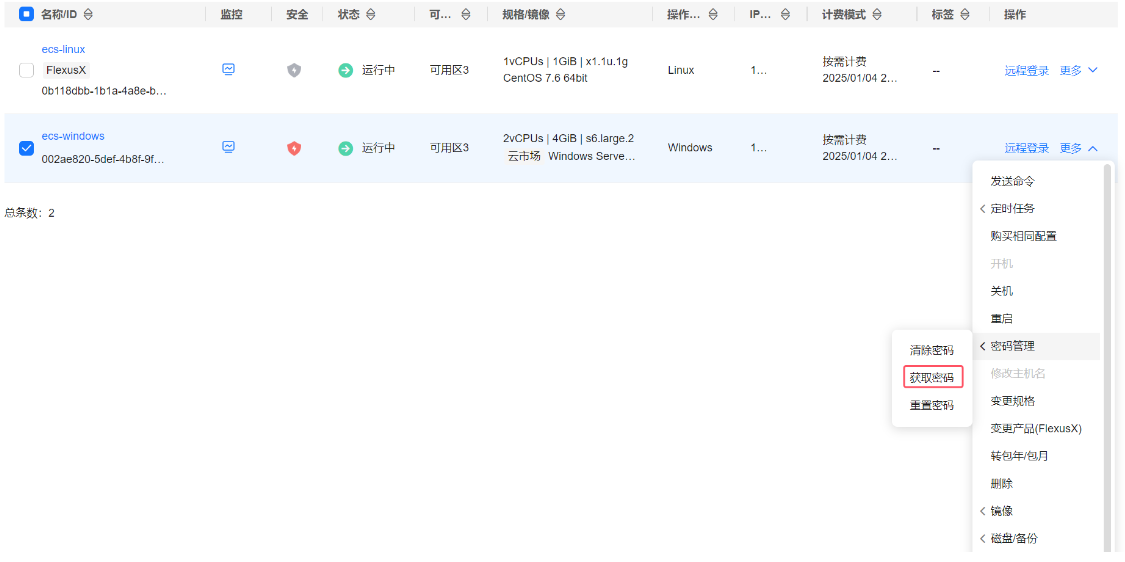
步骤 2 点击 ecs-windows 所在行的"更多",再点击"获取密码"。
步骤 3 点击"选择文件",选择刚才下载到本地的密钥对文件,然后"打开"。

步骤 4 点击"获取密码",然后"复制"密码,然后关闭窗口。 
步骤 5 点击 ecs-windows 所在行的"远程登录",再点击"立即登录"。
登录 Windows 系统时,如果界面提示"按 Ctrl+Alt+Delete 登录",请单击远程登录操作面板左的"Ctrl+Alt+Del"按钮进行登录。 

步骤 6 点击系统界面上方的"复制粘贴",将刚才复制的密码粘贴上去,然后点击"发送",最后回车。 

步骤 7 正常显示 Windows 系统,如下图所示,说明弹性云服务器登录成功。 
步骤 8 由于本次实验,Linux 云服务器未设置公网 IP,所以无法使用远程登录终端工具(ssh工具)登录,但可直接选择 ecs-linux所在行的"远程登录",再点击"立即登录"使用 VNC 的方式或 Cloudshell 方式进行登录即可。
Linux 系统:用户名:root;密码:自行设定的密码(注意 Linux 没有图形化界面,所以远程登录进入 Linux 系统后,直接在 Login:后直接输入 root,然后回车,输入密码(这里密码的输入是暗文输入的,所以一定要确保密码输入正确后再回车。当回显"Welcome to HuaweiCloud Service"时,代表登录成功。 


通过上图界面显示,Linux弹性云服务器登录成功。
2.2.2.3 变更弹性云服务器规格(以Windows操作系统云服务器为例)
步骤 1 在弹性云服务器列表中,查看待变更弹性云服务器的状态。
步骤 2 若弹性云服务器状态不是关机状态,选中该弹性云服务器并单击"关机"。如出现关机提示界面,继续点击"关机"。 
步骤3 待弹性云服务器状态变更为关机状态时,单击"操作"列下的"更多">“变更规格”。

步骤 4 在弹出的变更规格页面,选择变更后的云服务器类型、vCPU 和内存(根据需求设定实验中可选相对最小规格),本次实验将4GB 内存变成为8GB 内存的服务器,如下图所示。完成后,单击"下一步"。

步骤 5 确认无误后,勾选"我已经阅读并同意《镜像免责声明》,提交申请即可,返回云服务器列表,可观察到云服务器的状态变为"更新规格中"。

步骤 6 变更完成后,将该弹性云服务器开机,在界面上已经可以观察到该云服务规格已成功变更。 
步骤 7 用户也可登录到弹性云服务器内,查看规格变化。如下图所示。 
2.2.3 通过云服务器创建Windows系统盘镜像
如果用户已经创建了一台云服务器,并根据业务需要进行了自定义配置(如安装软件、部署应用环境等),可以为更新后的云服务器创建系统盘镜像。然后使用该镜像创建新的云服务器,该云服务器会包含用户已配置的自定义项,可以省去用户重复配置的时间。
以 Windows 操作系统为例,通过云服务器创建 Windows 系统盘镜像。流程如下:配置 Windows 云服务器->创建 Windows 系统盘镜像。
2.2.3.1 配置Windows云服务器
以上述步骤创建的 ecs-windows 弹性云服务器为例。
步骤1 远程登录该云服务器。
步骤 2 查看网卡属性是否为 DHCP 方式,若不是,修改网卡属性为 DHCP 方式。选择"开始">“控制面板”。(不同版本的界面稍有不同,请以实际显示为准) 
步骤 3 单击"网络和共享中心",如下图所示。 
步骤 4 选择相应的网络连接,以单击"以太网 2"为例。

步骤 5 单击"属性">“Internet 协议版本 4(TCP/IPV4)”>“属性”,选择用户配置的协议版本。 
步骤 6 若界面显示,已选择自动获取IP地址,关掉属性界面。若未选择,在"常规"页签中勾选"自动获得 IP 地址"和"自动获得 DNS 服务器地址",单击"确定"。 
步骤 7 在云服务器操作系统单击"开始",右键单击"这台电脑",选择"属性",进入"系统"区域框。在左侧界面中,单击"远程设置",进入"远程桌面"区域框。选择"允许远程连接到此计算机",单击"确定"。(不同版本的界面稍有不同,请以实际显示为准) 
步骤 8 选择"开始">“控制面板”>“系统和安全"打开"Windows 防火墙”,在左侧选择"允许应用或功能通过 Windows 防火墙",根据用户网络的需要,配置"远程桌面"可以在哪种网络环境中通过 Windows 防火墙。本次实验为练习实验,配置为专用和公网都开启,如图所示,然后单击下方的"确定"完成配置。 
步骤 9 检查是否配置 Cloudbase-init,在"控制面板">"程序和功能"中查看使用的弹性云服务器是否已安装 Cloudbase-init,如下图所示。 
说明:
- 不安装 cloudbase-init 工具,将无法对云服务器进行自定义配置,只能使用镜像原有密码登录云服务器。
- 使用公共镜像创建的云服务器,默认已经安装 cloudbase-init,不需要执行安装及配置操作。
- 用户导入镜像文件创建的云服务器,请按照指导安装及配置 cloudbase-init(参考链接:https://support.huaweicloud.com/usermanual-ims/zh-cn_topic_0030730602.html)
- 本实验中,在申请弹性云主机时选择的是公共镜像 windows2012 R2 镜像,默认安装 cloudbase-init。
2.2.3.2 创建Windows私有镜像
步骤 1 返回华为云控制台,在服务列表中选择"计算">“镜像服务 IMS”。 
步骤 2 在"镜像服务"列表页面,单击"创建私有镜像"。 
步骤 3 在弹出的界面中,参照如下参数进行配置(其他参数保持默认)。配置完成后,勾选"我已经阅读并同意《镜像制作承诺书》和《华为镜像免责声明》"。
- 创建方式:创建私有镜像
- 区域:华东-上海一
- 镜像类型:系统盘镜像
- 选择镜像源:选择云服务器,如"ecs-windows"
- 名称:用户自定义,如image-windows2012

步骤 4 确认私有镜像相关资源详情,确认无误后,点击"提交"。 
步骤5 根据界面提示,返回私有镜像列表查看镜像状态。镜像创建时间与镜像文件本身大小有关,大约需要 5-10分钟,当镜像的状态为"正常"时,表示创建完成。 
2.2.3.3 修改镜像属性
步骤 1 在镜像所在行的"操作"列下,单击"修改"。 
步骤 2 在弹出的窗口可修改镜像名称、内存等相关信息。 
2.2.3.4 区域内复制镜像
步骤 1 在"镜像服务"页面,单击"私有镜像"进入对应的镜像列表。 
步骤 2 在需要复制的镜像所在行的"操作"列下,单击"更多"。选择"复制"。

步骤 3 在"复制镜像"对话框中,可以自定义新镜像的名称。“KMS 加密"不选择,单击"确定”。 

2.2.3.5 创建共享镜像
镜像共享指的是当用户 A获取到用户 B的账户名称之后(如果用户 B为专属云用户或多项目用户,需要本账号用户获取用户 B的帐户名称和项目名称),可以将指定的私有镜像共享给用户 B。共享镜像可以分为批量镜像共享和单个镜像共享两种方式,用户可以按照需要进行选择。
步骤 1 在镜像列表中,选择需要共享的私有镜像,单击"更多"下的"共享"。 
步骤 2 在"共享镜像"窗口,输入用户 B账户的项目 ID,然后点击"确定"。
查看项目 ID:新开一个浏览器页面,使用用户B账号登录华为云,点击浏览器右上角的用户名,选择下拉列表中的"我的凭证"。在"我的凭证"页面的项目列表中查看账号 ID。
步骤 3 使用用户B账号登录华为云后,进入镜像服务控制台,选择"共享镜像"然后点击"接受"。
2.2.3.6 添加镜像的共享成员
步骤 1 在"镜像"列表页面,单击"私有镜像"进入对应的镜像列表。 
步骤 2 单击镜像名称查看镜像详情。在镜像详情页面,单击"添加成员"。可以将镜像共享给更多的用户。 
步骤 3 在"添加租户"窗口,输入新增共享租户的项目 ID,单击"添加"。 
2.2.3.7 使用私有镜像申请服务器
步骤 1 在私有镜像列表,选择"申请服务器",进入服务器购买。 
步骤 2 在购买服务器时,镜像选择已创建的私有镜像,按照前面提到的 ECS 创建步骤,完成创建。 
步骤 3 创建完成后,返回云服务器列表,可以看到利用私有镜像创建的云服务器。 
2.2.4 通过云服务器创建Linux系统盘镜像
如果用户已经创建了一台云服务器,并根据业务需要进行了自定义配置(如安装软件、部署应用环境等),可以为更新后的云服务器创建系统盘镜像。然后使用该镜像创建新的云服务器,该云服务器会包含用户已配置的自定义项,省去用户重复配置的时间。
以 Linux 操作系统为例,通过云服务器创建 Linux 系统盘镜像。
流程如下:配置 Linux 云服务器->创建 Linux 系统盘镜像
2.2.4.1 配置 Linux 云服务器
参照以上述步骤,新创建的 ecs-linux 弹性云服务器(通用计算型|1核|1GB|CentOs 7.6 64 bit)。
步骤 1 远程登录该云服务器。
步骤 2 查看所有网卡属性是否都为 DHCP 方式,通过 cat 命令可以查看网卡配置,若不是,需修改网卡属性为 DHCP 方式。对于 CentOs 系列/EulerOs 系列:可使用 vi 编辑器在 /etc/sysconfig/network-scripts/ifcfg-ethX(X指的是网卡序号,因为本实验购买的 linux 云服务器都只配置了一块网卡,所以直接配置 eth0 的文件即可)配置文件中添加 PERSISTENT_DHCLIENT="yes",即可调整为 DHCP 方式。
[root@ecs-linux ~]# cat /etc/sysconfig/network-scripts/ifcfg-eth0
DEVICE="eth0"
BOOTPROTO="dhcp"
ONBOOT="yes"
TYPE="Ethernet"
PERSISTENT_DHCLIENT="yes"
[root@ecs-linux ~]# vi /etc/sysconfig/network-scripts/ifcfg-eth0
步骤 3 检查云服务器中是否已安装一键式重置密码插件,保证镜像创建的新云服务器可以使用控制台的"重置密码"功能进行密码重置。
说明:为了保证使用私有镜像创建的新云服务器可以实现一键式重置密码功能(详见https://support.huaweicloud.com/usermanual-ecs/zh-cn_topic_0067909751.html了解更多),建议用户在创建私有镜像前安装密码重置插件 CloudResetPwdAgent。
本实验中,已经是使用公共镜像创建的云服务器,因此默认已经安装密码重置插件,不需要执行安装操作。用户可以通过命令来查询是否已经安装。如下显示输出代表已经安装。
[root@ecs-linux ~]# ls -lh /CloudrResetPwdAgent/
total 20K
drwx—— 2 root root 4.0K Jan 4 20:21 bin
drwxr-xr-x 2 root root 4.0K Jul 7 14:56 conf
drwx—— 3 root root 4.0K Jul 7 14:56 depend
drwx—— 2 root root 4.0K Jan 4 20:21 logs
步骤 4 检查是否配置 Cloud-init。
说明:不安装 cloud-init 工具,将无法对云服务器进行自定义配置,只能使用镜像原有密码登录云服务器。
用户可通过运行以下命令查看是否安装 Cloud-Init 工具;有回显,代表已经安装,如下所示。
[root@ecs-linux ~]# which cloud-init
/usr/local/bin/cloud-init
如果没有回显,则需要自行安装,在执行安装时,首先要确保云服务器能够上网(需要绑定弹性 IP),然后执行以下命令:
注意:不同版本的操作系统的安装包是不一样的,本次为CentOs7系统,所以是以下命令,如果是其他版本操作系统,请参考官网。
[root@ecs-linux ~]# yum install https://archives.fedoraproject.org/pub/epel/7/x86_64/Packages/e/epel-release-7-13.noarch.rpm
[root@ecs-linux ~]# yum install cloud-init
步骤 5 清理网络规则文件。
说明:为了避免使用私有镜像创建的新云服务器发生网卡名称漂移,在创建私有镜像时,需要清理云服务器或镜像文件所在虚拟机的网络规则文件。执行以下命令,查看是否有网络规则文件,0表示没有网络规则文件。
[root@ecs-linux ~]# ls -l /etc/udev/rules.d/
total 0
使用公共镜像创建的云服务器,默认已经没有网络规则文件,不需要执行删除操作。用户导入镜像文件创建的云服务器,请按照指导删除相关文件(参考链接:https://support.huaweicloud.com/usermanual-ims/ims_01_0406.html)。
2.2.4.2 创建Linux私有镜像
步骤 1 返回华为云控制台,在服务列表中选择"计算 -> 镜像服务 IMS"。 
步骤 2 在"镜像服务"列表页面,单击"创建私有镜像"。 
步骤 3 在"镜像类型和来源"页面,选择参数,并勾选"我已经阅读并同意《镜像制作承诺书》和《镜像免责声明》",点击"立即创建"即可。
- 创建方式:创建私有镜像
- 区域:华东-上海一
- 镜像类型:系统盘镜像
- 选择镜像源:选择云服务器,单击"ecs-linux"
- 名称:用户自定义,如image-centos7.6

步骤 4 确认私有镜像相关资源详情,确认无误后,点击"提交"即可。 
步骤 5 根据界面提示,返回私有镜像列表查看镜像状态。镜像创建时间与镜像文件本身大小有关,大约需要 5-10 分钟,当镜像的状态为"正常"时,表示创建完成。

2.2.5 AS的基础实践
弹性伸缩(Auto Scaling)服务能够根据用户的业务需求和策略,自动调整资源。本实验以ecs-windows 云服务器为例,通过弹性伸缩服务来进行云服务器以及带宽扩容的实践。
2.2.5.1 创建伸缩配置
步骤 1 进入华为云选择"控制台"。单击"服务列表",选择"弹性伸缩 AS"。 
步骤 2 进入弹性伸缩详情界面后,选择"创建伸缩配置"。

步骤 3 按照以下提供的参数进行配置(其他参数保持默认)。
- 区域:华东-上海一
- 名称:自定义即可,这里选择默认名称
- 配置模板:使用已有云服务器规格为模板,选择对应云服务器,这里选择"ecs-windows"
- 弹性公网 IP:自动分配
- 线路:全动态 BGP
- 公网带宽:按带宽计费
- 带宽:5 Mbit/s
- 登录方式:密钥对
- 密钥对:选择之前已创建好的密钥对


步骤 4 点击"立即创建"即可。界面提示"任务提交成功"。 
步骤5 回到弹性伸缩主界面,可以看到已创建的伸缩配置。

2.2.5.2 创建伸缩组
步骤 1 在弹性伸缩详情界面,选择"创建弹性伸缩组"。

步骤 2 参考以下参数进行配置(其他参数保持默认)。
-
区域:华东-上海一
-
可用区:可用区 1、可用区 2、可用区 3、可用区 4(全部选中,可用区之间内网互通)
-
多可用区扩展策略:选择均衡分布
-
名称:用户自定义即可,这里为 as-group-CB
-
最大实例数(台):5
-
期望实例数(台):2
-
最小实例数(台):1

-
伸缩配置:选择在上个步骤中已创建好的伸缩配置
-
虚拟私有云:使用已有,若无 VPC,可自行创建后刷新加载
-
子网:默认,会自动选择 VPC下的子网
-
负载均衡:不使用
-
实例移除策略:根据较早创建的配置较早创建的实例
-
弹性公网 IP:释放
-
数据盘:删除
-
健康检查方式:云服务器健康检查
-
健康检查间隔:5 分钟
-
健康状况检查宽限期:600
-
标签:暂不配置
配置完成后,点击"立即创建"即可。 
步骤 3 界面显示任务提交成功后,点击"返回弹性伸缩组列表"。 
步骤 4 回到弹性伸缩主界面后,可以看到新创建好的弹性伸缩组 as-group-CB。

步骤 5 选择对应弹性伸缩组,点击"查看伸缩策略"。 
步骤 6 进入伸缩策略页面之后,点击"添加伸缩策略"。 
步骤 7 在弹出的伸缩策略界面,参考以下参数配置伸缩策略,此步骤以创建每天定时增加1个实例的伸缩策略为例。
- 策略名称:as-policy-test1
- 策略类型:周期策略
- 重复周期:按天
- 触发时间:18:00
- 生效时间:默认
- 执行动作:增加1个实例
- 冷却时间:900

步骤 8 参数配置完成后,单击"确定"。
步骤 9 再次点击"添加伸缩策略",新创建另一个伸缩策略。 
步骤 10 在弹出的伸缩策略界面,参考如下参数配置伸缩策略,此步骤以创建每天定时减少 1个实例数量的伸缩为例。注意,此步骤中的执行活动选择"减少",实例数量选择"1"。
- 策略名称:as-policy-test2
- 策略类型:周期策略
- 重复周期:按天
- 触发时间:23:00
- 生效时间:默认
- 执行动作:减少1个实例
- 冷却时间:900

步骤 11 实验中由于时间限制,可以选择其中一个策略所在行(这里我们点击增加1实例的策略测试下)点击"立即执行策略",使策略生效。 
步骤 12 执行完后,点击"伸缩实例"页签,可看到该周期策略触发的实例数变化。每天在这两个周期策略的触发间都会有类似的实例数变化,用户可以自行进行观察。 
2.2.5.3 弹性伸缩带宽
步骤 1 返回管理控制台。单击"服务列表",选择"弹性伸缩 AS"。选择左侧导航栏"弹性伸缩">“伸缩带宽”。单击"创建伸缩带宽策略"。 
步骤 2 配置策略名称、资源、策略类型、触发条件等,可参考如下参数进行配置。
- 区域:华东-上海一
- 策略名称:as-policy-test
- 资源类型:弹性公网 IP(本实验仅用于验证带宽伸缩策略,选择已有公网IP 或者新创建一个公网 IP 均可。若无公网IP,可自行创建后刷新加载。)
- 策略类型:定时策略
- 触发时间:默认(一般是当前时间往后几分钟,设置时间应很快看到策略生效)
- 执行动作调整:设置为10 Mbit/s(用户可自定义)
- 冷却时间(秒):300

步骤 3 单击"立即创建"。
步骤 4 等待至策略生效时间,返回"伸缩带宽"界面。 
步骤 5 单击弹性公网 IP(蓝色字体),进入查看 IP 详细信息,可以看到带宽已成功变为 10Mbit/s。说明带宽伸缩策略配置成功。 
2.2.6 删除资源
步骤1 删除弹性伸缩服务资源。
步骤 2 实验完成后需删除对应 ECS 资源(勾选释放 EIP 和磁盘资源)。
步骤 3 删除私有镜像资源。
步骤 4 删除虚拟私有云,在进行删除 VPC 时,需先删除子网。
步骤 5 检查该实验中创建的资源是否已全部删除(保留秘钥对信息),如未全部删除,则进行删除。