适用环境:Ubuntu 26.04(其他 Debian 系发行版可参考)
📌 前言
Rime(中州韵)是一款高度可定制的开源输入法引擎,配合「雾凇拼音」(rime-ice)配置方案,能提供流畅、智能的中文输入体验。 本文档将指导您在 Ubuntu 26.04 上完整安装 Rime,并部署雾凇拼音配置,包含:
- 两种输入法框架选择(Fcitx5 推荐 / IBus)
- 环境变量正确配置(避坑)
- 雾凇拼音的下载与部署
- 验证与常见问题解决
全程均以命令行操作,适合有一定 Linux 基础的用户。
📋 前提条件
- 拥有 sudo 权限
- 系统已连接互联网
- 建议提前备份当前 Rime 配置(如有)
🚀 一、选择输入法框架并安装
Ubuntu 26.04 下主流方案有两种:Fcitx5(推荐)和 IBus。 Fcitx5 在 Wayland 下兼容性更好,候选框定位更准确。
📊 Fcitx5 vs. IBus 快速对比
| 性能与资源 | 优秀:内存占用低 (<20MB),响应迅速 | 一般:内存占用较高 (50-100MB+),有延迟感 |
| Wayland 支持 | 优秀:原生支持,体验流畅 | 一般:支持,但在部分应用上存在问题 |
| 可定制性 | 极高:支持主题、插件、自定义快捷键等 | 较低:定制选项有限 |
| KDE 兼容性 | 优秀:深度集成,体验最佳 | 一般 |
| GNOME 兼容性 | 良好:需额外插件,但功能完整 | 优秀:原生集成,系统级融合 |
| 维护与生态 | 非常活跃,社区驱动,更新频繁 | 稳定维护,Red Hat 主导 |
推荐方案 :安装 Fcitx5 + Rime
sudo apt update
sudo apt install fcitx5 fcitx5-rime
⚙️ 二、配置环境变量(关键)
环境变量设置不当会导致输入法无法调用或候选框位置异常。请务必按以下方式配置。
2.1 编辑用户配置文件
打开 ~/.profile(或 ~/.bashrc,两者选其一即可):
sudo nano ~/.profile
2.2 添加环境变量(Fcitx5 方案)
在文件末尾添加以下内容(注意:不要添加任何启动命令,如 fcitx5 &):
export XMODIFIERS=@im=fcitx
export QT_IM_MODULE=fcitx
export GTK_IM_MODULE=fcitx
❗ 切勿设置 QT_IM_MODULES 或 wayland;fcitx 等无效变量,否则可能导致输入法失效。
2.3 使配置生效
执行以下命令,不应有任何报错(若有报错,请检查是否误写了启动命令):
source ~/.profile
🔄 三、设置输入法为默认框架
Ubuntu 使用 im-config 工具管理默认输入法框架。
3.1 安装 im-config(通常已自带)
sudo apt install im-config
3.2 设置默认框架Fcitx5
设置为 Fcitx5:
im-config -n fcitx5
3.3 图形界面设置(可选)
也可通过系统设置 → 区域与语言 → 管理已安装的语言 → 键盘输入法系统,下拉选择 fcitx5 或 ibus。
完成后,建议注销并重新登录,确保环境变量和默认框架生效。
📥 四、安装雾凇拼音(rime-ice)
雾凇拼音是 Rime 的一套优秀配置方案,包含词库、输入习惯等。
4.1 进入 Rime 用户配置目录
- Fcitx5 的用户目录:~/.local/share/fcitx5/rime
mkdir -p ~/.local/share/fcitx5/rime
cd ~/.local/share/fcitx5/rime
4.2 下载雾凇拼音源码
wget https://github.com/iDvel/rime-ice/archive/refs/heads/main.zip
unzip main.zip
4.3 复制配置文件到当前目录
cp -rf rime-ice-main/* .
4.4 清理临时文件
rm -rf rime-ice-main main.zip
🔄 五、部署 Rime 配置
Rime 需要“重新部署”才能加载新配置。
5.1 图形界面部署(推荐)
- 右键点击系统托盘中的输入法图标(Fcitx5 或 IBus 的 Rime 图标)
- 选择 “重新部署”(Deploy / 部署)
- 等待提示完成(通常 10~20 秒)
5.2 命令行部署(备选)
Fcitx5:
fcitx5-remote -r
✅ 六、验证与切换输入方案
- 按 Ctrl + Space 切换输入法,如果出现“雾凇拼音”选项,选择即可。
- 若未出现,可再次右键图标 → 重新部署,或按 Ctrl + `(反引号)调出方案选单,手动启用“雾凇拼音”。
输入几个汉字测试,如“你好世界”,候选词正常则安装成功。
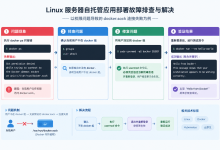
🧩 常见问题与解决方案
📚 参考资源
- Rime 官方文档
- 雾凇拼音 GitHub 仓库
- Fcitx5 Wiki
📝 结语
按照本文档操作,应该能在 Ubuntu 26.04 上成功获得一个稳定、好用的 Rime + 雾凇拼音输入环境。祝使用愉快!🎉