/* MD / 富文本中的 .toc(含博客园搬家等嵌套结构);.toc-box 在侧栏,不受影响 */
#content_views .toc,
/* 编辑器常在目录前后插入空 p(:empty 仍占 20px),一并去掉避免顶空隙 */
#content_views.markdown_views > p:empty:has(+ .toc),
#content_views.markdown_views > .toc + p:empty,
/* 富文本旧版目录标记 */
#content_views.htmledit_views #main-toc,
#content_views.htmledit_views #hr-toc,
#content_views.htmledit_views p[id*=\”-toc\”] {
display: none !important;
}
/* 目录去掉后,紧跟的首个标题不再多出一块上边距 */
#content_views.markdown_views > .toc + h1,
#content_views.markdown_views > .toc + h2,
#content_views.markdown_views > .toc + h3,
#content_views.markdown_views > .toc + h4,
#content_views.markdown_views > .toc + p:empty + h1,
#content_views.markdown_views > .toc + p:empty + h2,
#content_views.markdown_views > .toc + p:empty + h3,
#content_views.markdown_views > .toc + p:empty + h4 {
margin-top: 0 !important;
}
ComfyUI性能监控面板:资源使用可视化部署教程
你是不是也遇到过这种情况:用ComfyUI跑图时,突然卡住了,不知道是显存不够了,还是CPU跑满了,只能干等着,或者重启试试?对于依赖ComfyUI进行稳定创作或批量处理的朋友来说,看不见的资源消耗就像个“黑盒子”,出了问题只能靠猜。
今天,我就带你部署一个ComfyUI的性能监控面板,让你能实时看到GPU显存、CPU、内存的使用情况,把“黑盒子”变成透明的控制台。这个方案基于一个叫comfyui-monitor的插件,部署简单,效果直观,特别适合在云服务器或本地长期运行ComfyUI的场景。
1. 为什么需要监控ComfyUI的性能?
在深入部署之前,我们先聊聊为什么这个监控面板值得你花时间设置。
想象一下这些场景:
- 你精心设计了一个复杂的工作流,点击“运行”后,进度条缓慢移动,你却不知道是哪个节点吃掉了大量显存。
- 同时处理多张图片时,任务队列卡住,你不清楚是内存不足还是CPU达到了瓶颈。
- 在云服务器上运行,想确认当前的资源配置是否足够,是否需要升级实例。
没有监控,这些问题就像在迷雾中摸索。而有了监控面板,你能:
接下来,我们就手把手把这个“仪表盘”装到你的ComfyUI上。
2. 环境准备与插件安装
部署监控面板的第一步,是准备好ComfyUI环境并安装核心插件。整个过程就像给手机安装一个新APP一样简单。
2.1 确认你的ComfyUI环境
本教程假设你已经有一个可以正常运行的ComfyUI环境。无论你是通过git clone源码安装,还是使用一键安装包或Docker镜像,只要ComfyUI能启动,就可以继续。
打开你的终端(Windows的CMD/PowerShell, Mac/Linux的Terminal),进入到ComfyUI的安装目录。通常,你需要在这个目录下操作。
2.2 安装监控插件:comfyui-monitor
comfyui-monitor是一个专门为ComfyUI开发的资源监控插件。我们通过ComfyUI自带的插件管理器来安装,这是最安全便捷的方式。
等待安装完成,你会看到成功的提示。安装过程会自动将插件代码克隆到ComfyUI的 custom_nodes 目录下。
2.3 重启ComfyUI服务
插件安装完成后,需要重启ComfyUI服务来加载它。
重启后,监控插件的后端部分就已经激活了。但此时界面上还看不到任何变化,我们需要进行一些简单配置。
3. 配置与启用监控面板
插件安装好后,就像新家具搬进了家,还需要摆放和通电才能使用。这一步我们进行基础配置。
3.1 访问监控面板
重启ComfyUI后,监控面板已经可以通过一个特定的地址访问。打开你的浏览器,输入以下地址: http://你的ComfyUI地址:8188/monitor
例如,如果你的ComfyUI运行在本机,地址就是:http://127.0.0.1:8188/monitor
如果一切正常,你将看到一个简洁的监控界面,上面可能已经有一些波动的图表了,显示着CPU和内存的使用情况。但GPU信息可能还没出来,我们需要确保ComfyUI有权限收集这些信息。
3.2 关键配置:确保GPU监控正常
对于Linux系统(包括云服务器常用的Ubuntu),可能需要安装一个额外的系统工具nvidia-smi,并确保Python库能调用它。不过,如果你使用的是预装了CUDA和PyTorch的ComfyUI环境(例如CSDN星图镜像广场提供的镜像),这一步通常已经完成。
你可以通过一个简单的方法来验证: 在你的ComfyUI运行终端里,尝试运行以下Python代码片段(可以新建一个临时.py文件,或直接在终端进入Python交互模式):
import pynvml
pynvml.nvmlInit()
print(f"找到 {pynvml.nvmlDeviceGetCount()} 个GPU设备。")
如果没有报错,并打印出了GPU数量,说明环境是OK的。如果报错ModuleNotFoundError,你需要安装pynvml库:
pip install pynvml
对于Windows用户,通常只要正确安装了NVIDIA显卡驱动,插件就能自动识别。
配置完成后,刷新监控面板页面,你应该能看到GPU的显存使用率和利用率图表。
4. 监控面板功能详解与使用
现在,你的监控面板已经就绪。让我们来详细看看这个“仪表盘”上都有哪些“仪表”,分别告诉我们什么信息。
4.1 核心监控指标解读
监控面板主要展示以下几类信息,用图表和数字实时更新:
GPU(显卡)监控:
- 显存使用率 (GPU Memory Usage):这是最重要的指标之一。它显示当前已使用的显存占总显存的比例。ComfyUI运行工作流,尤其是加载大模型和生成高分辨率图片时,会消耗大量显存。这个指标帮你判断“显存还够不够用”。
- GPU利用率 (GPU Utilization):表示显卡计算核心的忙碌程度。跑图时这个值会飙升,空闲时则接近0。持续高利用率可能意味着工作流复杂或正在全力运算。
CPU(处理器)监控:
- CPU使用率:显示所有CPU核心的平均使用率。一些预处理、后处理节点或特定的插件可能会增加CPU负担。
内存(RAM)监控:
- 内存使用率:系统物理内存的使用情况。当处理大量数据或复杂工作流时,内存也可能成为瓶颈。
ComfyUI进程信息:
- 有些版本的监控面板还会显示ComfyUI Python进程自身占用的CPU和内存,这有助于区分是系统问题还是ComfyUI自身的问题。
4.2 实战观察:运行一个工作流
理论说再多,不如实际操作看效果。让我们做一个简单的实验:
- GPU利用率曲线瞬间飙升,接近100%。
- 显存使用率也会根据模型和图片尺寸有显著上涨。
- CPU和内存可能也会有轻微波动。
通过这样的观察,你就能对“跑一张图需要消耗多少资源”有一个直观的感受。
4.3 利用监控数据优化工作流
监控的目的不是为了看,而是为了优化。这里有几个基于监控数据的实用技巧:
- 显存瓶颈判断:如果你发现显存使用率长期高于90%,甚至达到100%,那么后续的卡顿或生成失败很可能就是显存不足。对策是:换用显存占用更小的模型、减小生成图片的尺寸、启用–lowvram模式运行ComfyUI。
- 队列管理:如果你使用队列功能批量生成,监控面板可以帮助你决定队列的并发数量。确保在运行一个任务时,系统资源(尤其是显存)仍有合理余量,再添加下一个任务。
- 插件排查:当你安装一个新插件后系统变慢,可以通过监控面板观察该插件是否引入了异常的CPU或内存消耗。
5. 进阶技巧与故障排除
把监控面板用起来之后,你可能会遇到一些小问题,或者想让它更强大。这里分享一些进阶内容。
5.1 常见问题与解决
-
监控页面无法打开(404错误):
- 检查插件安装:确认custom_nodes文件夹下是否存在ComfyUI-Monitor目录。
- 检查重启:确认安装插件后已经重启了ComfyUI服务。
- 检查地址:确认访问的URL路径是 /monitor。
-
GPU信息显示为N/A或0:
- 这通常是因为pynvml库无法检测到GPU。确保你的环境有NVIDIA驱动,并且ComfyUI是通过支持GPU的PyTorch运行的。在云服务器上,确认你的实例类型配备了GPU。
-
监控数据更新缓慢或不更新:
- 监控数据默认有短暂的采集间隔。如果长时间不更新,可以尝试刷新页面。也可能是前端页面出现了脚本错误,可以查看浏览器的开发者控制台(F12)是否有报错。
5.2 将监控集成到工作流界面(可选)
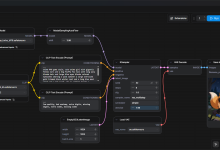
comfyui-monitor插件的一个高级特性是,它可以将一个简化的资源监视器直接嵌入到你的ComfyUI主界面中,无需切换标签页。
这个功能对于想要随时一瞥资源状态的人来说非常方便。
6. 总结
给ComfyUI装上性能监控面板,就像给汽车装上了行车电脑。它不能直接让你的车跑得更快,但能让你清清楚楚地知道引擎的转速、水温、油量,从而更安心、更高效地驾驶。
回顾一下我们的部署旅程:
这个简单的工具,能极大提升你使用ComfyUI的体验和效率,尤其是在处理复杂项目或搭建稳定自动化流程时。现在就去部署你的监控面板,开始对你的AI创作流程进行“可视化”管理吧。
获取更多AI镜像
想探索更多AI镜像和应用场景?访问 CSDN星图镜像广场,提供丰富的预置镜像,覆盖大模型推理、图像生成、视频生成、模型微调等多个领域,支持一键部署。