目录
一、 介绍
1、概述
2、虚拟机几种网络连接方式简单介绍
二、解决方法
1、点击VMware ->编辑 ->虚拟网络编辑器
2、更改设置
3、选择VMne0,将桥接模式的网卡从自动该更为宿主电脑主机上的网卡,然后点击确定
4、点击选择编辑虚拟机设置或网络适配器,二选一
5:虚拟机设置
6、安装centos,并修改centos的ip
7、等待centos安装完毕后启动,查看最终的结果

如果您喜欢此文章,请收藏、点赞、评论,谢谢,祝您快乐每一天。
一、 介绍
1、概述
首先我们应该搞清楚,我们为什么要设置VMware虚拟机里的IP网段与电脑主机的IP所在网段一致的问题,当电脑上安装了VMware的 虚拟机后,这个虚拟机就会被所在宿主主机重新分配一个宿主主机下的网段给虚拟机(即宿主主机和虚拟机不在同一个网段),宿主主机与虚拟机之间可以通信,虚拟机之间也可以通信,但是虚拟机与宿主主机所在网段的其他电脑则无法通信。所以为了解决虚拟机与宿主主机所在网段的其他电脑则无法通信的问题,就需要将虚拟机所在的网段也改为与宿主主机一个网段,这样在一个网段内相互之间就能通信了。
2、虚拟机几种网络连接方式简单介绍
VMnet8:NAT即为网络地址转换,通常它的名称为VMnet8,通过nat的连接方式可以使得虚拟机和真实机的网卡在不同的网段中,从而实现联网。 VMnet0:bridge即为桥接,通常它的名称为VMnet0,使用桥接的方式使得自己的虚拟机和自己的真实机网卡在同一个网段内,从而实现联网,互相通信。 VMnet1:host-only即为仅主机,通常它的名称是VMnet1,使用host-only的方式是不能和外界通信的,只能够和本机的物理网卡通信。
二、解决方法
1、点击VMware ->编辑 ->虚拟网络编辑器

2、更改设置

3、选择VMne0,将桥接模式的网卡从自动该更为宿主电脑主机上的网卡,然后点击确定
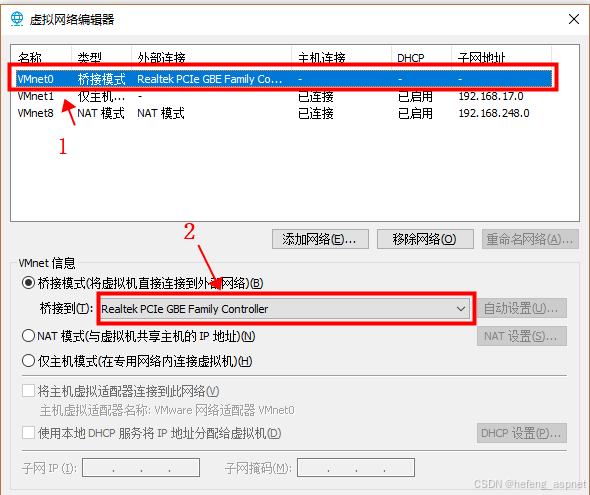
4、点击选择编辑虚拟机设置或网络适配器,二选一

5:虚拟机设置

6、安装centos,并修改centos的ip
①:在安装信息摘要里,点击网路和主机名:
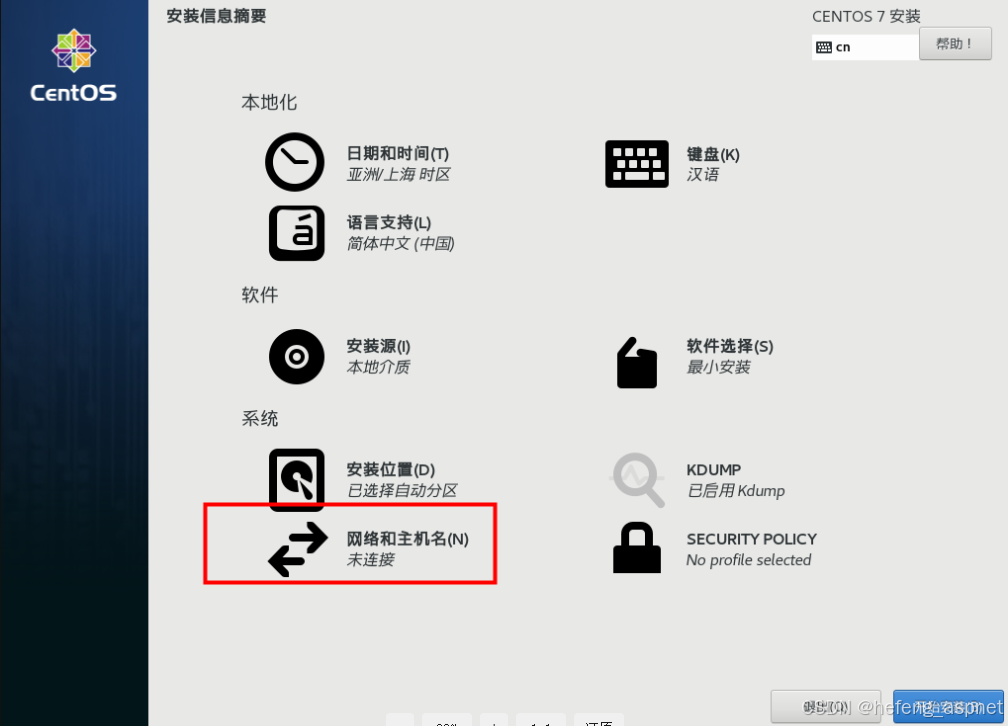
②:首先按步骤1打开以太网,则在左侧就能显示自动获取的IP地址,且此Ip与宿主主机已经能在一个网段了,这样就实现了我们的目的,如果想设置成静态的Ip,点击3处的配置

③按照步骤1、2、3、4进行设置,步骤0为参考示例,可参考着进行配置,只要是未被使用的IP均可填写,注意:在设置网关时应和宿主主机的网关一致。
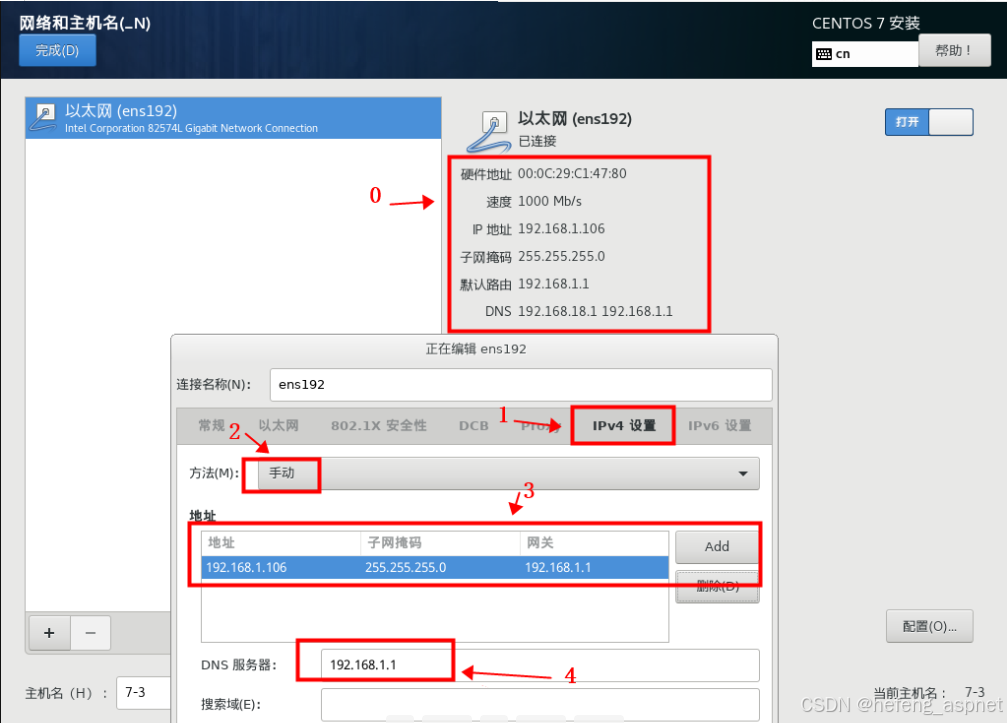
至此,所有操作均已结束。
7、等待centos安装完毕后启动,查看最终的结果
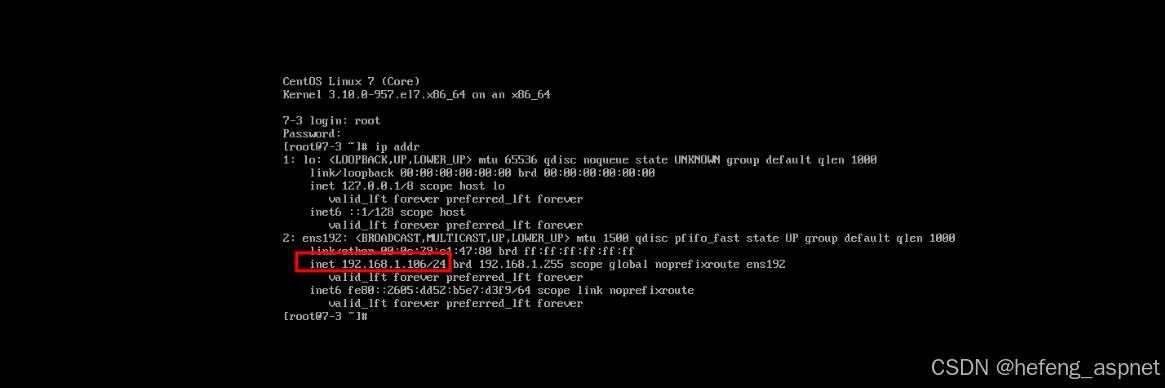
参考:关于设置VMware虚拟机里的IP所在网段与主机(Windows)电脑上的Ip所在网段一致的问题_主机网关与vmnet8的ip地址相同怎么办-CSDN博客
如果您喜欢此文章,请收藏、点赞、评论,谢谢,祝您快乐每一天。