给 Codex 两张汽车参考图,让它操作本机 Blender 做出模型,再导出一个双击就能打开、拖动就能旋转的网页。
这是我使用Codex+GPT-6 Astra这次实际完成的一次尝试。输入是两张金色概念车的透视截图,最后得到的是可编辑的 Blender 工程、三个视角的渲染图,以及可离线使用的 Web 3D 查看器。
对于产品演示,这条流程的价值很直接:既能拿图片看效果,也能把模型交给别人旋转、缩放和检查外形。
先说明范围:这次做的是依据图片估算比例的外观模型,不是精确逆向,也没有生成可以直接生产的汽车结构图。
一、先把“做个模型”变成明确的交付要求
我提供了前侧、后侧两个视角的参考图,并指定了本机 Blender 的启动程序路径:
操作本机 "C:\\Program Files\\Blender Foundation\\Blender 5.2\\blender-launcher.exe" blender 参考给的参考图 制作3D模型
本机实际检查返回的版本是 Blender 5.2.1 LTS。下面就是参考图。
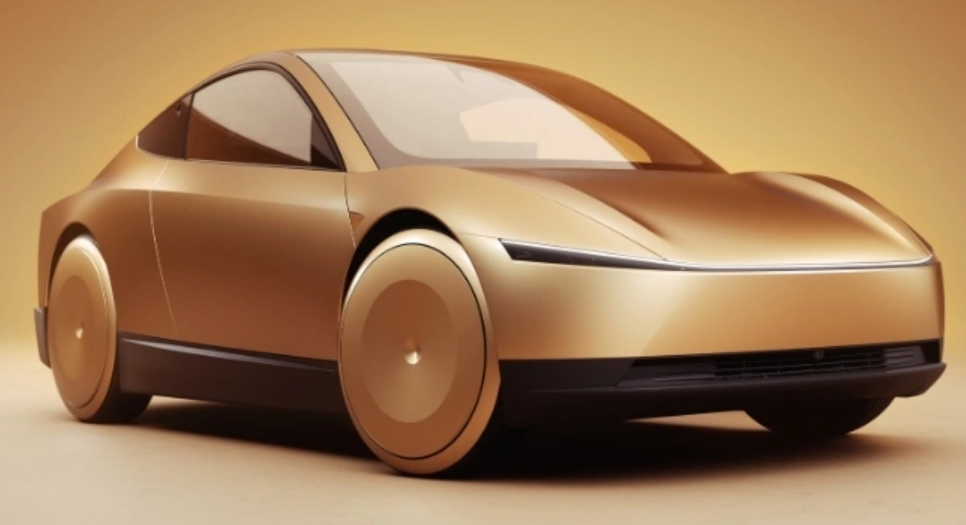
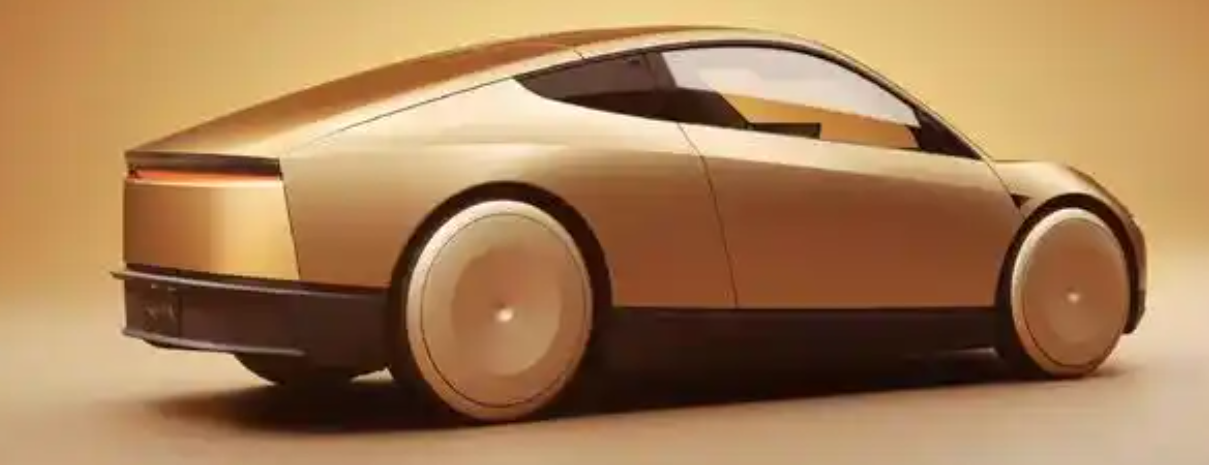
两张图能提供车身比例、车顶轮廓、轮毂样式和灯带位置,但没有正交三视图,也没有可靠的尺寸标注。内饰、底盘及部分背面细节无法仅凭图片确定。
因此,这次交付重点放在低矮流线型车身、弧形座舱、金色封闭式轮毂、深色玻璃,以及前后贯穿式细灯带。对参考图未展示的结构进行简化,并保留可编辑的对象分组。
如果想复用这个过程,可以把需求整理成下面这样的提示词。这是根据本次实践整理的模板,当然用上面的一句话也可以。
操作本机 Blender,参考我提供的两张图片,制作可编辑的 3D 外观模型。
重点还原车身轮廓、车顶、轮毂、玻璃和前后灯带。
参考图未展示的细节可以合理简化,但要说明。
请独立保存 .blend 文件,不影响已有未保存的场景。
车身、玻璃、车轮、灯具按部件分组,方便后续修改。
生成前侧、后侧和侧面渲染图,检查曲面、开孔及部件衔接。
发现可见问题后继续修正,不要只以“脚本运行成功”作为完成标准。
二、Codex 实际怎样完成 Blender 建模
这次主要通过 Blender 的 Python 接口 bpy 完成建模。Codex 编写脚本,再调用本机 Blender 执行;模型保存后,使用 Blender 启动器打开正式工程。
建模脚本负责生成连续车身曲面、对轮拱做布尔开孔、制作轮胎和封闭轮毂,并补充玻璃、门缝、灯具与下部饰板。工程还包含简化内饰、摄影棚灯光和三个相机。两张参考图被打包进 .blend,以后打开工程不需要依赖桌面的原始截图。
实际执行中,第一张渲染图并没有直接达到交付状态。 检查发现过轮拱切割穿过引擎盖中部、挡风玻璃下沿衔接不自然、灯带被外壳遮住,以及格栅与保险杠局部相交等问题。相应修正包括将左右轮拱切割范围分开、补齐玻璃与车身的过渡面、调整灯带位置,以及重新整理保险杠接缝。
这一环节说明了为什么要看渲染结果:代码能够正常执行,只能证明建模操作完成了;灯带是否看得见、车身有没有意外孔洞、部件之间是否相交,还需要从实际画面中判断。
下面是修正后导出的前侧和后侧渲染图。
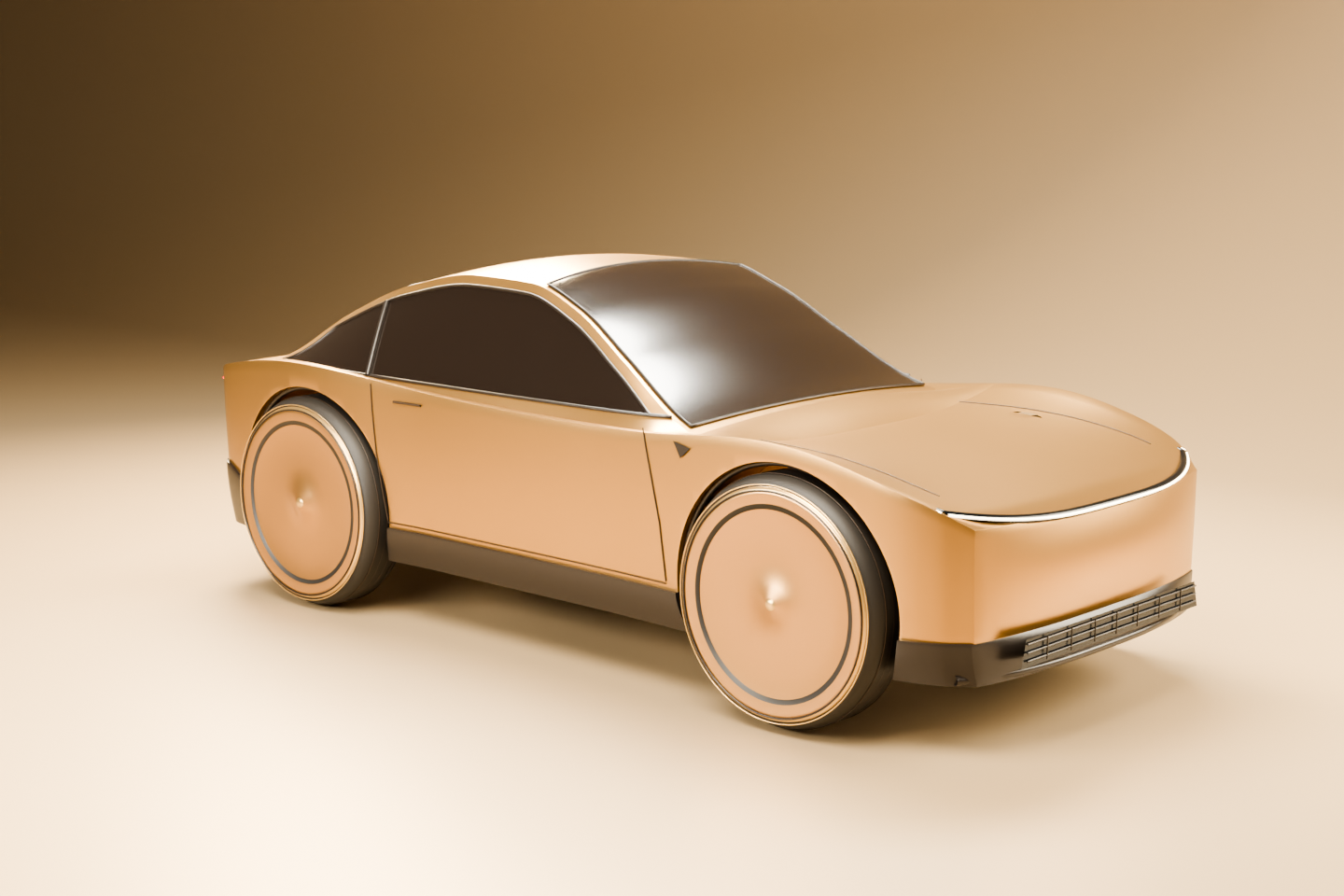
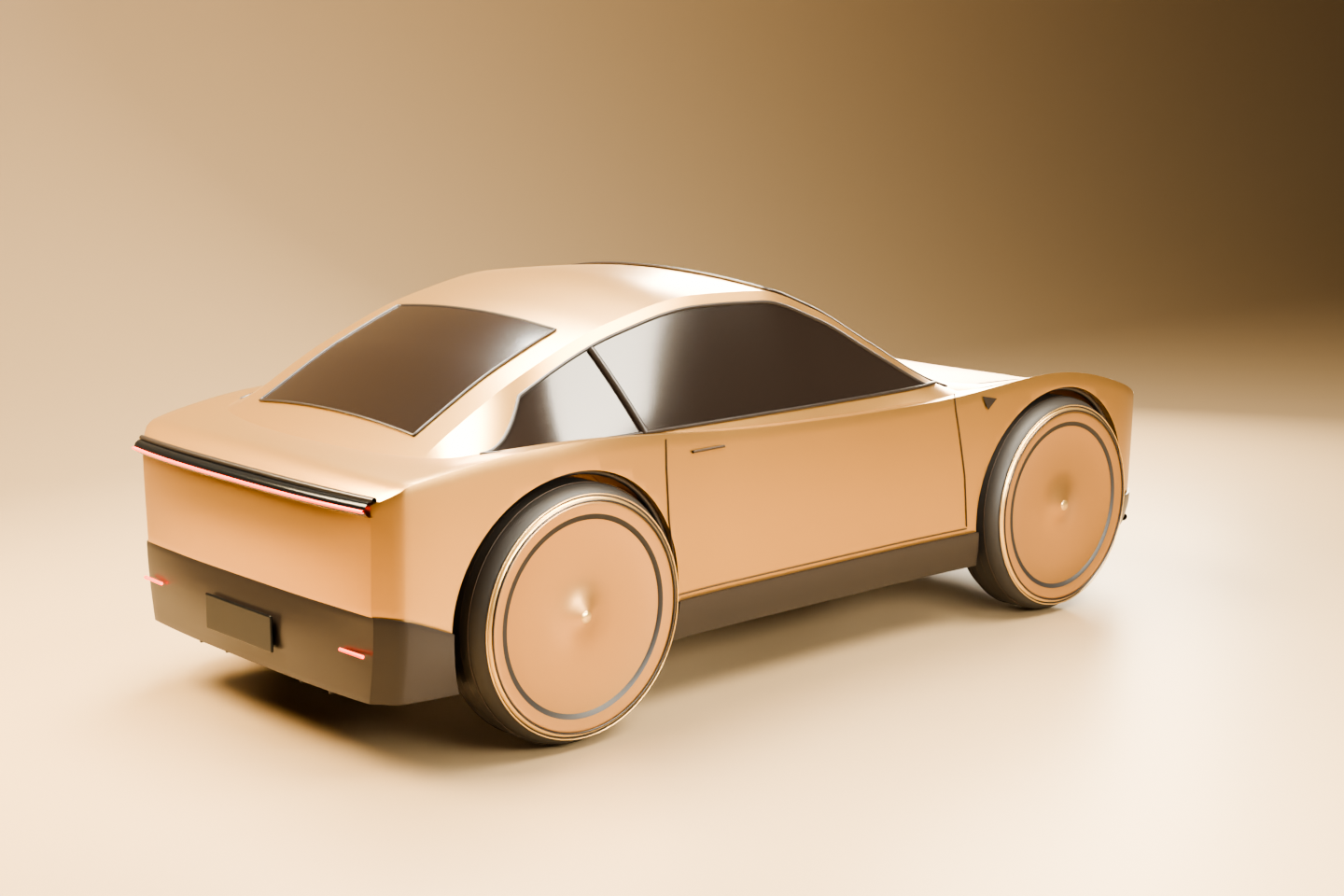
重新打开正式模型后,还执行了结构检查:四个轮胎和四个轮毂齐全,两张参考图已打包,网格顶点坐标有效,车身主体没有非流形边,引擎盖抽样检查未发现误开孔。这里的检查针对本次模型的具体问题,并不代表整车已经达到工业设计或制造标准。
三、继续提出要求:导出 Web 可视文件
模型完成后,我继续补充了一个需求:“导出 WEB 可视的文件。”
这一步产生了两类文件。.glb 是标准 glTF 2.0 二进制模型,适合用于其他三维网站或再次导入建模软件;离线 .html 则是已经装好模型的查看器,双击就能打开。前者用于继续开发,后者方便直接演示。
导出时,只选择车身、玻璃、车轮、灯具等模型对象,排除摄影棚、灯光和隐藏参考图。门缝、灯带等曲线对象在独立的导出进程中转为网格,再写入 GLB;这些转换没有保存回原始 Blender 工程。
网页使用 Three.js r180 加载模型,并提供拖动旋转、滚轮缩放、右键平移、前后侧视角切换、自动旋转、重置和全屏功能。页面还可以下载内嵌的 GLB。
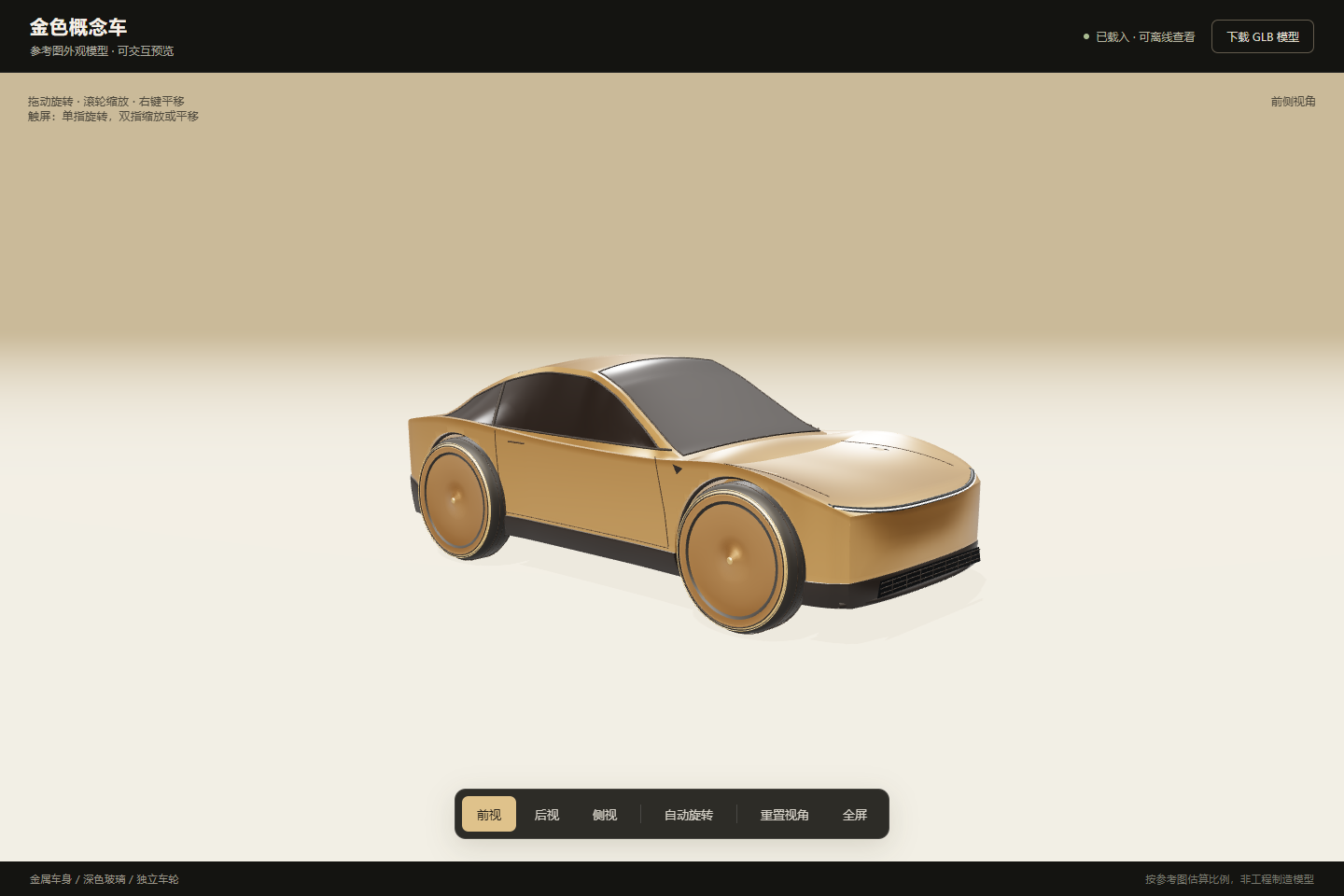
为了实现单文件离线打开,模型数据和查看器运行库都被嵌入 HTML:模型通过 Base64 转换为浏览器可读取的二进制数据,JavaScript 模块通过内嵌数据地址加载。成品网页不依赖 CDN,也不需要启动本地服务器。
需要区分的是:制作网页时下载过固定版本的 Three.js 文件;完成打包后的 HTML 才具备离线使用能力。Three.js 的 MIT 许可文本也随文件交付。模型没有上传到外部服务器。
这类交付方式适合单个模型的评审和分享,代价是 HTML 会比单独的 GLB 更大。本次约 5.93 MB 的 GLB,打包后得到约 10.00 MB 的单文件 HTML。如果以后要做包含大量模型的正式网站,再考虑将模型和查看器分开部署、利用缓存,并进一步压缩几何数据。
四、如何确认网页真的能用
验证时,将 HTML 单独复制到另一个目录,在独立的无界面浏览器中设置断网,再打开这个副本。这样可以检查它是否偷偷依赖旁边的 GLB、源代码目录或远程网络资源。
本次实际检查结果如下。
| 单文件 HTML 在断网环境加载 | 通过,模型正常解析和显示 |
| 前视、后视、侧视、重置 | 通过,相机位置发生对应变化 |
| 鼠标拖动、滚轮缩放、自动旋转 | 通过 |
| 全屏切换 | 通过 |
| 网页内下载 GLB | 通过,与原 GLB 的 SHA-256 一致 |
| 390 × 844 手机视口布局 | 无横向溢出,底部控制栏在可视范围内 |
| 浏览器页面及控制台错误 | 本次检查未记录到错误 |
导出的 Web 模型包含 109 个网格对象、275,872 个三角形,外包围盒约为长 4.77 米、宽 2.08 米、高 1.68 米。这些是生成模型的统计结果,尺寸来自图片比例估算,不是参考车辆的真实测量数据。
原始 Blender 工程中的对象数量与 Web 模型不同:工程包含相机、灯光和参考对象,导出时又将曲线转换为网格,因此不能直接用两个文件的对象数量判断是否有部件丢失。
手机端目前验证了模拟视口的布局,没有在实体手机上进行帧率、发热或内存测试。Web 实时光照与 Blender 离线渲染也存在视觉差异;需要继续做严肃造型评审时,应同时查看原始工程和多视角渲染。
五、拿到什么文件,适合用在哪里
最终保留的主要成果如下:
金色概念车_v1/
├─ 金色概念车_v1.blend 可编辑工程
├─ 01_前视角.png 前侧渲染图
├─ 02_后视角.png 后侧渲染图
├─ 03_侧视图.png 侧面渲染图
├─ build_model.py 建模脚本
├─ export_web.py GLB 导出脚本
├─ build_web.py 离线网页打包脚本
├─ model_checks.json 模型检查记录
├─ 金色概念车_WEB_v1.zip Web 交付包
└─ WEB/
├─ 金色概念车_离线查看.html
├─ 金色概念车_v1.glb
├─ 打开说明.txt
├─ THREE-LICENSE.txt
└─ web_checks.json
自己修改时打开 .blend;给同事看效果时发送离线 HTML;需要交给开发接入网站时提供 GLB。网页、模型和说明也可以通过 ZIP 一起转交。
这条流程适合概念外观讨论、产品方案展示,以及需要从多个角度观察的简单三维演示。本次没有制作完整机械底盘、开门机构或动画绑定,也没有验证制造可行性。
对我来说,这次实践更有用的地方,是让 Codex 接着完成建模、渲染检查、格式导出和浏览器验证。把最终要交付的文件、查看方式和验收要求一起说清楚,才能更接近拿来就能演示的成果。 本次实践资源免费下载地址: https://download.csdn.net/download/bobodadao/93409715