Blender MCP 完整安装教程
官方项目:Blender Foundation / Blender Lab 团队维护的官方 MCP 集成 核心功能:让大语言模型(LLM)通过自然语言直接控制 Blender,实现场景分析、物体操作、Python 脚本执行、渲染等 协议:Model Context Protocol(MCP),兼容所有支持 MCP 标准的 LLM 客户端
一、整体架构说明
Blender MCP 由 三个独立组件 协同工作,缺一不可:
┌─────────────┐ stdio / TCP ┌──────────────┐ TCP:9876 ┌───────────┐
│ LLM 客户端 │ ◄──────────────────► │ MCP Server │ ◄──────────────► │ Blender │
│ (Claude等) │ │ (blender-mcp) │ │ (+插件) │
└─────────────┘ └──────────────┘ └───────────┘
| Blender 插件 | 在 Blender 内部监听 TCP 请求并执行操作 | Blender 进程内 |
| MCP Server | 协议转换层,将 LLM 指令转发给 Blender 插件 | 独立进程(由客户端启动) |
| LLM 客户端 | 提供大模型推理能力,理解自然语言指令 | 独立进程 |
二、环境要求
| Blender | 5.1 或更高 | 5.1+ |
| Python | 3.10+ | 3.11+ |
| uv 包管理器 | 必须安装 | 最新版 |
| Git | 必须安装 | 最新版 |
| 操作系统 | Windows / macOS / Linux | — |
⚠️ 重要:Blender 版本必须 ≥ 5.1,低版本不支持该扩展体系。
三、安装步骤
步骤 1:安装前置依赖(uv + Git)
1.1 安装 uv
uv 是运行 MCP Server 必需的 Python 包管理器。
Windows(PowerShell):
powershell –ExecutionPolicy ByPass –c "irm https://astral.sh/uv/install.ps1 | iex"
macOS / Linux:
curl -LsSf https://astral.sh/uv/install.sh | sh
安装完成后验证:
uv –version
1.2 安装 Git
- Windows:从 git-scm.com 下载安装
- macOS:xcode-select –install
- Linux:sudo apt install git(Ubuntu/Debian)
步骤 2:安装 Blender 插件
方式 A:拖拽安装(推荐,可接收更新通知)
- 第一次拖拽:添加 Blender Lab 软件仓库源
- 第二次拖拽:安装插件本体
💡 为什么要拖两次? 第一次拖拽只是注册 Blender Lab 仓库,第二次才是真正安装插件。这是 Blender 扩展平台的标准流程。
方式 B:从磁盘安装
步骤 3:启用插件并启动 MCP 服务
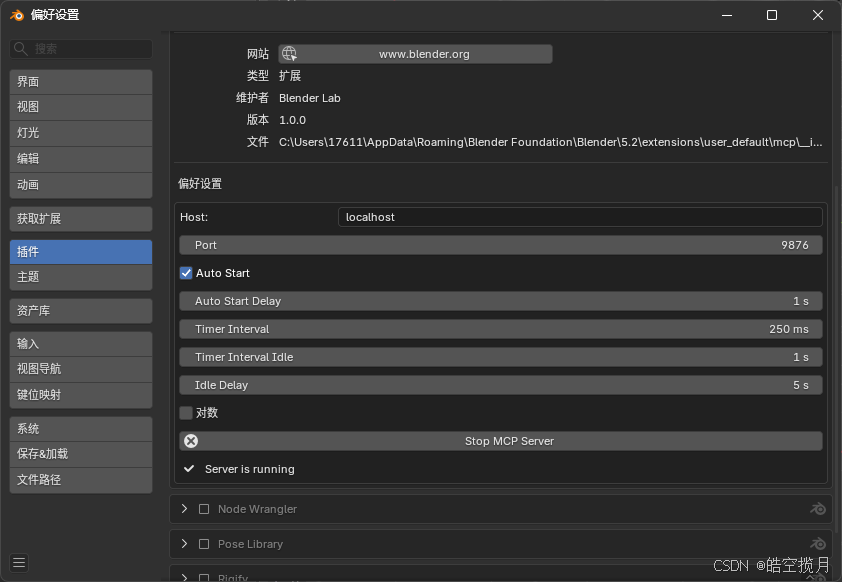
| Host | localhost | 监听地址,本地使用保持默认 |
| Port | 9876 | 监听端口,如需修改需与 MCP Server 配置一致 |
| Auto Start | ☐ | 勾选后 Blender 启动时自动运行 MCP 服务 |
| Auto Start Delay | 1s | 自动启动延迟 |
| Timer Interval | 250ms | 轮询间隔 |
| Log | ☐ | 勾选后显示日志,调试时开启 |
✅ 验证:看到红色的 Stop MCP Server 按钮和绿色对勾 Server is running,说明插件端已就绪。
步骤 4:安装 MCP Server(blender-mcp)
MCP Server 是独立于 Blender 的进程,负责在 LLM 客户端和 Blender 插件之间转发消息。
方式 A:源码安装(通用,推荐)
# 克隆官方仓库
git clone https://projects.blender.org/lab/blender_mcp.git
# 进入 mcp 子目录并安装
cd blender_mcp/mcp
pip install .
或者使用 uv 直接运行(无需全局安装):
uv –directory /path/to/blender_mcp/mcp run blender-mcp
方式 B:MCP Bundle(.mcpb)
适用于支持 .mcpb 格式的新版客户端:
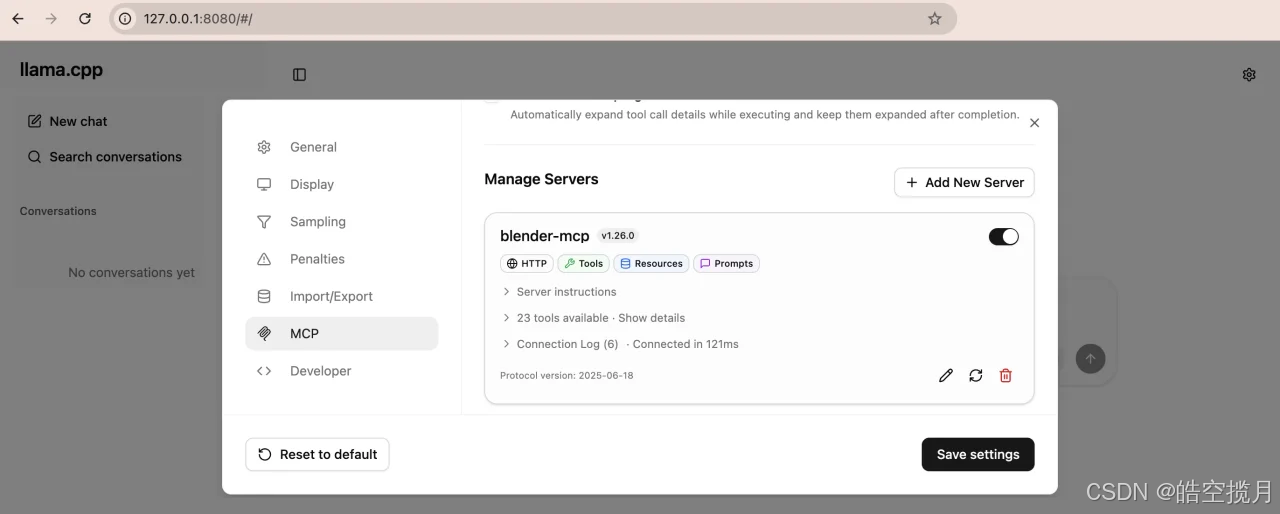
⚠️ 注意:Llama.cpp 目前 不支持 .mcpb 格式,请使用源码安装方式。
步骤 5:配置 LLM 客户端
MCP 遵循开放标准,可对接任意支持 MCP 的客户端。以下以常见客户端为例:
5.1 Claude Code
# 安装 Claude Code
npm i -g @anthropic-ai/claude-code
# 添加 MCP Server
claude mcp add blender — \\
uv –directory /path/to/blender_mcp/mcp run blender-mcp
# 重启 Claude Code 后验证
claude
# 在交互界面输入 /mcp 查看已连接的服务器
5.2 通用 JSON 配置(适用于 Griptape Nodes 等)
在客户端的 MCP 服务器配置中添加:
{
"transport": "stdio",
"command": "uv",
"args": [
"–directory",
"/path/to/blender_mcp/mcp",
"run",
"blender-mcp"
],
"env": {},
"cwd": null,
"encoding": "utf-8",
"encoding_error_handler": "strict"
}
⚠️ 路径注意:–directory 必须指向仓库内的 mcp/ 子目录,不是仓库根目录!
5.3 Llama.cpp / 其他本地客户端
请参考 Llama.cpp 官方文档 中关于 MCP Server 的配置说明,将上述 uv run blender-mcp 命令填入对应配置项。
四、快速验证
完成以上步骤后,按以下顺序验证:
- “当前场景中有哪些物体?”
- “创建一个半径为 2 的球体”
- “把场景中的所有物体列出来并统计面数”
五、常见问题与排错
❌ 连接被拒绝(Connection Refused)
原因:Blender 内的 MCP 服务未启动。 解决:
❌ 第一次命令总是失败
原因:已知的初始化延迟问题。 解决:重新发送一次命令即可。首次连接后服务需要短暂初始化。
❌ 路径错误 / 找不到 blender-mcp
原因:–directory 参数指向了错误路径。 解决:
- 确认路径指向 blender_mcp/mcp/ 子目录,不是 blender_mcp/ 根目录
- 示例正确路径:/Users/name/Documents/GitHub/blender_mcp/mcp
❌ 超时错误(Timeout)
原因:请求过于复杂或模型响应慢。 解决:
- 将复杂任务拆分为多个小步骤
- 增加客户端的超时配置
- 先用简单指令(如"列出场景物体")测试连通性
❌ uv 命令找不到
原因:uv 未正确安装或未加入 PATH。 解决:
- 重新运行安装脚本
- 重启终端 / 命令行窗口
- Windows 用户可能需要重启电脑使 PATH 生效
❌ Blender 版本不兼容
原因:使用了 Blender 5.1 以下版本。 解决:升级到 Blender 5.1 或更高版本,从 blender.org 下载。
❌ 插件安装后搜索不到
原因:仓库源未正确添加。 解决:
- 确认拖拽操作执行了 两次
- 检查 获取扩展 → 仓库(Repositories) 中是否有 lab.blender.org
- 如无,手动添加仓库:https://lab.blender.org/api/extensions/
六、安全提示
⚠️ 重要安全警告
Blender MCP Server 会在 Blender 中直接执行 LLM 生成的 Python 代码,且没有沙箱防护。这意味着:
- 模型可以删除场景数据、修改文件、访问网络
- 恶意提示词可能导致数据丢失或系统风险
安全建议:
七、能力清单(MCP Server 提供的工具)
| 场景分析 | 集合层级、物体摘要、多边形异常检测 |
| 文件检查 | 数据块统计、缺失文件、关联库、保存状态 |
| 文档查询 | 按需读取 Blender Python API 文档和用户手册 |
| 代码执行 | 在 Blender 内或后台进程中运行 bpy Python 代码 |
| 视觉输出 | 视口/窗口截图、渲染缩略图或完整帧 |
| 视图控制 | 跳转视口到指定物体、切换工作区标签页 |
八、常用指令示例
# 场景分析
"分析当前场景,找出面数最高的前5个物体"
"列出所有未关联到任何场景的物体"
# 建模操作
"创建一个半径为2的球体,放在立方体上方"
"给所有选中物体添加细分修改器,级别设为2"
# 灯光相机
"把灯光调整为影棚布光效果"
"将相机对准场景中心并切换为等轴测视图"
# 数据管理
"给所有数据块起一个描述性名称,如果可以的话直接应用"
"导出当前场景信息为 JSON"
九、参考资源
| 官方 MCP 页面 | https://www.blender.org/lab/mcp-server/ |
| 官方代码仓库 | https://projects.blender.org/lab/blender_mcp |
| Blender Python API | https://docs.blender.org/api/current/ |
| uv 安装指南 | https://docs.astral.sh/uv/getting-started/installation/ |
| MCP 标准规范 | https://modelcontextprotocol.io/ |
十、安装流程速查表
□ 1. 安装 uv(包管理器)
□ 2. 安装 Git
□ 3. 安装 Blender 5.1+
□ 4. 访问 blender.org/lab/mcp-server,拖拽两次安装插件
□ 5. 启用插件 → Start MCP Server → 确认 Server is running
□ 6. git clone https://projects.blender.org/lab/blender_mcp.git
□ 7. pip install ./blender_mcp/mcp
□ 8. 在 LLM 客户端中配置 MCP Server(uv run blender-mcp)
□ 9. 重启客户端,用 /mcp 确认连接
□ 10. 测试:"当前场景中有哪些物体?"
教程版本:v1.0 | 更新日期:2026-09-07 适用版本:Blender 5.1+ / Blender Lab MCP Server 1.0+