漫画文件别再到处翻:用 Komga 在飞牛搭一个自己的 Web 漫画库
前言
漫画收藏有一个很典型的问题:刚下载的时候很兴奋,过一阵子再想看,先得花时间找文件。
有的放在电脑硬盘里,有的扔进 NAS,不同作品还可能分散在几个目录。真到了晚上想接着看上一部,先翻文件夹、认封面、找进度,兴致很容易在这几分钟里被磨掉。
所以我对漫画服务器的要求其实不复杂:别把“看漫画”又变成一项管理工程。最好打开一个页面,书都在那里,点进去就能继续。
Komga 正适合这个方向。原文在飞牛 OS 上实际跑通了这条链:
Docker 下载 Komga → 设置 TZ → 端口改成 2333 → 飞牛里创建“漫画”目录 → 把目录挂进容器 → 在 Komga 中添加漫画库 → 上传漫画文件 → 页面能够正常识别 → 本地阅读成立 → 再通过cpolar把 2333 页面提供到公网。
这篇我会采用一个比较明确的人物性格:
喜欢收藏漫画、重视“随手就能看”的体验,但不想为了整理收藏再折腾一套复杂系统。
源文里“上下班地铁上也想看”是一个明确使用场景,但并没有写成作者已经真实发生过的经历,所以我会把它作为情景化使用场景来写,而不会伪装成“我昨天在地铁上亲测”。
1. 先把 Komga 在飞牛上跑起来
如果飞牛还没安装,原文提供了参考文章:
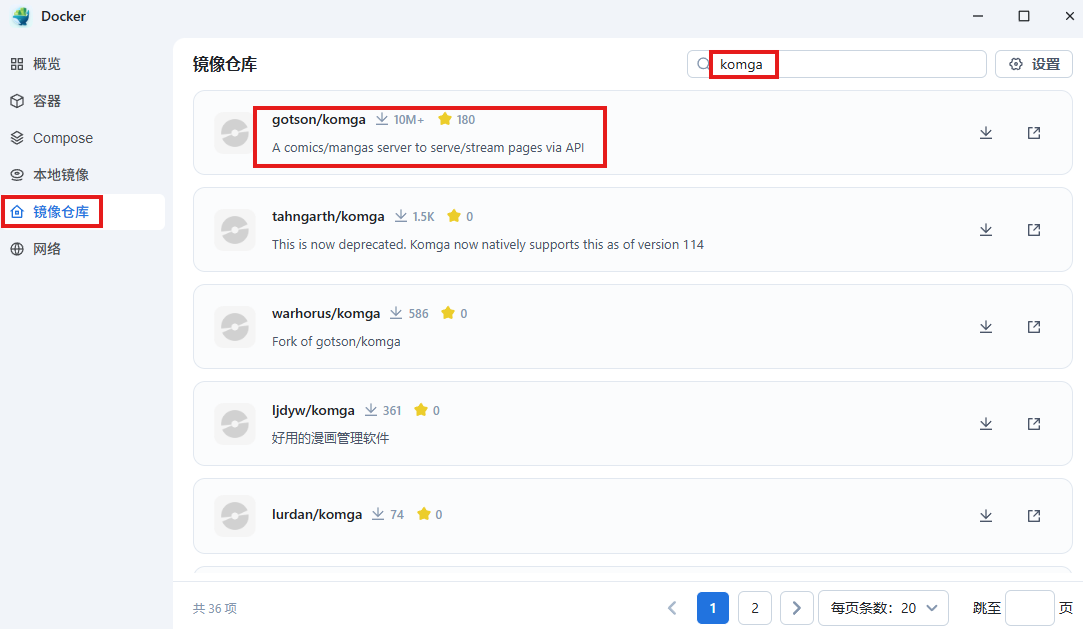
安装好飞牛以后,打开 Docker,在镜像仓库里搜索 Komga 并下载。
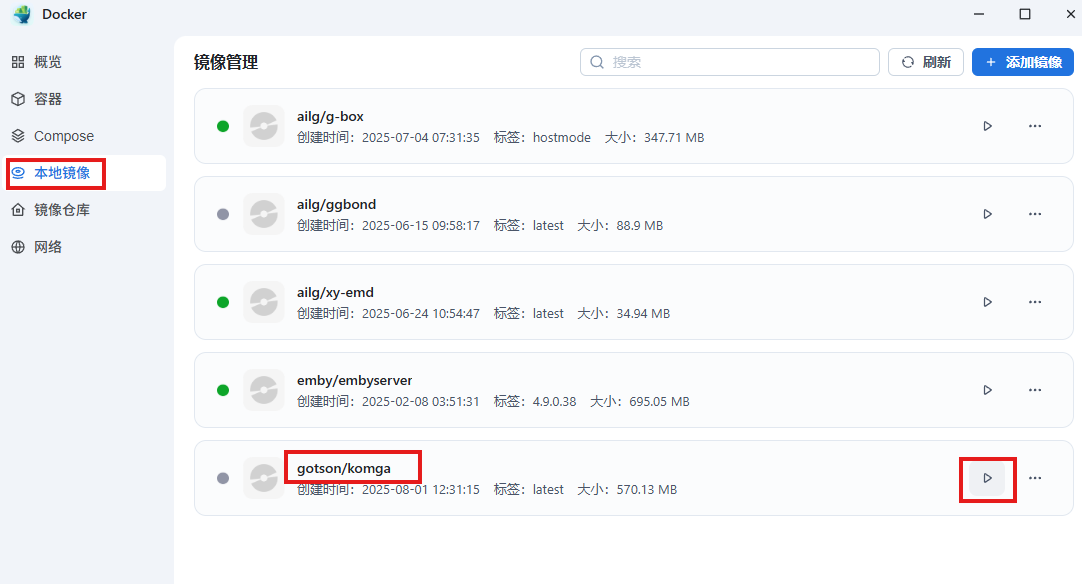
镜像下载完成后,进入本地镜像并运行。
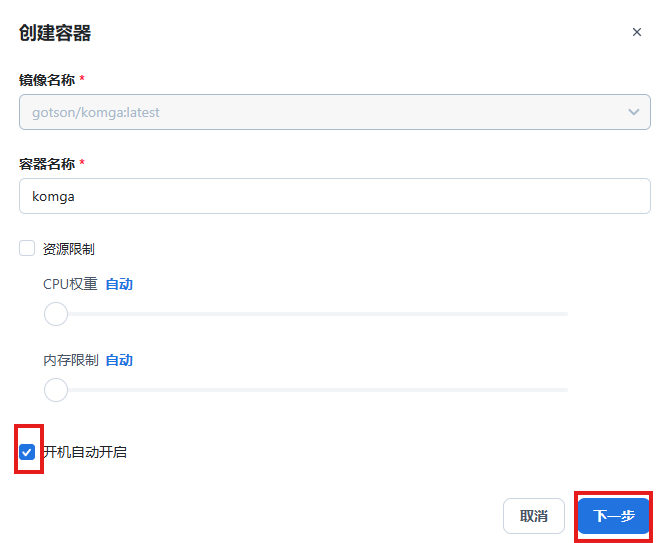
创建容器时,先按照原文界面完成基础配置。
进入高级设置后,添加变量 TZ。
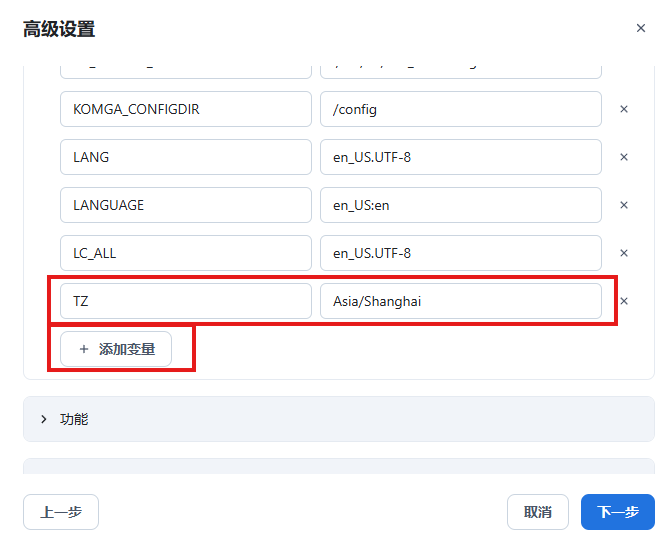
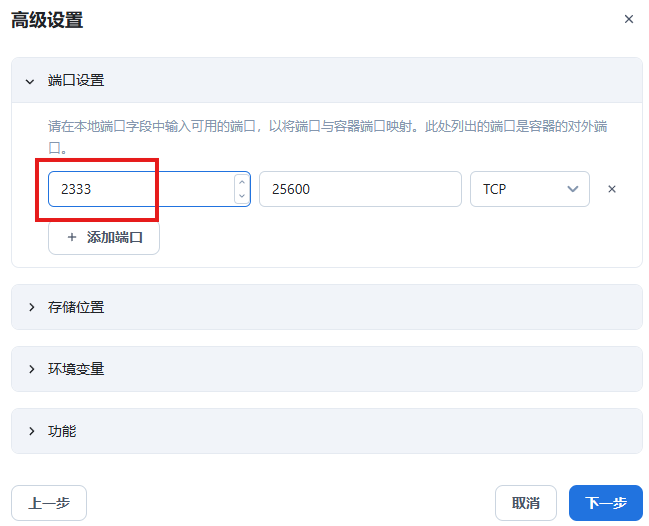
端口部分,原文把左侧端口改成了:
2333
容器创建完成后,通过:
飞牛 IP + 2333
打开 Komga 页面。
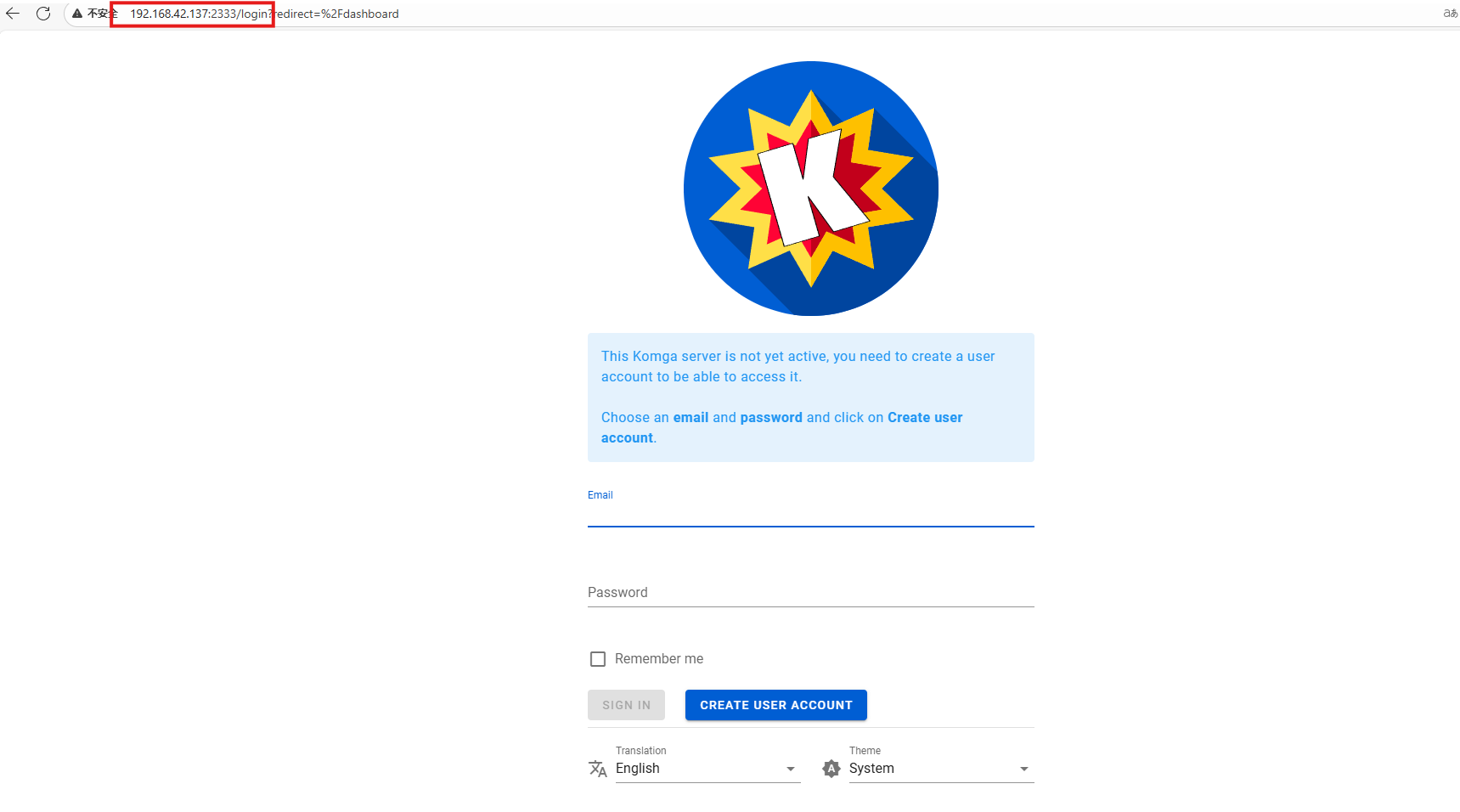
到这里我不会急着说“私人漫画服务器完成了”。
页面能打开,只能说明 Komga 服务已经起来;真正决定它有没有价值的,是漫画文件能不能顺利挂进去、扫描出来、在页面里看到。
2. 给漫画单独建一个目录
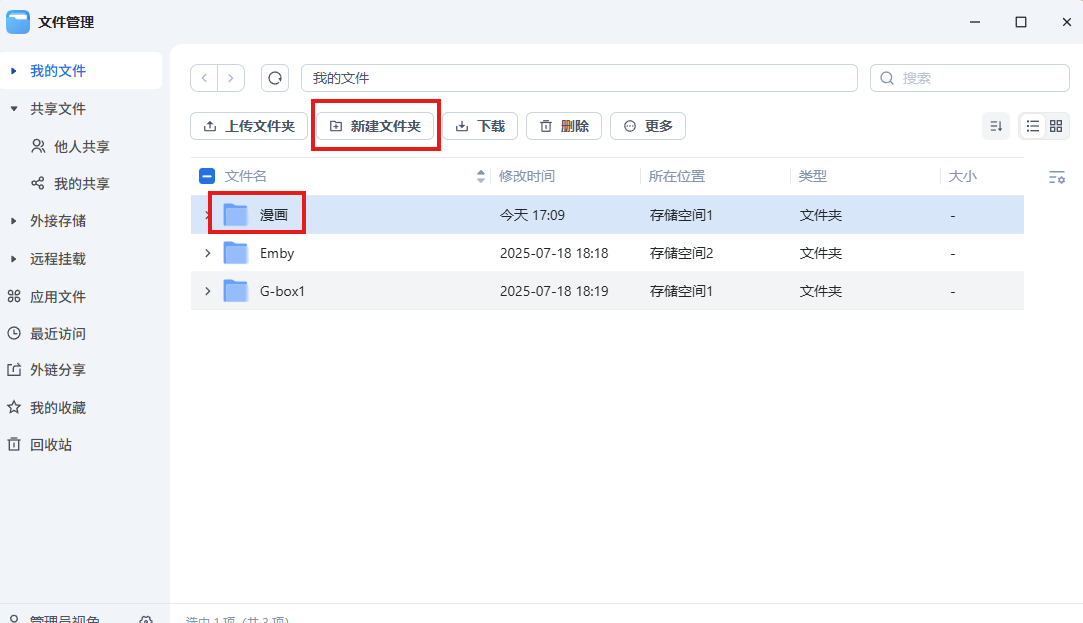
回到飞牛文件管理,新建一个文件夹。原文示例名称是:
漫画
接着先关闭 Komga 容器。
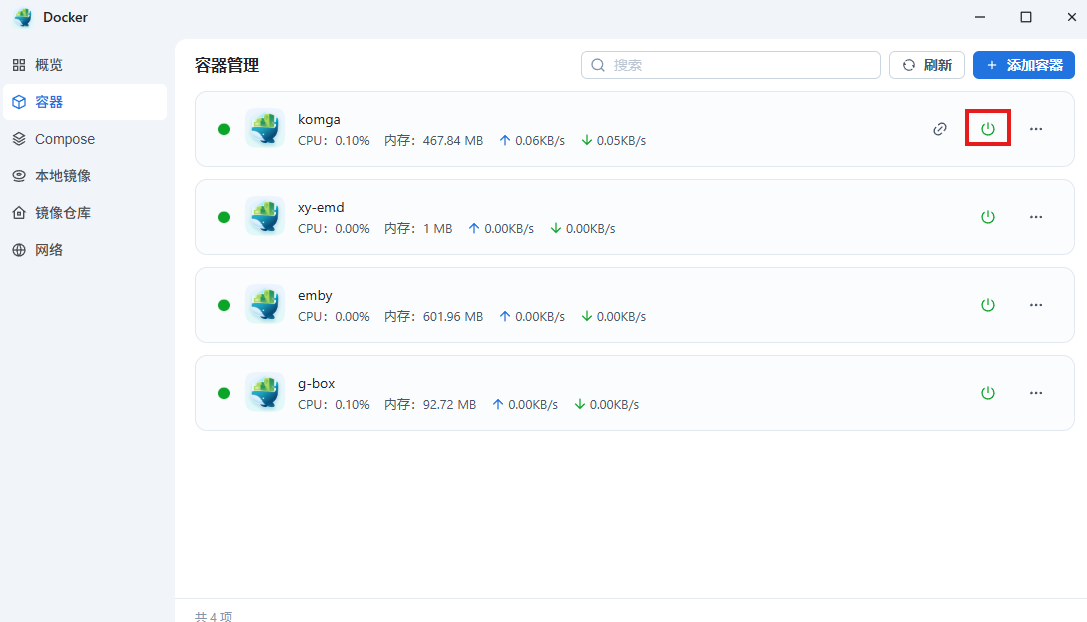
进入容器详情。
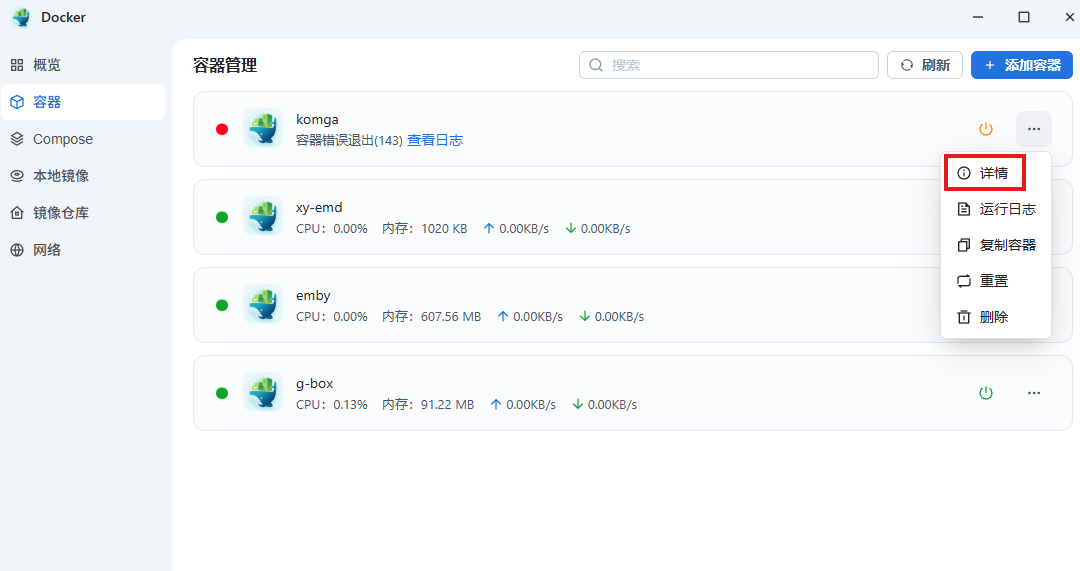
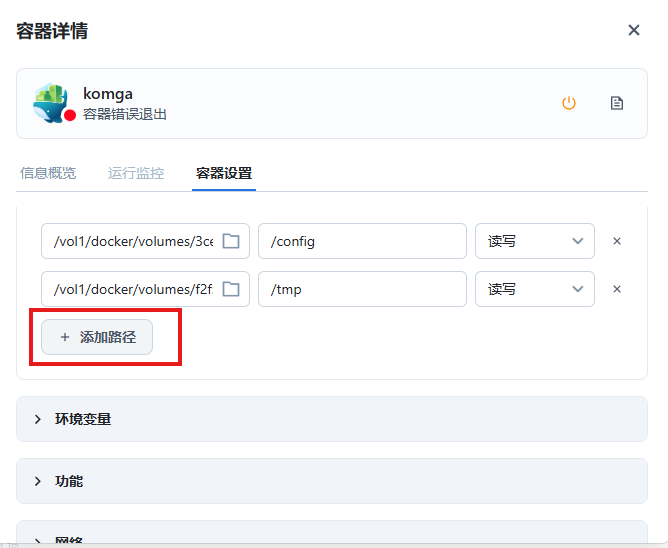
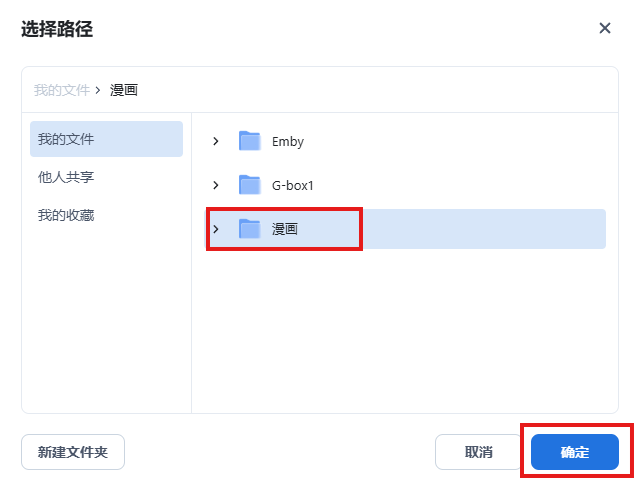
点击添加路径,把刚才创建的漫画目录挂载进去。
原文随后把漫画内容导入到这个目录。
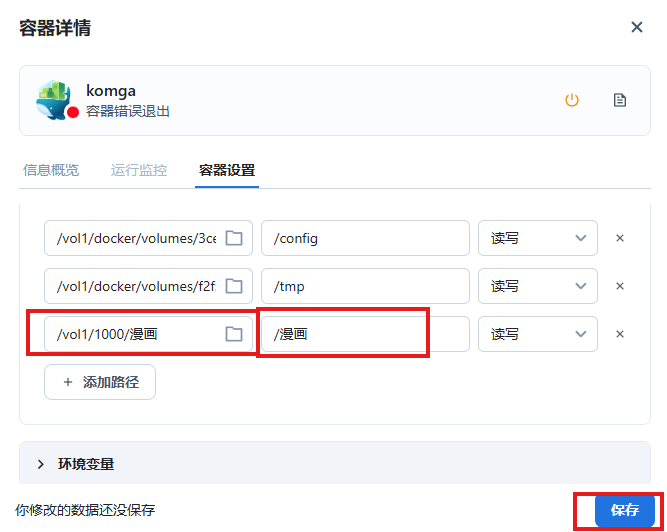
目录和文件准备完成后,再重新启动 Komga。
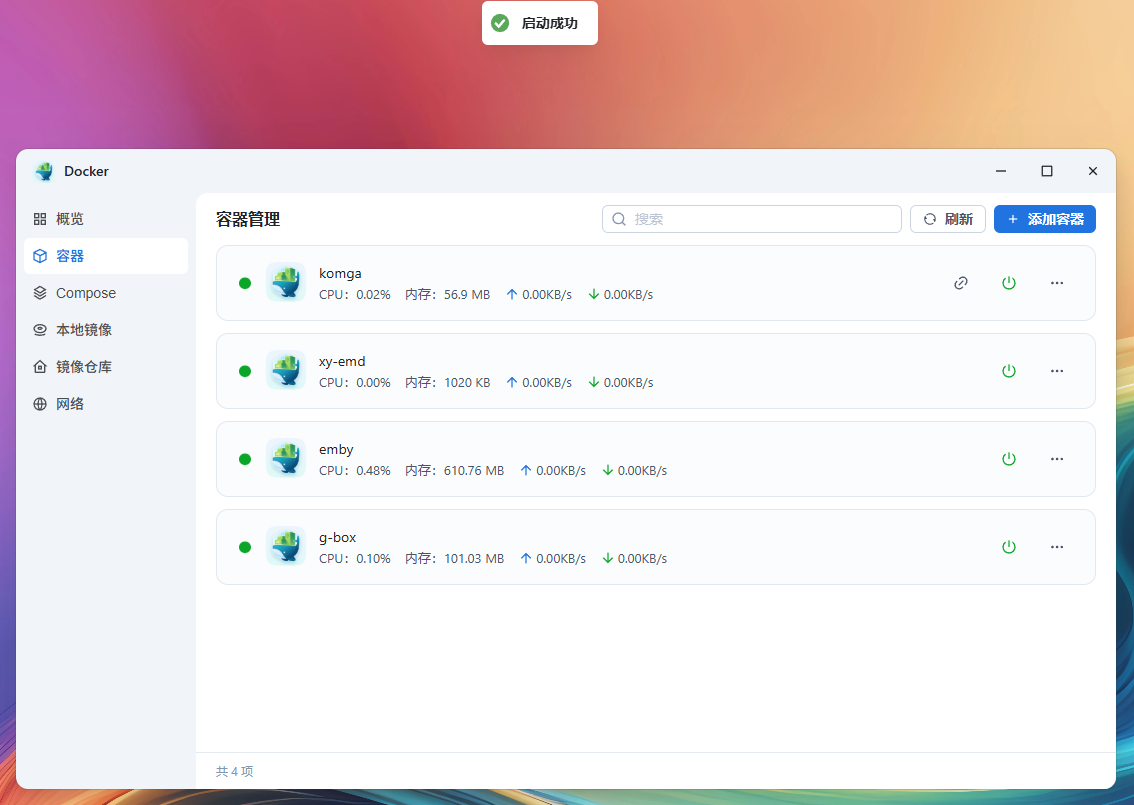
这一步其实很符合我的使用习惯:先把“书放哪儿”固定下来,再让应用去管。
如果漫画目录自己都还在不停变化,后面再漂亮的 Web 界面也只是表面整齐。
3. 在 Komga 里建立漫画库
重新进入 Komga 后,按照原文进入媒体库相关入口。

给这个漫画库起一个名字,然后选择刚才挂载进来的漫画路径。
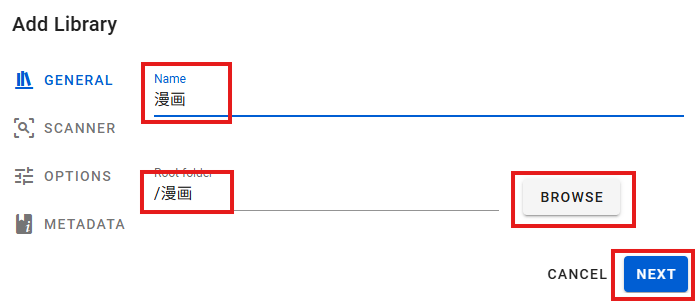
继续按照原文界面完成设置。
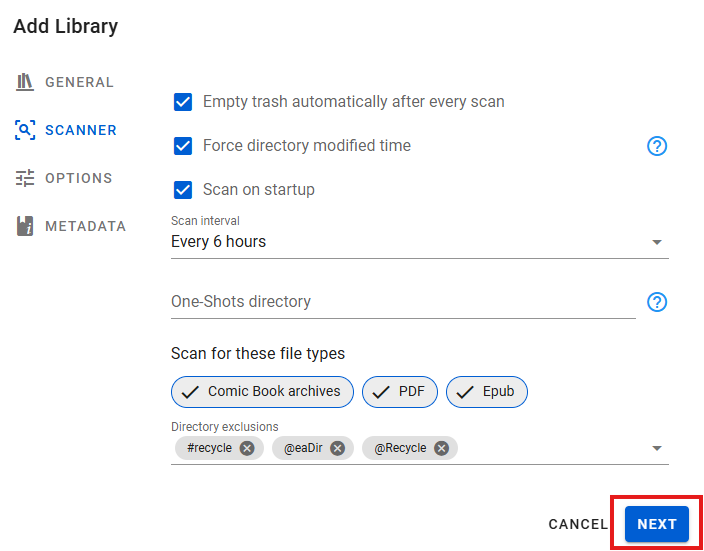
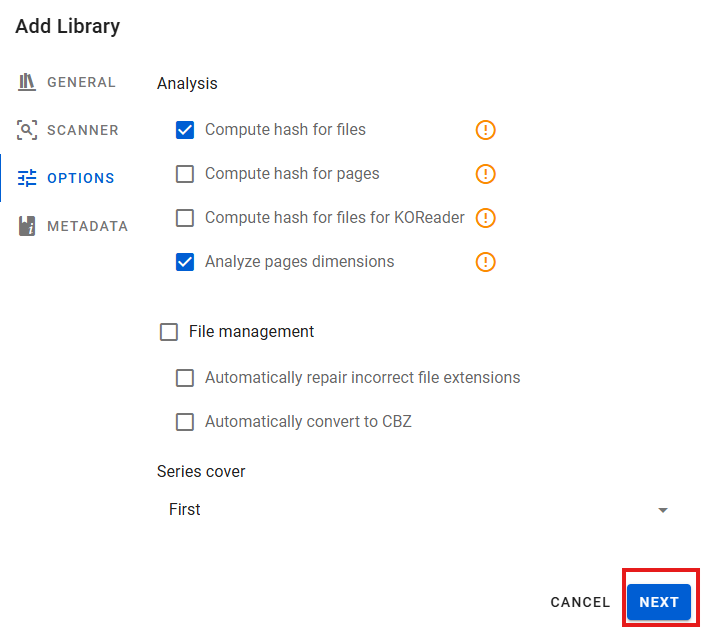
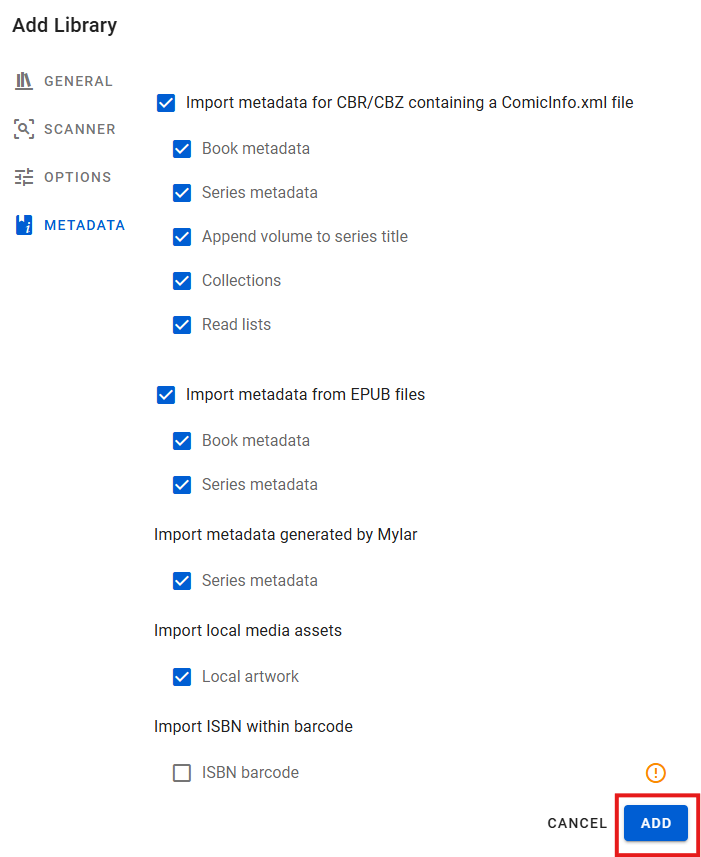
刚添加完库时,页面里还不会自动凭空出现漫画。

因为真正的漫画文件还需要放到飞牛的漫画目录中。
回到飞牛文件管理,把想看的漫画文件导入该目录。
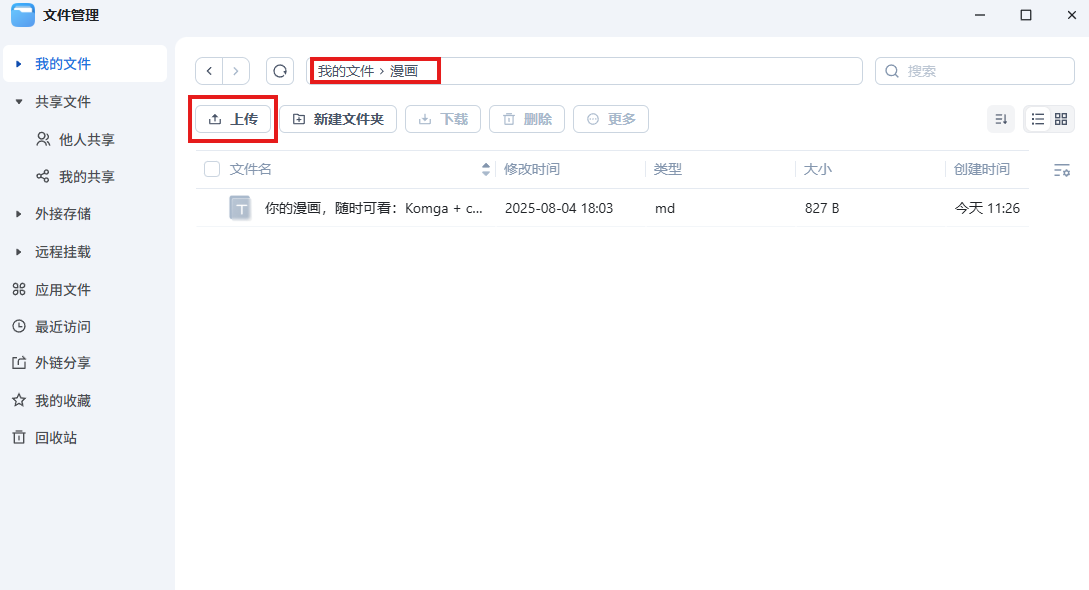
之后 Komga 就可以把这些漫画内容纳入书库。
到这里,源文真正跑通的是:
飞牛目录 → 容器挂载 → Komga 媒体库 → 漫画文件 → 页面识别。
这条链比“自动整理”“Netflix 式体验”这些宣传词更重要,因为它直接决定了你的收藏以后是不是能从一个入口里找到。
4. 本地能看了,才讨论“通勤路上也能看”
如果漫画只在家里看,到前面其实已经完成。
但这类私人书库很容易出现另一个场景:
早上出门前没想看,坐上地铁突然想起昨天看到一半的那本漫画。
这时候真正卡住你的,不是 Komga 功能不够,而是服务还在家里的局域网。
所以原文接下来使用 cpolar。它不参与漫画扫描、书库管理或阅读,只负责让本地 2333 页面能够从外部网络访问。
5. 在飞牛安装 cpolar
先在飞牛设置里开启 SSH,默认端口为 22。

随后通过飞牛 IP SSH 连接到 NAS。

连接以后执行原文 cpolar Linux 安装命令:
sudo curl https://get.cpolar.sh | sh
再次输入飞牛 NAS 密码确认后完成安装。
安装完成后查看 cpolar 服务状态:
sudo systemctl status cpolar

cpolar 启动后,通过飞牛主机 IP + 9200 进入 Web 管理界面。
原文写的是:
http://localhost:9200

这里我会把职责分得很清楚:
- Komga:负责漫画库、漫画文件和阅读页面;
- cpolar:只负责让 2333 页面能从外部网络访问。
我不喜欢把两者合起来说成“搭完就得到私人云漫画平台”,因为出了问题以后,先判断是 Komga 还是网络,会容易很多。
6. 先用随机域名验证 2333
登录 cpolar Web UI 后,进入隧道管理并创建隧道。
原文参数保持不变:
- 隧道名称:komga
- 协议:http
- 本地地址:2333
- 域名类型:随机域名
- 地区:China Top

创建以后,在在线隧道列表里查看公网地址。

然后换到其他网络环境测试。

页面能够正常打开,说明 Komga 的 2333 已经可以通过公网访问。
对我来说,随机地址这一步不是多余,而是一个很实用的排查节点:
先证明“隧道能通”,再去折腾固定域名。
这样如果后面二级子域名配置出错,也不会怀疑 Komga 本身。
7. 长期使用时,再配置固定二级子域名
如果只是临时访问,随机地址已经够用。
如果打算长期把 Komga 当自己的漫画入口,再给它一个固定地址会更顺手。
原文先登录 cpolar 官网,进入二级子域名预留页面。

地区选择 china top,原文示例子域名是:
komga1

随后回到 cpolar Web UI,在隧道列表找到对应隧道并编辑。

把保留成功的二级子域名填回隧道配置:
- 域名类型:二级子域名
- Sub Domain:填写保留成功的二级子域名
- 地区:China Top
然后点击更新。

更新完成后,在线隧道列表中的地址会切换成固定二级子域名。

最后再用固定公网地址打开 Komga 页面。

固定地址能够正常访问,说明长期远程入口已经配置完成。
总结
这篇真正跑通的,其实不是一个“私人漫画 Netflix”,而是一条很朴素、也很实用的收藏链路:
漫画文件先统一放进飞牛 → Komga 把它们收进一个 Web 书库 → cpolar 让这个书库在外面也能打开。
原文实际完成了这些步骤:
- 飞牛 Docker 下载 Komga;
- 添加 TZ;
- 端口修改为 2333;
- 创建“漫画”目录;
- 关闭容器并重新添加路径;
- 把漫画文件导入目录;
- 重启 Komga;
- 创建漫画库并绑定目录;
- 页面能够识别漫画;
- 开启飞牛 SSH;
- 安装cpolar;
- 9200 进入 cpolar 管理界面;
- 创建 komga 隧道;
- 本地地址 2333;
- 随机域名先验证外网访问;
- 最后保留 komga1 固定二级子域名。
这篇的人物性格一直是同一个:
我愿意花一次时间把漫画库整理成一个入口,但不想以后每次看漫画都先翻半天文件夹。
所以我不会把 Komga 的价值吹成“自动解决一切”。真正有意义的是,它把“收藏在哪里”和“我现在想看什么”之间那几层文件夹拿掉了。
源文里“永久免费看”“私人漫画 Netflix”“不限时间、不限地点、不限设备”等表述都比较绝对,正文也没有做长期稳定性、多设备并发或内容来源方面的验证,因此新版没有把这些继续写成确定结论。
至于“地铁上突然想继续看昨天那一本”,这次我把它当成明确的使用情景来承接公网访问部分,但没有伪装成作者真实经历。这样既有人物感,也不编故事。