文章目录
- 一、前言
- 二、环境准备
-
- 2.1 系统要求
- 2.2 安装Java环境
- 三、下载与解压Kafka
-
- 3.1 下载Kafka
- 3.2 解压Kafka
- 四、配置Kafka
-
- 4.1 目录结构说明
- 4.2 修改配置文件
- 五、启动Kafka服务
-
- 5.1 启动Zookeeper
- 5.2 启动Kafka服务器
- 5.3 解决wmic命令问题
- 六、测试Kafka功能
-
- 6.1 创建Topic
- 6.2 查看Topic列表
- 6.3 测试生产者和消费者
- 七、设置为Windows服务(可选)
-
- 7.1 下载NSSM工具
- 7.2 创建Zookeeper服务
- 7.3 创建Kafka服务
- 7.4 启动服务
- 八、验证安装
-
- 8.1 检查服务状态
- 8.2 安装Kafka Tool可视化工具
- 九、常见问题解决
-
- 9.1 端口占用问题
- 9.2 内存不足问题
- 9.3 路径问题
- 9.4 防火墙问题
- 十、总结
一、前言
Apache Kafka是一个分布式流处理平台,广泛用于构建实时数据管道和流应用程序。本教程将详细介绍如何在Windows系统上安装和配置Kafka,适合初学者跟随操作。 
二、环境准备
2.1 系统要求
- Windows 7/8/10/11 (64位)
- 至少4GB内存
- 至少2GB可用磁盘空间
2.2 安装Java环境
Kafka需要Java 8或更高版本支持。
💡 提示:可以参考这篇博客来安装JDK 8:JDK8保姆级安装教程
三、下载与解压Kafka
3.1 下载Kafka
⚠️ 注意:本教程使用kafka_2.13-3.5.1版本,该版本自带ZooKeeper。进入官网下载页面后下拉,找到kafka_2.13-3.5.1版本下载。
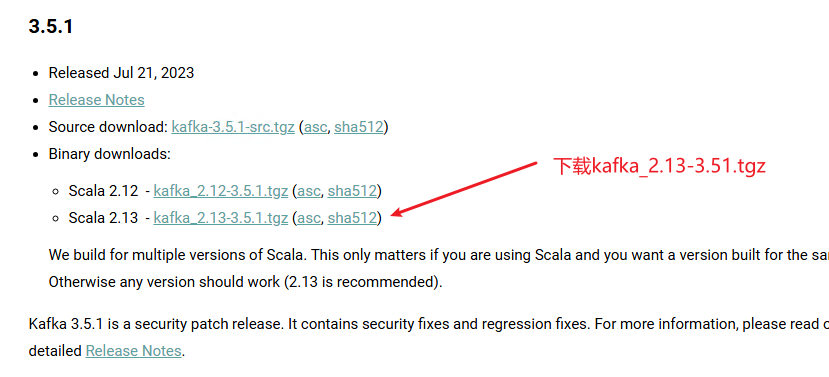
文件名类似:kafka_2.13-3.5.1.tgz
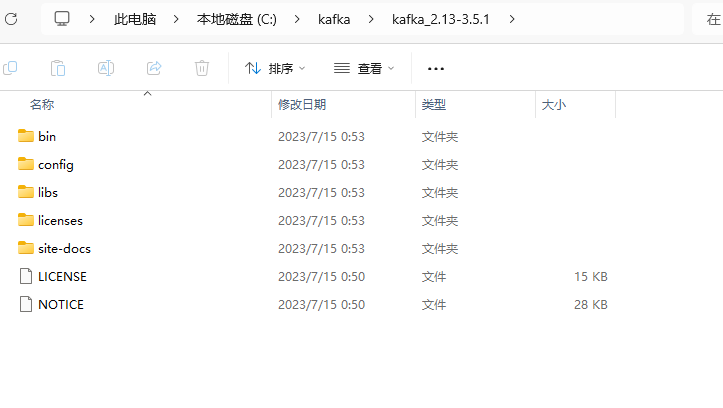
3.2 解压Kafka
四、配置Kafka
4.1 目录结构说明
解压后的Kafka目录包含以下重要文件夹:
- bin/windows/ – Windows批处理脚本
- config/ – 配置文件
- libs/ – 依赖库
- logs/ – 日志文件(启动后生成)
4.2 修改配置文件
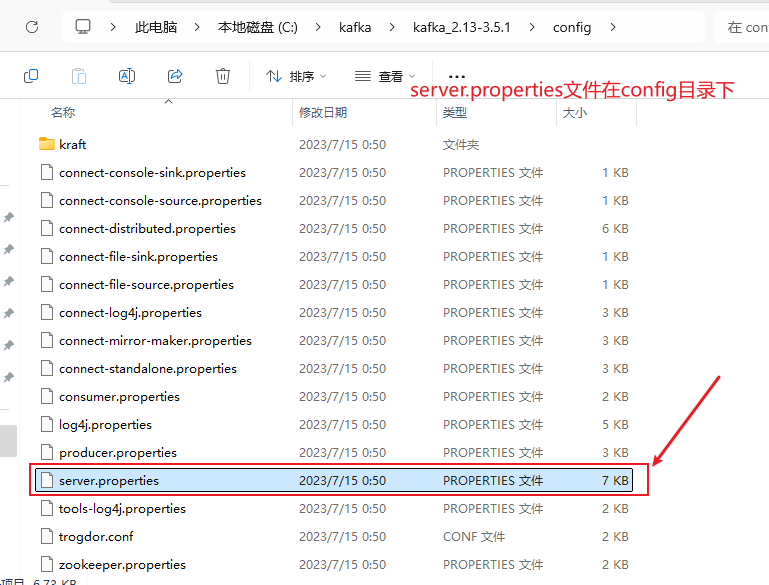
编辑server.properties
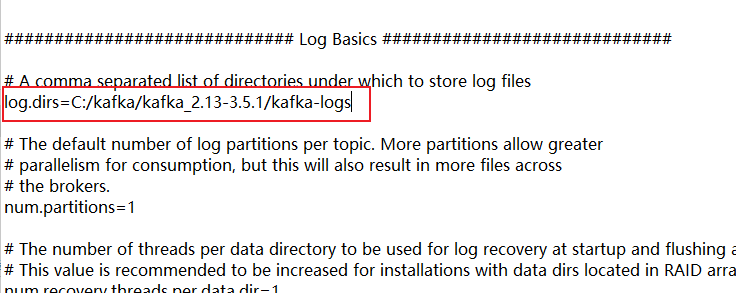
# 数据存储目录(改为Windows路径格式)
log.dirs=C:/kafka/kafka_2.13-3.5.1/kafka-logs
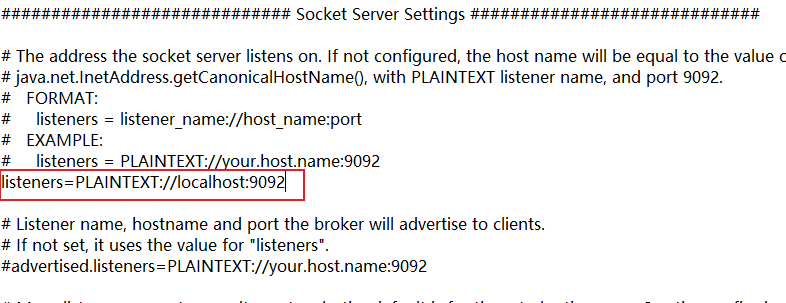
# 监听地址
listeners=PLAINTEXT://localhost:9092
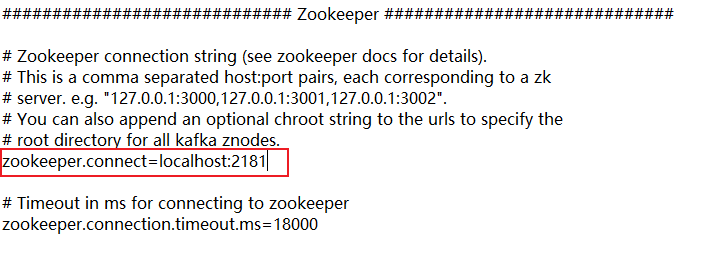
# Zookeeper连接地址
zookeeper.connect=localhost:2181
五、启动Kafka服务
5.1 启动Zookeeper
Kafka依赖Zookeeper进行集群协调。
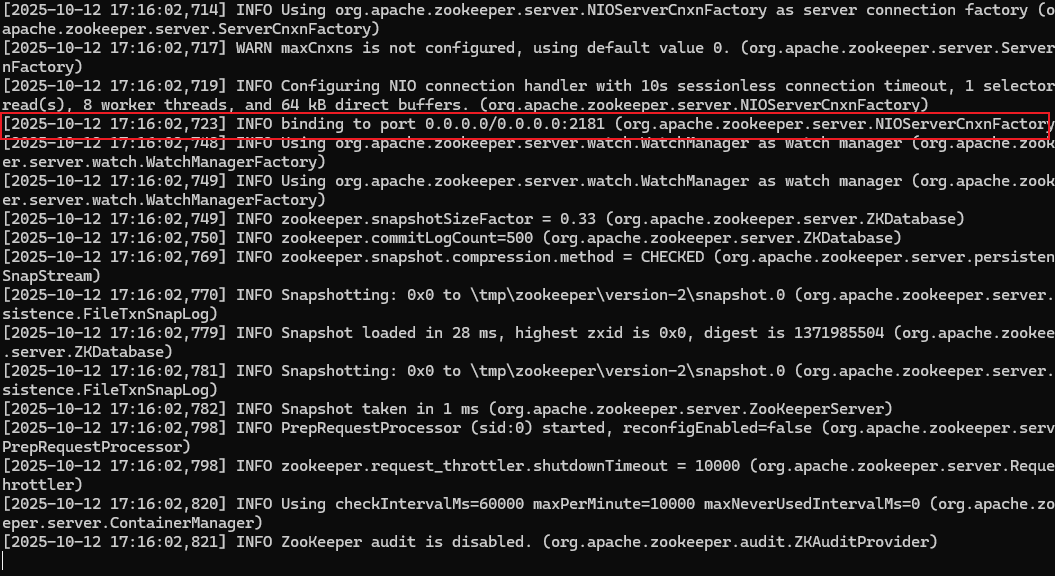
看到"binding to port 0.0.0.0/0.0.0.0:2181"表示启动成功。
5.2 启动Kafka服务器
5.3 解决wmic命令问题
如果遇到'wmic' 不是内部或外部命令错误,说明wmic不在系统PATH环境变量中。
解决方案一:添加wmic到PATH
添加方式:
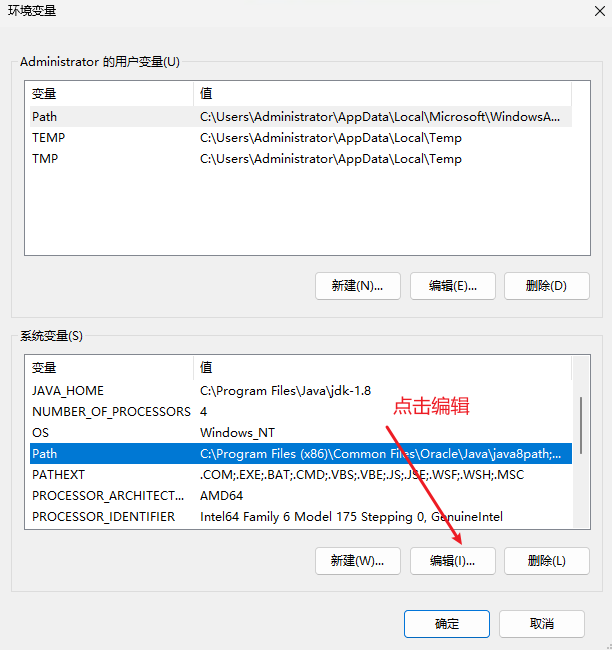
- 打开环境变量设置
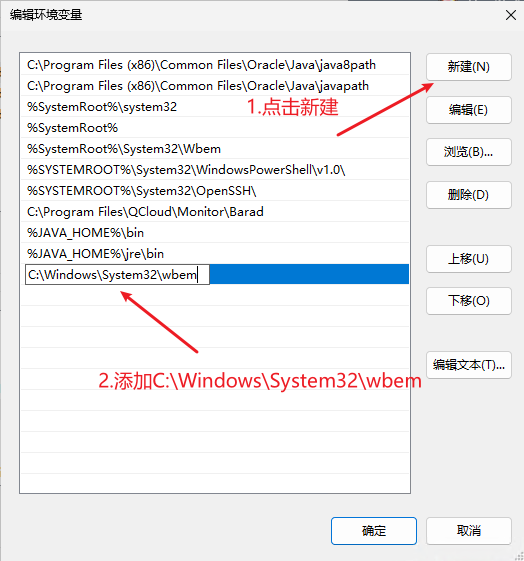
- 在系统变量中找到Path,点击编辑
- 点击新建,添加:C:\\Windows\\System32\\Wbem
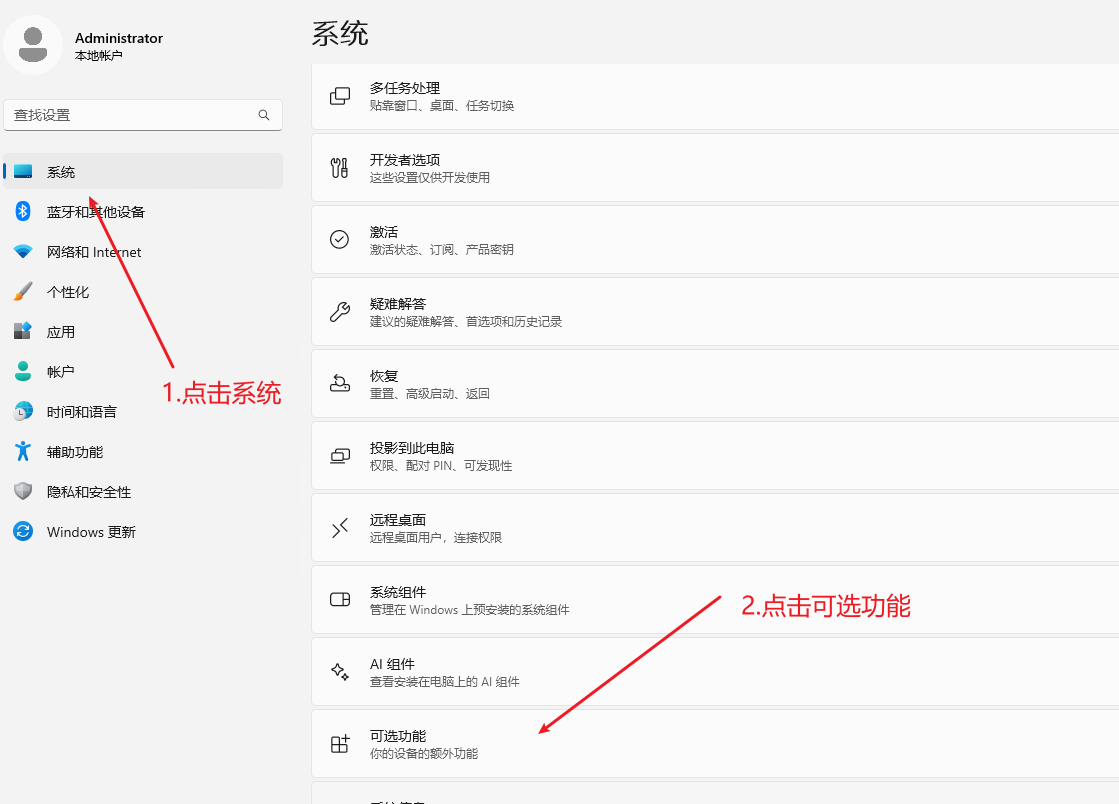
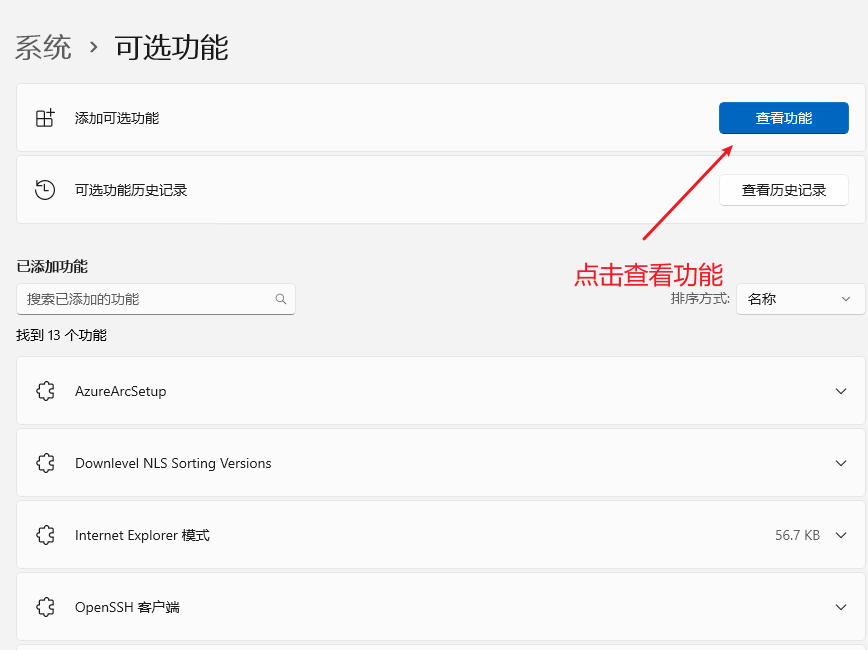
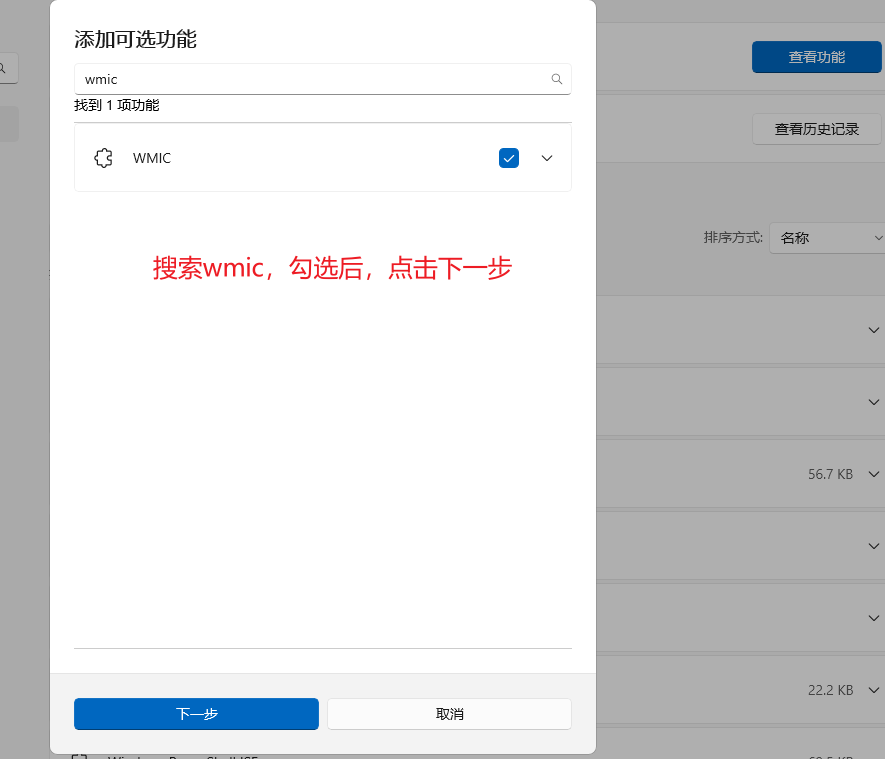
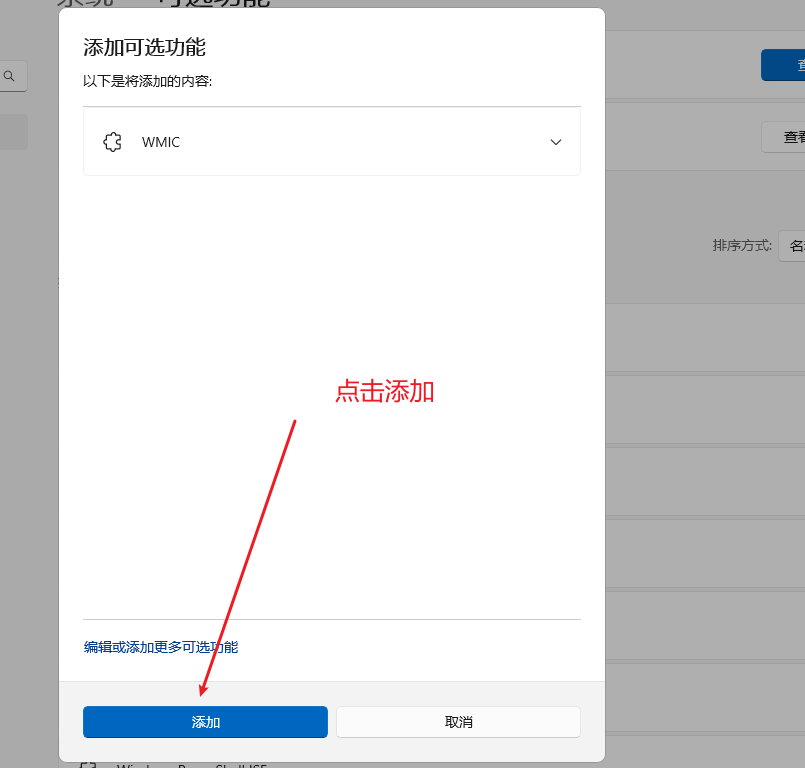
解决方案二:安装wmic工具
如果上述目录中不存在wmic.exe:
安装完成后测试: 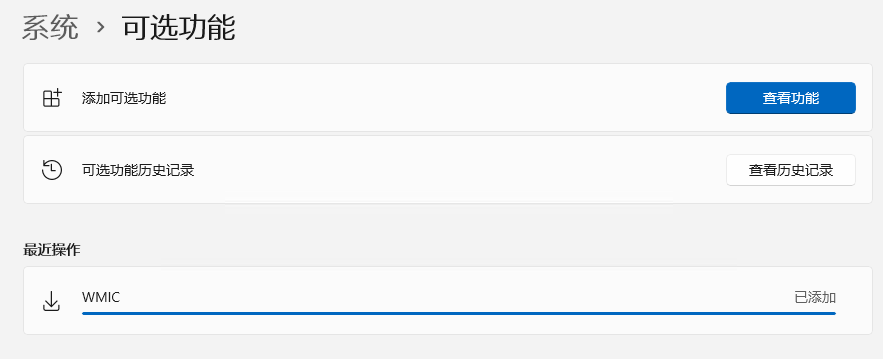
重新启动Kafka: 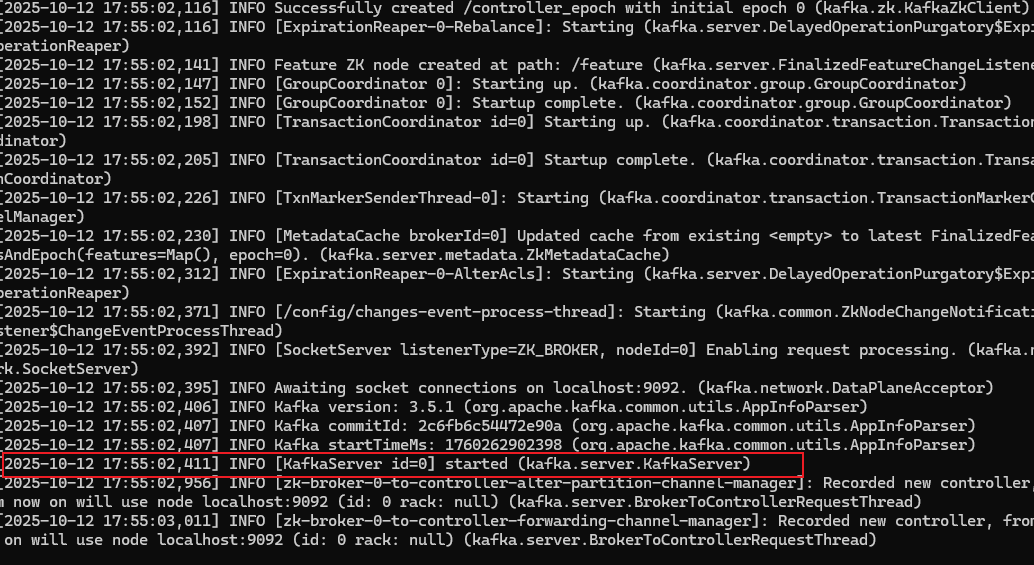
看到"started (kafka.server.KafkaServer)"表示启动成功。
六、测试Kafka功能
6.1 创建Topic
bin\\windows\\kafka-topics.bat –create –topic test-topic –bootstrap-server localhost:9092 –partitions 1 –replication-factor 1

6.2 查看Topic列表
bin\\windows\\kafka-topics.bat –list –bootstrap-server localhost:9092

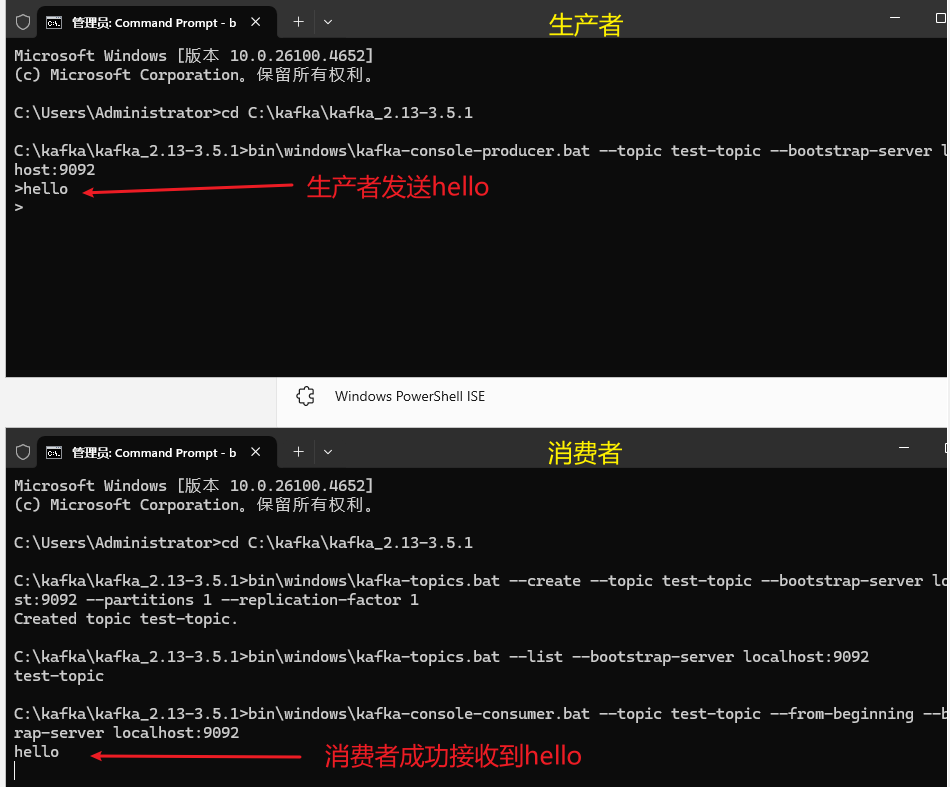
6.3 测试生产者和消费者
启动消费者:
bin\\windows\\kafka-console-consumer.bat –topic test-topic –from-beginning –bootstrap-server localhost:9092
启动生产者(新窗口):
bin\\windows\\kafka-console-producer.bat –topic test-topic –bootstrap-server localhost:9092
在生产者窗口输入消息,消费者窗口应该能实时接收到。
七、设置为Windows服务(可选)
⚠️ 注意:执行此步骤前,请关闭所有之前打开的Zookeeper和Kafka窗口,防止端口占用。
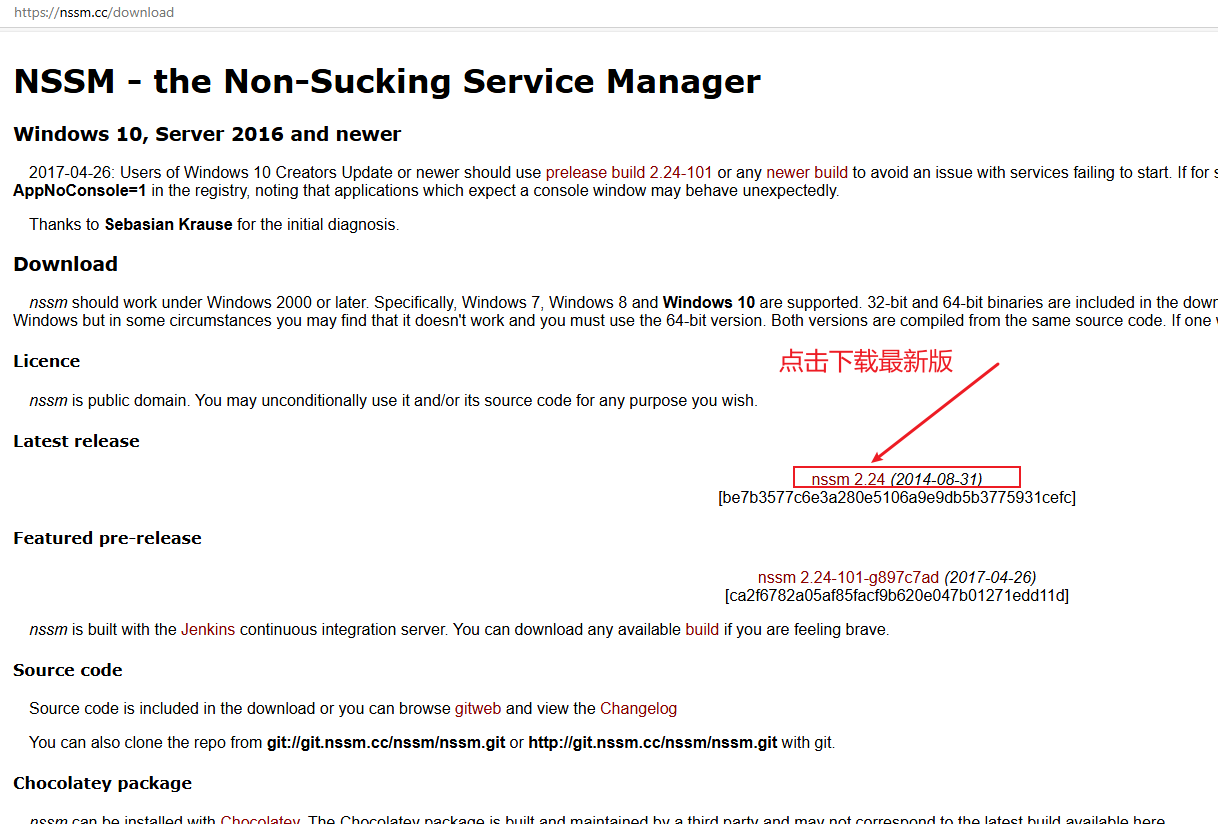
7.1 下载NSSM工具

7.2 创建Zookeeper服务
cd C:\\nssm\\nssm-2.24\\win64
nssm install ZookeeperService
在弹出界面中配置:
- Path: C:\\kafka\\kafka_2.13-3.5.1\\bin\\windows\\zookeeper-server-start.bat
- Arguments: C:\\kafka\\kafka_2.13-3.5.1\\config\\zookeeper.properties

7.3 创建Kafka服务
nssm install KafkaService
配置参数:
- Path: C:\\kafka\\kafka_2.13-3.5.1\\bin\\windows\\kafka-server-start.bat
- Arguments: C:\\kafka\\kafka_2.13-3.5.1\\config\\server.properties

7.4 启动服务


八、验证安装
8.1 检查服务状态
cd C:\\kafka\\kafka_2.13-3.5.1
bin\\windows\\kafka-broker-api-versions.bat –bootstrap-server localhost:9092

8.2 安装Kafka Tool可视化工具

安装步骤:
- 双击安装文件
- 选择"I accept the agreement"
- 自定义安装目录
- 完成安装


配置连接:
- Cluster name: Local Kafka
- Kafka Cluster Version: 3.5
- Bootstrap servers: localhost:9092


九、常见问题解决
9.1 端口占用问题
现象: 启动时报错"Address already in use"
解决方案:
# 检查端口占用
netstat -ano | findstr :9092
netstat -ano | findstr :2181
结束占用进程或修改端口配置
9.2 内存不足问题
现象: 启动时内存溢出
解决方案: 修改bin\\windows\\kafka-server-start.bat文件中的JVM参数:
set "KAFKA_HEAP_OPTS=-Xmx512M -Xms512M"
9.3 路径问题
现象: 找不到文件或目录
解决方案:
- 确保路径不包含中文和空格
- 使用正斜杠"/“代替反斜杠”"
- 检查配置文件中的路径设置
9.4 防火墙问题
现象: 远程无法连接Kafka
解决方案: 在Windows防火墙中开放9092和2181端口
十、总结
通过本教程,我们成功在Windows系统上完成了Apache Kafka的完整安装和配置,包括Java环境准备、Kafka下载解压、配置文件修改、服务启动、功能测试以及可选的Windows服务配置。现在已经拥有了一个完全可用的Kafka环境,可以开始构建实时数据流应用程序,进行消息队列的生产和消费操作。