如何在Ubuntu上本地部署Dify,并简单进行使用?
- 1 关于Dify
- 2 Dify核心功能
- 3 访问和使用
- 4 dify部署
-
- 4.1 前提条件
- 4.2 安装 Docker 和 Docker Compose
- 4.3 获取 Dify 源码
- 4.4 配置环境变量
- 4.5 docker卸载
- 4.6 docker安装
-
- 4.6.1 docker安装
- 4.6.2 docker镜像源修改
- 4.6.3 docker仍无法启动排查
- 4.6.4 常见国内镜像源
- 4.7 启动服务
- 5 访问 Dify
- 6 初始化管理员账号
1 关于Dify
- Dify 是一个开源的大语言模型(LLM)应用开发平台;
- 可以简化和加速生成式AI应用的创建和部署;
- 为开发者提供低代码/无代码的解决方案,同时支持高级定制化需求。
2 Dify核心功能
- 多模型支持:
① 支持主流商业模型(如 OpenAI GPT、Claude、DeepSeek、ChatGLM 等)及开源模型(如 Llama、Mistral); ② 提供 模型管理 功能,支持快速切换和自定义接入。
- 应用类型:
聊天助手:多轮对话交互(如客服机器人); 文本生成:自动化创作、翻译、摘要等; Agent:任务分解、工具调用(如数据分析、API 集成); 工作流:可视化编排复杂流程(如条件分支、多节点任务)。
- 关键技术组件:
RAG(检索增强生成): ① 支持文档上传、分块、向量化索引(如 PDF、Notion 同步) ; ② 提供混合检索(向量+全文搜索)和重排序优化。
Agent 框架: ① 支持 Function Calling 和 ReAct 推理模式,集成工具(如搜索、代码执行)。
- 低代码开发:
① 通过可视化界面编排 Prompt、上下文和插件,无需深入编码; ② 提供模块化设计,如拖拽式工作流构建。
3 访问和使用
- 详见Dify官方文档;
4 dify部署
- 在 Ubuntu 上本地部署 Dify 可以按照多种方式,以下是通过 Docker Compose 进行部署的步骤,这是官方推荐的简单部署方式:
4.1 前提条件
- 确保已安装 Docker 和 Docker Compose;
- 推荐配置:2GB 以上内存,4 核 CPU。
4.2 安装 Docker 和 Docker Compose
# 安装Docker
sudo apt update
sudo apt install –y docker.io
# 启动Docker服务
sudo systemctl start docker
sudo systemctl enable docker
# 安装Docker Compose
sudo apt install –y docker–compose
# 将当前用户添加到docker组(避免每次使用sudo)
sudo usermod –aG docker $USER
4.3 获取 Dify 源码
# 克隆Dify仓库
git clone https://github.com/langgenius/dify.git

4.4 配置环境变量
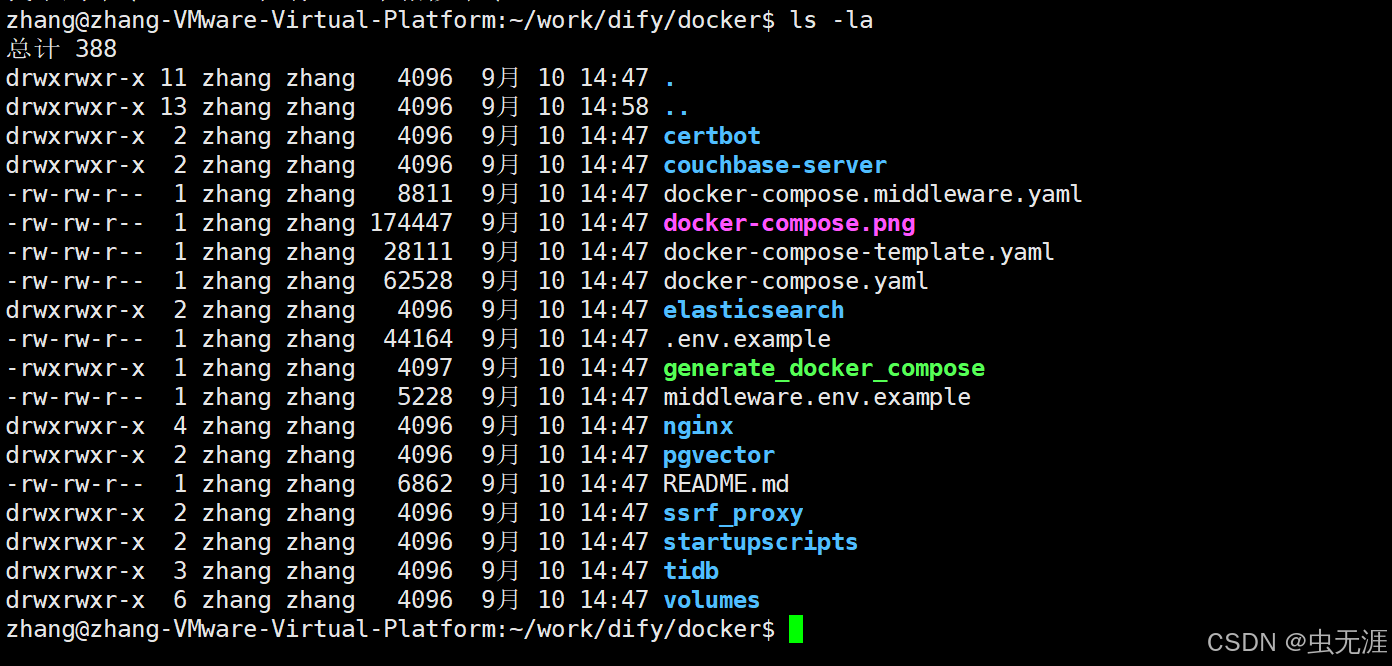
- 进入到如下目录:
cd dify/docker
# 复制环境变量示例文件
cp .env.example .env
4.5 docker卸载
如果需要,请卸载,如果不需要请跳过。
# 卸载现有Docker
sudo apt purge –y docker.io docker–compose
sudo rm –rf /var/lib/docker /var/lib/containerd
4.6 docker安装
4.6.1 docker安装
# 重新安装
sudo apt update
sudo apt install –y docker.io docker–compose
# 启动服务
sudo systemctl start containerd
sudo systemctl start docker
# 将当前用户添加到docker组(避免每次使用sudo)
sudo usermod –aG docker $USER
4.6.2 docker镜像源修改
- 打开 Docker 的配置文件:
sudo vim /etc/docker/daemon.json
- 添加镜像加速配置(推荐使用多个):
{
"registry-mirrors": [
"https://docker.xuanyuan.me",
"https://docker.1ms.run"
]
}
- 重启 Docker 服务:
sudo systemctl daemon–reload
sudo systemctl restart docker
- 验证是否生效:
docker info | grep –A 10 –i registry
4.6.3 docker仍无法启动排查
- 执行以下命令清理可能遗留的 PID 文件:
sudo pkill dockerd
sudo rm –f /var/run/docker.pid
sudo systemctl daemon–reexec
sudo systemctl daemon–reload
sudo systemctl restart docker
- 镜像拉取仍访问 registry-1.docker.io?
检查是否有镜像路径写死在 docker-compose.yaml 文件中; 使用 sed 批量替换镜像地址(仅适用于明文配置):
sed –i 's#registry-1.docker.io#docker.xuanyuan.me#g' docker–compose.yaml
- 测试镜像源是否能访问:
docker pull docker.xuanyuan.me/library/redis:6–alpine
docker pull docker.1ms.run/library/nginx:alpine
4.6.4 常见国内镜像源
玄元云:https://docker.xuanyuan.me 1ms:https://docker.1ms.run 阿里云:登录 阿里云容器镜像服务 获取; 清华大学:https://docker.tuna.tsinghua.edu.cn; 中科大:https://docker.mirrors.ustc.edu.cn
4.7 启动服务
# 启动所有服务
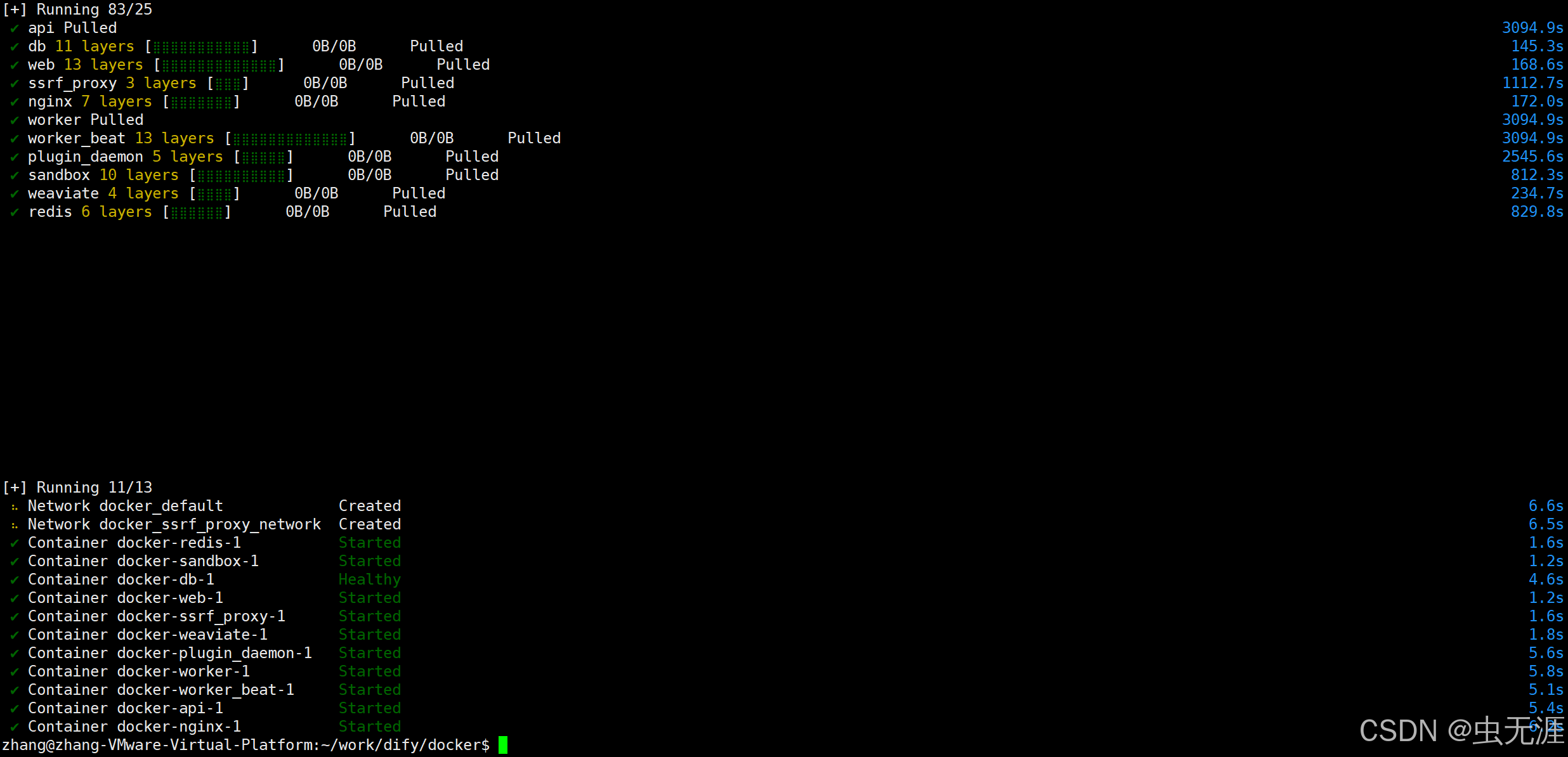
docker–compose up –d
# 查看服务状态
docker–compose ps
5 访问 Dify
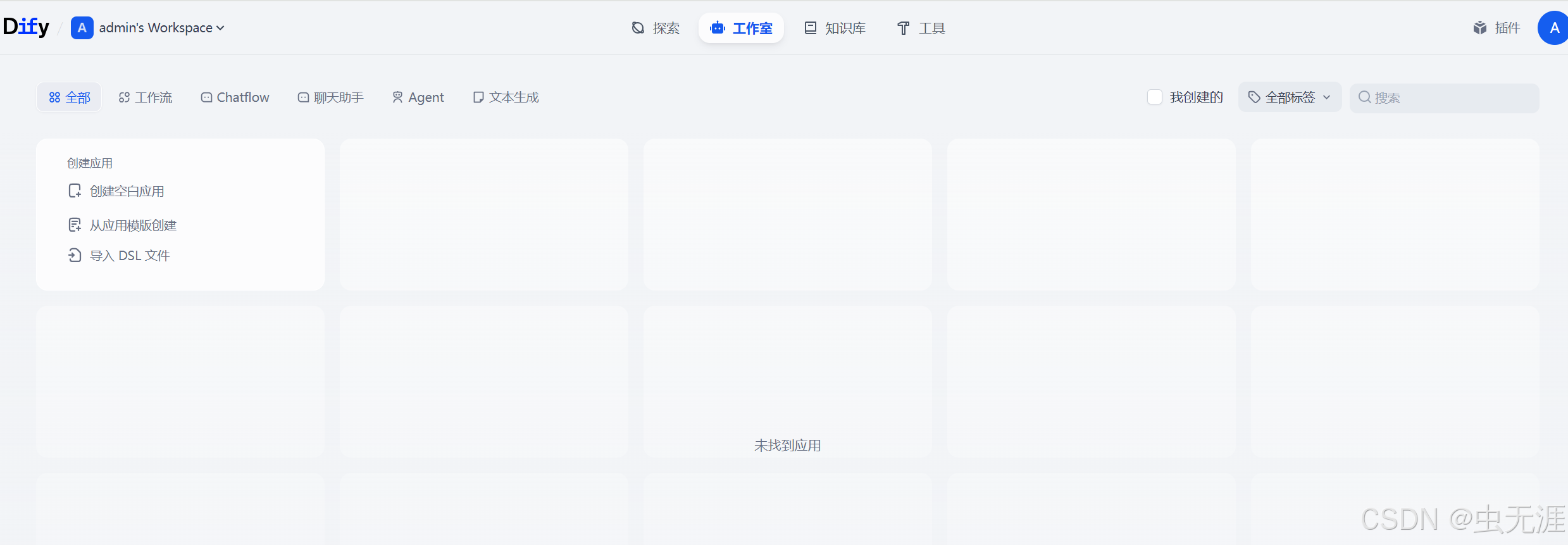
- 部署完成后,通过浏览器访问:http://localhost/apps;
6 初始化管理员账号
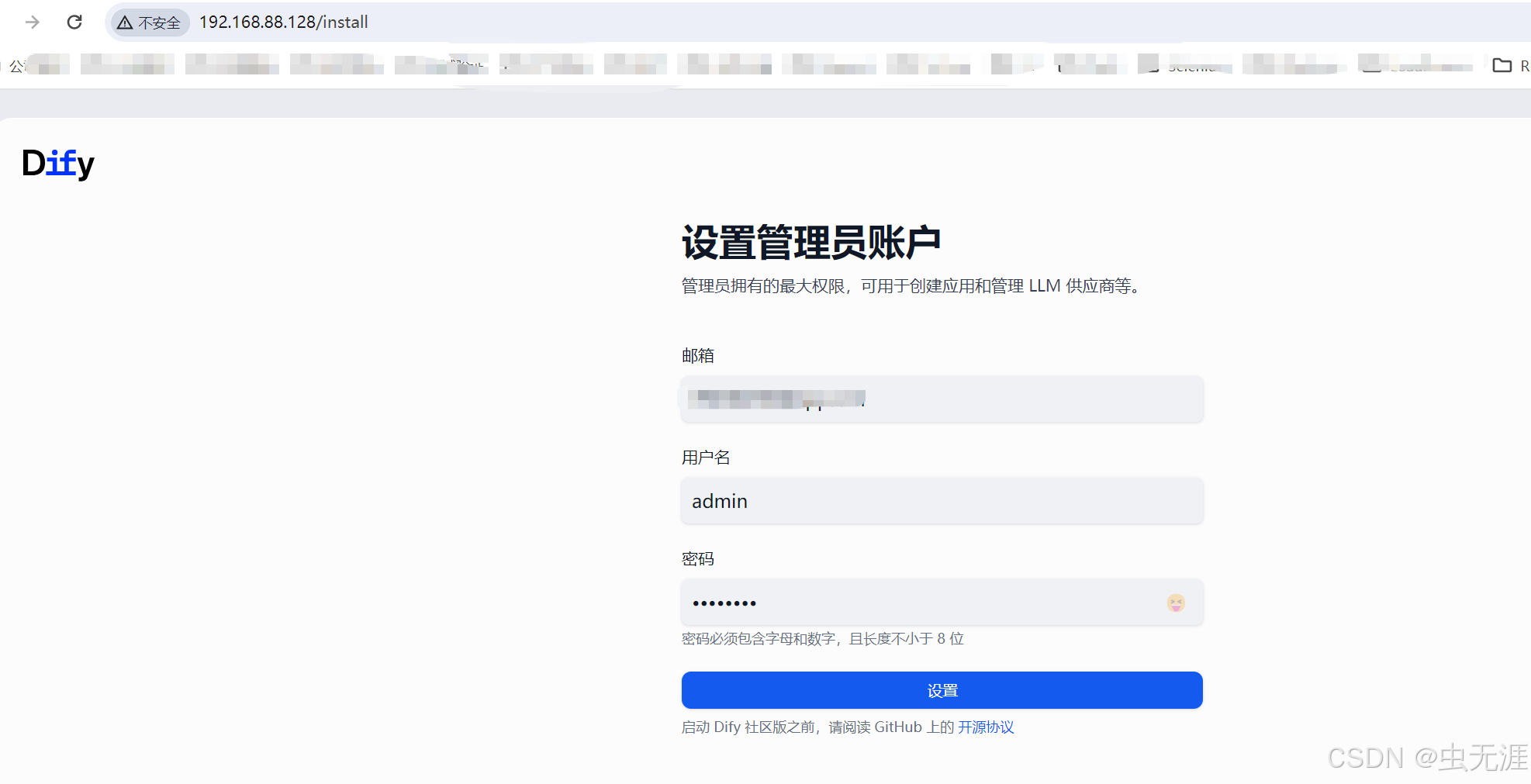
- 首次访问时,系统会引导创建管理员账号,按照提示完成设置即可。
常用命令: 停止服务:docker-compose down 查看日志:docker-compose logs -f 重启服务:docker-compose restart