自建免费游戏串流服务器:Sunshine 安装、配置与 Moonlight 联机完整指南
【免费下载链接】Sunshine Self-hosted game stream host for Moonlight.  项目地址: https://gitcode.com/GitHub_Trending/su/Sunshine
想躺在床上用平板继续电脑上的 3A 大作?想在客厅大电视上享受书房主机的高画质?Sunshine 正是一款免费开源的游戏串流服务器,它能把装有游戏的电脑变成"云端主机",让游戏画面实时传送到任意设备。本文将带零基础读者完成 Sunshine 串流服务器安装、关键配置与 Moonlight 客户端联机,全程不需要任何付费服务。
痛点开篇:当你想玩的游戏不在眼前
先问自己几个问题:
- 游戏装在书房台式机里,可你偏偏想躺在客厅沙发上玩?
- 出差只带了一台轻薄本,却惦记着家里电脑上的进度?
- 显卡厂商自带的串流功能已停止更新,找不到可靠替代品?
这些场景的共同诉求只有一个:把电脑里的游戏"搬"到另一块屏幕上去。而 Sunshine 恰好就是为这个诉求而生的免费方案,搭配开源客户端 Moonlight,一套自建串流链路就完整了——无需订阅云游戏服务,数据完全由自己掌控。
认识 Sunshine:它是怎么让游戏"搬家"的?
Sunshine 的定位是自托管(self-hosted)的游戏串流宿主端,官方描述言简意赅:它是专为 Moonlight 设计的服务端程序。整个串流过程由两端配合完成:
| 宿主端 | Sunshine | 装有游戏的电脑 | 接收远端指令、采集画面、实时编码推流 |
| 客户端 | Moonlight | 手机 / 平板 / 电视盒子 / 另一台电脑 | 显示画面、回传键盘鼠标与手柄操作 |
其核心原理并不神秘:客户端把输入指令送回宿主电脑,宿主将游戏画面和声音实时编码后推给客户端,一来一回的延迟被压缩到极低水平,体验上接近"本地游玩"。
Sunshine 的典型用户画像很清晰:拥有中高性能电脑、希望在多设备上畅玩 PC 游戏、又想避开云游戏订阅费用的玩家。它开源免费、跨平台,画质与延迟表现经过社区多年打磨,是目前最主流的免费自建串流方案。
部署前的准备工作清单
动手之前,先对照清单确认环境是否就绪:
| 宿主操作系统 | Windows 10/11、主流 Linux 发行版或 macOS | 三个平台均有官方支持 |
| 硬件 | 独立显卡为佳 | NVIDIA / AMD / Intel 均可,编码方案各有不同 |
| 网络 | 局域网即可;跨网串流建议网线连接 | 路由器支持 UPnP 时外网配置更省心 |
| 客户端设备 | 任意可安装 Moonlight 的设备 | 电脑、安卓/iOS 手机、树莓派等 |
| 账号 | 无需注册任何服务 | 仅需首次登录 Web 界面时创建本地管理账号 |
准备工作大约 10 分钟就能完成,接下来进入正式的安装环节。
各系统下的安装步骤
Windows 系统安装
Windows 用户的过程最省事:
之后无需任何手动配置,Windows 端就算部署完毕。
Linux 系统安装
Linux 用户建议直接使用官方构建脚本,一条命令链完成编译与安装:
# 克隆 Sunshine 源码仓库
git clone https://gitcode.com/GitHub_Trending/su/Sunshine
# 进入项目目录
cd Sunshine
# 运行官方构建脚本,自动处理依赖并完成安装
./scripts/linux_build.sh
需要注意:构建脚本会拉取并编译若干第三方依赖,首次执行耗时较长属正常现象;请先确保系统已安装 git 与基础编译工具链,再开始操作。
macOS 系统安装
macOS 用户只需一行 Homebrew 命令:
# 通过 Homebrew 包管理器安装 Sunshine
brew install sunshine
如果尚未安装 Homebrew,可先前往其官网按提示安装,再执行上述命令。
首次登录与关键配置
创建你的管理账号
安装完成后,打开浏览器访问 Sunshine 的 Web 管理界面:
http://localhost:47990
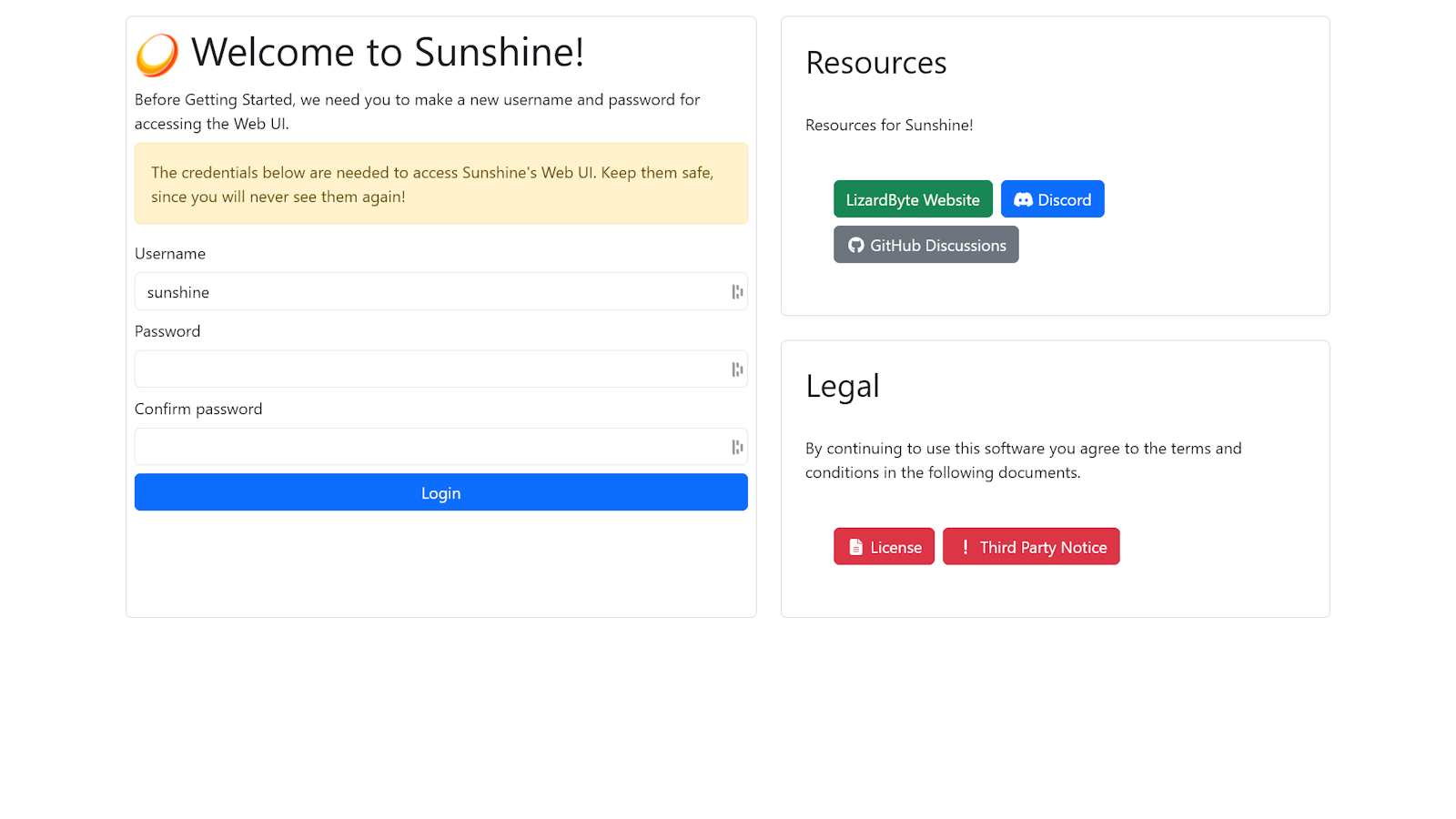
首次访问会看到欢迎页面,需要依次填写用户名(Username)、密码(Password)并再次确认密码,然后点击登录。请妥善保管这组凭据——它是你日后管理串流服务器的唯一入口。
网络与端口转发设置
在同一局域网内使用,默认配置即可直接串流。若希望在外网远程游玩,则需要配置端口转发:
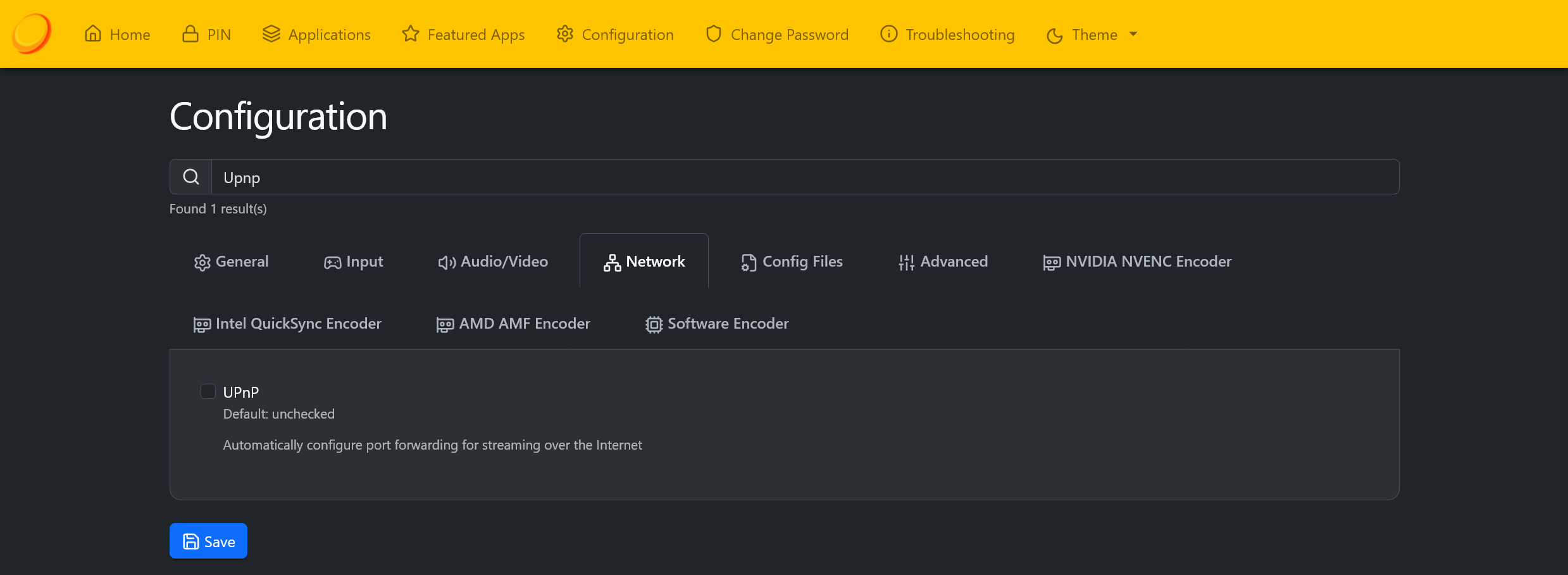
添加游戏与应用
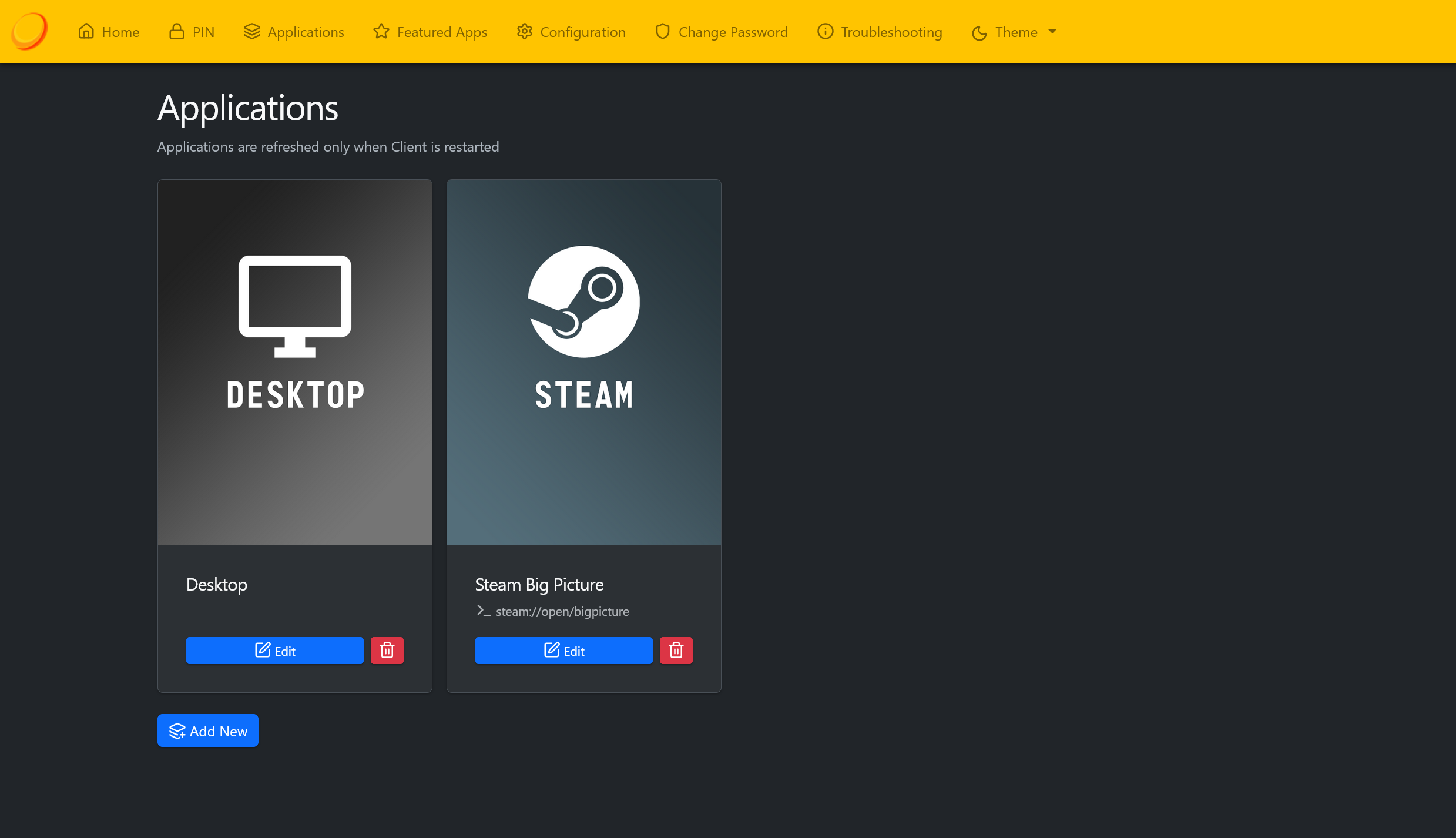
串流目标需要以"应用"的形式登记在 Sunshine 中:
页面默认已内置 "Desktop"(桌面)和 "Steam Big Picture" 两个常用预设,可直接使用。需要留意页面提示:应用列表只有在客户端重启后才会刷新,添加新应用后记得重启一次客户端。
串流画质调优技巧
画质体验可以从以下几点逐步优化:
- 编码器选择:根据显卡品牌在配置页选择合适的编码方案,NVIDIA 用户可选用 NVENC,AMD 与 Intel 也有对应硬件编码支持;
- 码率与分辨率:有线网络下可放心拉高码率与分辨率;无线环境建议先保守设置,再逐步上调找到画质与流畅度的平衡点;
- 帧率:与显示器刷新率匹配,高刷屏设备可开启更高帧率串流;
- 网络优先级:串流对延迟敏感,能走网线就别依赖 Wi-Fi。
Moonlight 客户端配置与联机实战
选择合适的客户端
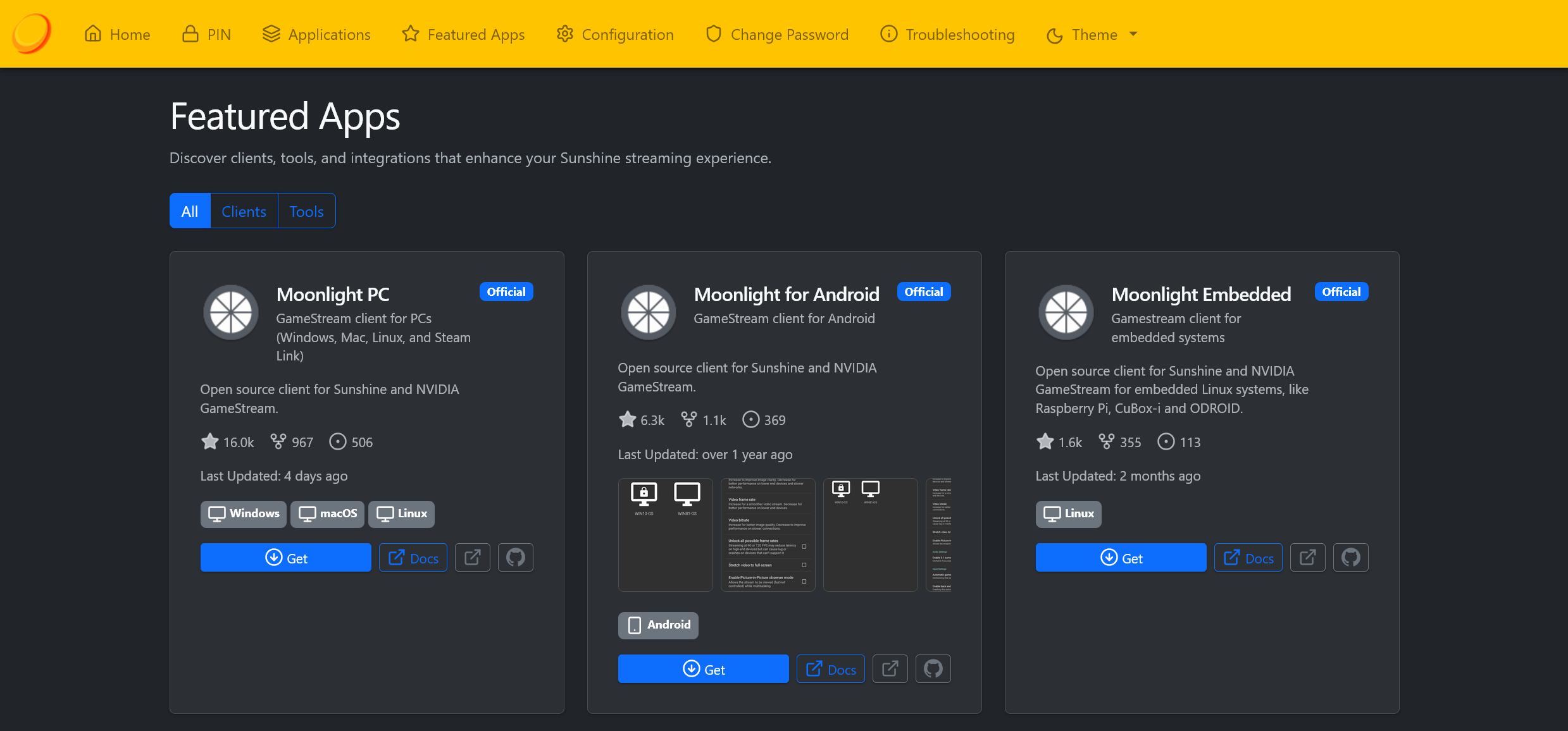
Sunshine 需要配合 Moonlight 客户端使用。在 Web 界面的 "Featured Apps" 页面中,官方列出了适配各平台的客户端:Windows/macOS/Linux 桌面客户端、Android 版以及面向树莓派等嵌入式 Linux 系统的版本,点击 "Get" 即可跳转下载。
配对与开始串流
安装好客户端后,按以下步骤完成首次连接:
整个过程一次配对、长期有效,之后每次打开客户端都能直接进入游戏。
常见问题排查 FAQ
| 客户端发现不了 Sunshine 主机 | 确认两台设备在同一局域网;检查系统防火墙是否放行 Sunshine 相关端口(Web 管理端口 47990,串流数据端口 47998–48000 等) |
| 串流画面卡顿、模糊 | 优先改用有线网络;适当降低码率或分辨率;检查是否同时运行了占带宽的程序 |
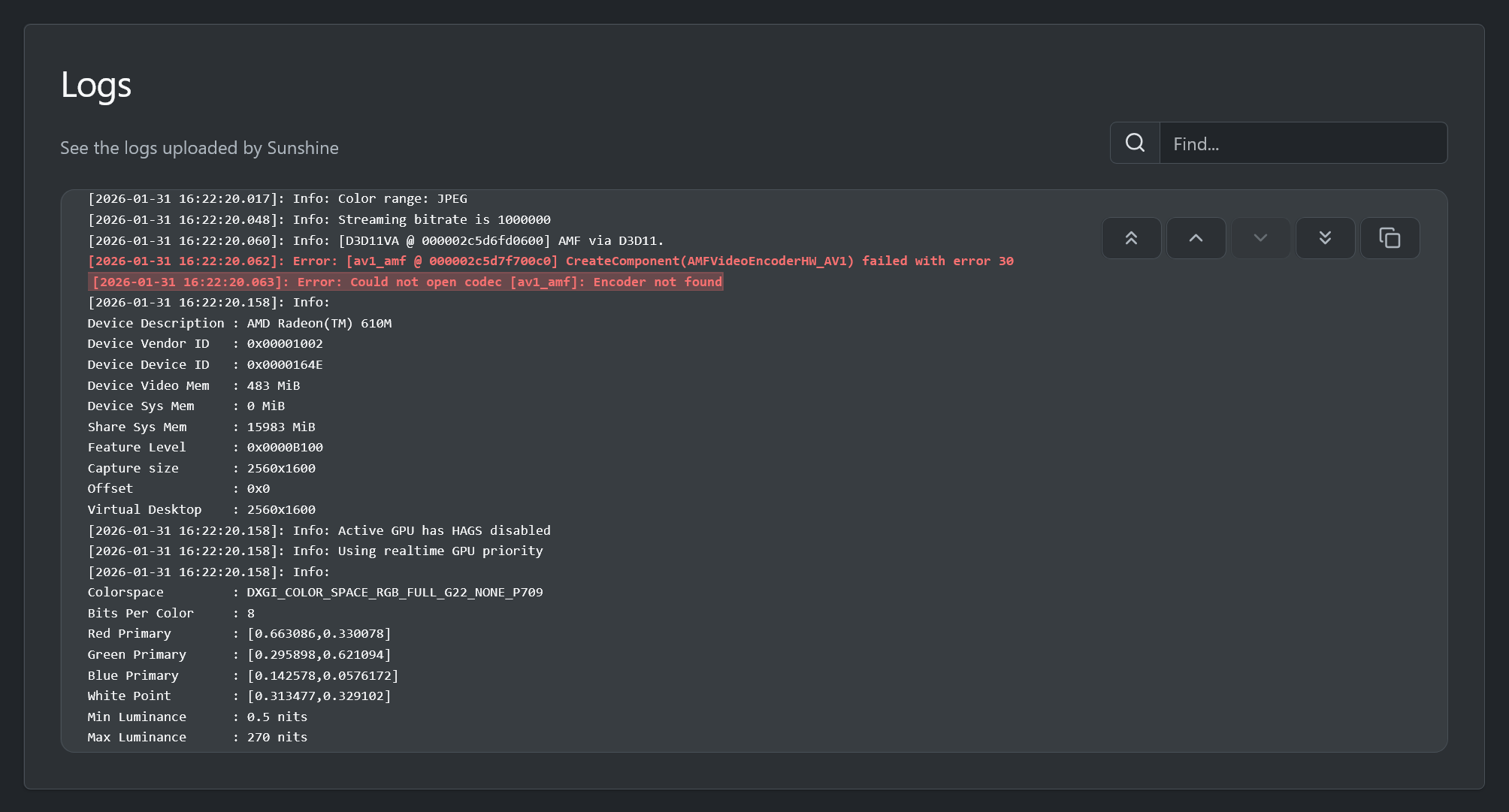
| 串流黑屏或启动失败 | 检查显卡驱动与编码器状态;查看日志定位具体报错 |
| 手柄 / 键鼠无响应 | 确认客户端输入设备被识别,必要时检查宿主机的输入相关配置 |
遇到问题不要慌,Sunshine 在 Web 界面中提供了完整的日志查看入口,截图留存错误信息后,无论是自查还是求助社区都会高效很多。
结语:把游戏带上任何一块屏幕
回顾一下本次部署的全部要点:先明确 Sunshine 作为免费自建游戏串流服务器的定位与工作原理,接着按平台完成安装(Windows 装包、Linux 编译、macOS 一行命令),随后在 47990 端口的 Web 界面完成账号创建、UPnP 端口转发与应用登记,最后用 Moonlight 客户端配对联机、畅快开玩。
如果你希望进一步挖掘潜力,建议查阅项目官方文档了解编码器细节、性能调优与安全加固等内容,也欢迎加入 LizardByte 的社区讨论,与全球玩家交流串流经验。现在就去启动你的第一场远程游戏吧!🎮
【免费下载链接】Sunshine Self-hosted game stream host for Moonlight. 项目地址: https://gitcode.com/GitHub_Trending/su/Sunshine
创作声明:本文部分内容由AI辅助生成(AIGC),仅供参考