📣 读完这篇文章你能收获到
文章目录
- 前言
- 一、AI 图片水印有哪些类型?
-
- 1.1 可见水印:肉眼能看到的
- 1.2 元数据水印:文件里藏着的
- 1.3 隐形像素水印:肉眼看不到但检测得到
- 二、环境准备与工具安装
-
- 2.1 前置条件
- 2.2 推荐安装方式(pipx 隔离)
- 2.3 从源码安装(开发者)
- 2.4 可选扩展
- 2.5 不会装?直接把项目链接甩给 AI
- 三、实战:从检测到清除的完整流程
-
- 3.1 第一步:检测水印类型
- 3.2 第二步:清除可见水印
- 3.3 第三步:剥离 AI 元数据
- 3.4 第四步(可选):去除隐形水印
- 3.5 验证结果
- 3.6 自定义区域擦除
- 3.7 批量处理
- 四、命令速查与常见避坑
-
- 4.1 命令速查
- 4.2 四个高频避坑
- 4.3 Python API 调用
- 总结
前言
用 Gemini、ChatGPT、豆包、即梦这些 AI 出图工具,图是出来了,但右下角那颗星标、小红书等平台自动打的「AI 生成」标签,有时候真的很碍事——尤其你想把图用在封面、海报、付费内容里的时候。
网上搜「AI 去水印」,结果五花八门:有的只能擦可见标记,有的只剥元数据,还有的在线工具要上传图片到别人服务器,隐私心里总不踏实。
我实测了一套本地 CLI 工具,能把可见水印、C2PA 元数据、甚至 SynthID 隐形水印分层处理。单张 1086×1448 的 PNG,可见星标清除 + 元数据剥离,全程不到 3 秒,就跑完了。
这篇文章带你从原理到命令,把这套方案完整走一遍。照着敲,你就能稳稳复现。
一、AI 图片水印有哪些类型?
很多人以为 AI 水印就是右下角那颗星标,实际上至少分三层,处理方式完全不同。

1.1 可见水印:肉眼能看到的
| Google Gemini / Nano Banana | ✨ 星标 logo | 右下角 |
| 豆包 | 「豆包AI生成」文字条 | 右下角 |
| 即梦 / Dreamina | 「★ 即梦AI」字标 | 右下角 |
| Samsung Galaxy AI | 「✦ Contenuti generati dall’AI」 | 左下角(因语言而异) |
这类水印通过 alpha 混合叠加上去:水印图 = α × logo + (1 − α) × 原图。理论上可以逆运算还原真实像素,不需要 AI 猜图,所以速度快、效果好。
1.2 元数据水印:文件里藏着的
即使肉眼看不到任何标记,文件内部可能嵌了:
- C2PA Content Credentials:Google Imagen、OpenAI DALL-E、Adobe Firefly 等会写入加密溯源清单
- EXIF / XMP:DigitalSourceType: trainedAlgorithmicMedia,小红书等平台据此自动打「AI 生成」标签
- PNG 文本块:ComfyUI、AUTOMATIC1111 会把 prompt、seed、workflow 写进文件
- 中国 TC260 AIGC 标签:豆包、即梦等国产生成器会写入合规标识
元数据剥离是纯解析操作,不碰像素,秒级完成。
1.3 隐形像素水印:肉眼看不到但检测得到
Google 的 SynthID、Stable Diffusion 的 DWT-DCT、Meta 的 StableSignature 等,把信号嵌进像素频率域。特点是:
- 截图、裁剪、JPEG 压缩后仍可能残留
- 元数据剥离无法清除它
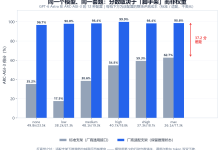
- 需要扩散模型做图像重建,必须有 GPU,处理一张图大约 1~3 分钟
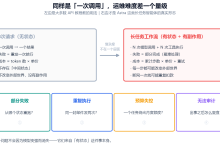
关键认知:这三层是独立的。清了星标不代表清了 SynthID;剥了 C2PA 不代表平台检测不到隐形水印。按层处理,别指望一条命令万能。
二、环境准备与工具安装
本文使用的工具项目地址:remove-ai-watermarks,一款本地 CLI 工具,覆盖可见水印逆混合、元数据剥离、SDXL 扩散重建三层能力。

2.1 前置条件
| 操作系统 | Windows / macOS / Linux |
| Python | 3.10+ |
| 基础能力 | 可见水印 + 元数据剥离,CPU 即可 |
| 隐形水印 | 需 NVIDIA GPU + torch,或在线服务 raiw.cc |
2.2 推荐安装方式(pipx 隔离)
# 安装 pipx(如未安装)
pip install pipx
pipx ensurepath
# 安装工具
pipx install git+https://github.com/wiltodelta/remove-ai–watermarks.git
# 验证
remove-ai–watermarks —help
也可以用 uv tool install 达到同样效果。安装完成后,remove-ai-watermarks 命令全局可用,不污染其他 Python 项目。
2.3 从源码安装(开发者)
git clone https://github.com/wiltodelta/remove-ai–watermarks.git
cd remove-ai–watermarks
pip install –e .
2.4 可选扩展
# 隐形水印去除(SynthID 等)—— 需要 GPU
pip install "remove-ai-watermarks[gpu]"
# 自定义区域高质量擦除 —— big-LaMa 模型
pip install "remove-ai-watermarks[lama]"
注意:基础安装已覆盖本文 90% 的场景(可见星标 + 元数据)。只有需要去除 SynthID 等隐形水印时,才装 [gpu] 扩展。首次运行 invisible 会自动下载约 2 GB 的 SDXL 模型。
2.5 不会装?直接把项目链接甩给 AI
命令行不熟也没关系。把下面这段话和项目链接一起发给 Cursor、ChatGPT 等 AI,让它帮你判断环境、完成安装:
我想用这个工具给 AI 出图去水印,帮我看看我的电脑能不能跑?
该怎么安装和运行?请按我的系统一步步带我操作。
https://github.com/wiltodelta/remove-ai-watermarks
AI 通常会帮你检查 Python 版本、是否已装 pipx、需不需要 GPU 扩展,并给出对应系统的安装命令。装完后,让它再跑一遍 remove-ai-watermarks –help,确认命令可用就行。
三、实战:从检测到清除的完整流程
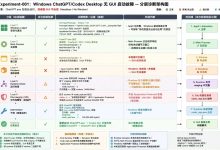
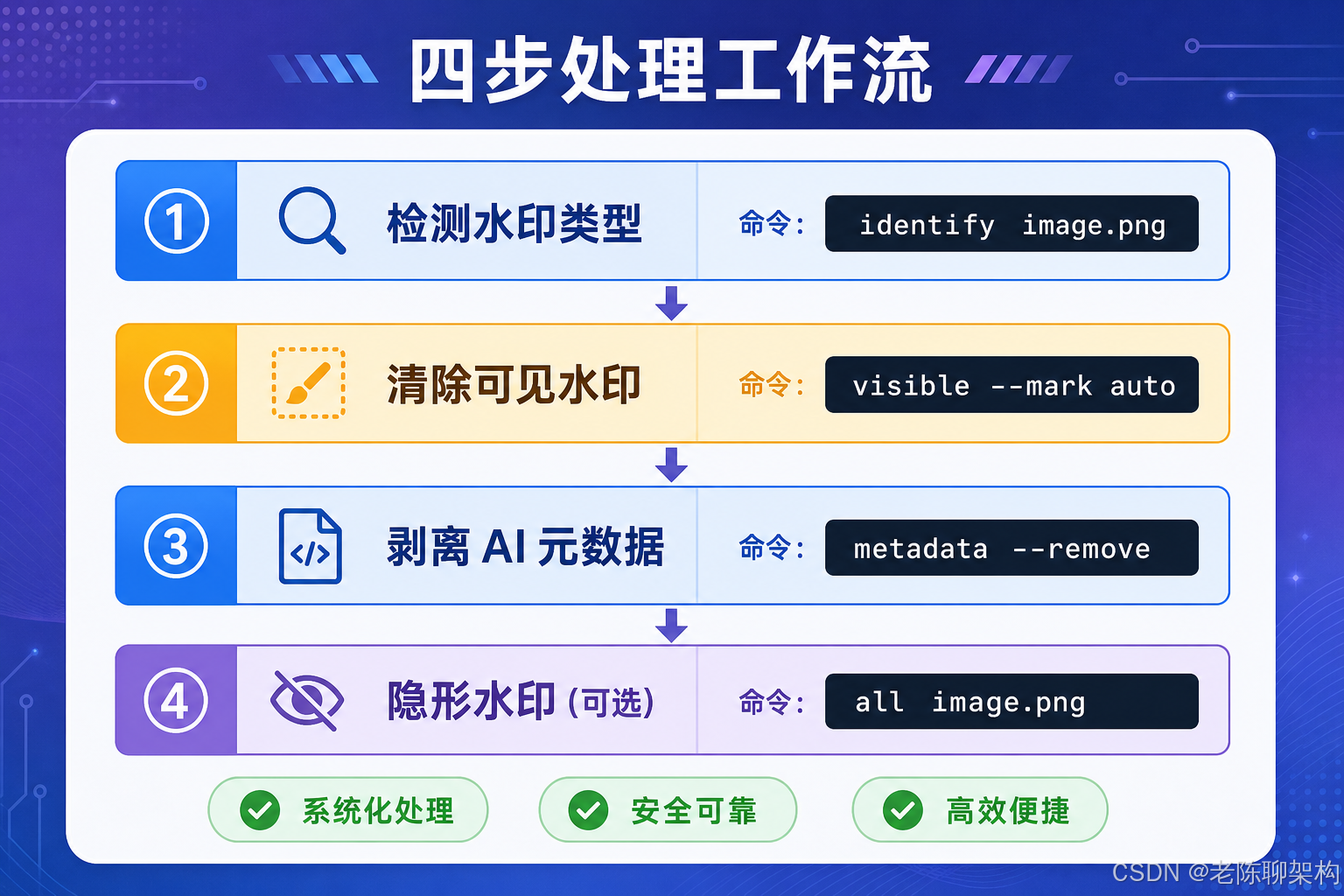
我以一张 1086×1448 的 AI 生成 PNG 为例,完整走一遍。这张图由 OpenAI 后端生成,带 Gemini 可见星标、C2PA 元数据和推断的 SynthID 标记。
3.1 第一步:检测水印类型
处理前先跑 identify,搞清楚图里有什么:
remove-ai–watermarks identify "你的图片.png"
我的检测结果:
Verdict: AI-generated (fully synthetic) (confidence: high)
Platform: OpenAI (ChatGPT / gpt-image / DALL-E / Sora)
Watermarks / provenance markers:
– C2PA Content Credentials (OpenAI)
– SynthID watermark, inferred from C2PA metadata
– Visible Gemini sparkle (confidence 0.74)
这一步帮你决定后续走哪条命令链。如果只有元数据、没有可见标记,直接 metadata –remove 就够了。
3.2 第二步:清除可见水印
remove-ai–watermarks visible "你的图片.png" –o "clean.png" —mark auto
–mark auto 会自动识别最强的已知标记(Gemini 星标 / 豆包 / 即梦 / Samsung)。也可以手动指定:
# 强制按 Gemini 星标处理
remove-ai–watermarks visible image.png –o clean.png —mark gemini
我的实测输出:
Mark auto: Google Gemini sparkle (bottom-right, conf 0.74)
Removing Google Gemini sparkle… (reverse-alpha)
Saved: clean.png (2018 KB, 1.16s)
踩坑提醒:深色背景或高透明度星标,一轮可能清不干净(我第一轮后 identify 仍显示 confidence 0.70)。再跑一遍 visible 就干净了——这是正常情况,不是工具 bug。
3.3 第三步:剥离 AI 元数据
remove-ai–watermarks metadata "clean.png" —remove –o "final.png"
这会清除 C2PA 清单、EXIF「Made with AI」标签、PNG 文本块等,同时保留常规元数据(作者、版权、标题)。
也可以先检查再决定是否剥离:
remove-ai–watermarks metadata image.png —check
3.4 第四步(可选):去除隐形水印
如果你需要去除 SynthID 等像素级隐形水印,且本机有 GPU:
remove-ai–watermarks invisible "final.png" –o "deep-clean.png"
或一条命令全搞定(可见 + 隐形 + 元数据):
remove-ai–watermarks all "你的图片.png" –o "clean.png"
我当前环境没有安装 torch,所以只做了可见 + 元数据两层。对于小红书封面、博客配图这类用途,两层通常已经够用。如果图片要过 OpenAI / Google 的在线验证器,才需要考虑隐形层。
3.5 验证结果
处理完再跑一次 identify:
Verdict: unknown (confidence: none)
Platform: undetermined
No watermarks or provenance markers found.
unknown 不代表「100% 干净」——工具自己也说了,元数据被剥后无法反证像素级水印是否还在。但对日常发布场景,这个状态已经足够。
3.6 自定义区域擦除
如果水印不在已知模板里(比如你自己加的品牌文字),用 erase 指定坐标:
# 格式:–region x,y,width,height(像素坐标)
remove-ai–watermarks erase image.png —region 900,1350,180,60 –o clean.png
坐标怎么找?用画图工具或任意图片查看器看水印区域的 (x, y) 和宽高。默认用 OpenCV inpainting,秒级完成;追求更高质量可加 [lama] 扩展。
3.7 批量处理
# 批量清除可见水印
remove-ai–watermarks batch ./images/ —mode visible
# 批量全处理
remove-ai–watermarks batch ./images/ —mode all
四、命令速查与常见避坑

4.1 命令速查
| 先看看图里有什么 | remove-ai-watermarks identify image.png |
| 清可见星标/文字水印 | remove-ai-watermarks visible image.png -o out.png –mark auto |
| 剥 AI 元数据 | remove-ai-watermarks metadata image.png –remove -o out.png |
| 自定义区域擦除 | remove-ai-watermarks erase image.png –region x,y,w,h -o out.png |
| 去隐形水印(需 GPU) | remove-ai-watermarks invisible image.png -o out.png |
| 一键全清 | remove-ai-watermarks all image.png -o clean.png |
| 批量处理 | remove-ai-watermarks batch ./dir/ –mode visible |
4.2 四个高频避坑
① 星标一轮清不干净 → 再跑一遍
深色背景上 Gemini 星标透明度更高,reverse-alpha 可能欠减。我的实测:第一轮 confidence 0.74 → 0.70,第二轮归零。别急着换工具。
② 元数据清了 ≠ SynthID 没了
identify 报 SynthID 是基于 C2PA 元数据的代理推断,不是真正的像素解码。剥了 C2PA 后 identify 可能不再报 SynthID,但在线验证器(openai.com/verify)仍可能检测到。要彻底去除需 invisible 命令 + GPU。
③ 基础安装不含 GPU 依赖
pipx install 装的是轻量版。跑 invisible 或 all 时如果报 No module named 'torch',补装:pip install "remove-ai-watermarks[gpu]"。
④ 合规边界
这个工具的设计初衷是处理你自己生成的内容的溯源标记。请遵守当地法规,不要用于欺骗、伪造或侵犯他人权益的场景。
4.3 Python API 调用
如果你要在脚本里集成:
from remove_ai_watermarks import remove_visible, strip_metadata
# 清除可见水印
remove_visible("input.png", "output.png", mark="auto")
# 剥离元数据
strip_metadata("output.png", "final.png", remove=True)
总结
AI 出图水印不是「一个开关」能搞定的,它分可见、元数据、隐形三层,处理方式完全不同。好消息是:对大多数日常场景(封面、配图、素材整理),CPU + 两条命令就能在秒级搞定:
remove-ai–watermarks visible image.png –o clean.png —mark auto
remove-ai–watermarks metadata clean.png —remove –o final.png
记住三个要点:
到这一步,你应该能稳稳复现了。先收藏,迟早用得上。