做视频内容时,最让人头疼的往往不是剪辑画面,而是处理声音。尤其是当我们需要面向不同语言的观众,或者想要给一段没有字幕的素材配上专业的旁白时,传统流程简直是一场噩梦:先找人听写台词,再翻译,接着找配音员录音,最后还要 painstakingly 地对着口型调整时间轴。这一套下来,不仅周期长、成本高,而且一旦需要修改某个词,整个流程可能都要推倒重来。对于短视频创作者、出海品牌或是教育课程制作人来说,这种低效的生产模式极大地限制了内容的爆发力。
其实,现在的 AI 技术已经能把这些繁琐的步骤压缩到一个流畅的在线工作流中。你不需要再在多个软件之间来回切换,也不用担心找不到合适语种的配音演员。通过一体化的视频本地化平台,从上传原始素材到生成多语言配音、自动对齐唇形,甚至保留背景音乐,都可以在一个界面里完成。这不仅让单人操作大规模多语言内容成为可能,更重要的是,它保证了情感、语调和节奏的自然度,让最终成品听起来不像机器朗读,而像是真人演绎。
今天我们就基于 VoxSail 声帆这个工具,完整走一遍从“陌生”到“产出”的全过程。不管你是第一次接触视频本地化,还是想优化现有的多语言工作流,这篇文章都会带你实操每一个关键环节。我们会从注册登录开始,一步步拆解如何上传素材、校对字幕、克隆音色、同步唇形,直到最后导出成品。中间还会穿插一些实战中容易踩坑的细节和报错解决方法,确保你看完就能直接上手,把原本需要几天的工作缩短到几小时甚至几十分钟。
① 注册登录与工作台界面快速熟悉
开始之前,首先需要进入 VoxSail 的官网完成账号注册。过程非常简单,点击右上角的"Sign up free"或“注册”按钮,使用邮箱或手机号验证即可。注册成功后登录,你会直接进入核心的工作台界面。
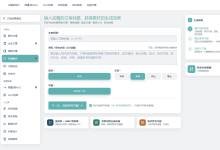
初次进入工作台,可能会觉得功能图标不少,但其实布局逻辑非常清晰。左侧通常是项目列表和功能导航栏,包括“新建项目”、“我的素材库”、“术语库”等入口;中间区域是主要操作区,用于展示当前项目的进度、字幕编辑器和预览窗口;右侧则往往是属性设置面板,比如音色选择、语速调节、导出选项等。
对于新手来说,建议先花两分钟熟悉一下顶部的状态栏和中间的时间轴视图。时间轴是后续校对字幕和调整配音节奏的核心区域,它会以波形图的形式展示音频,并在上方对应显示文字块。这种可视化的设计让你能直观地看到哪句话长了、哪句话短了,方便后续精准调整。另外,注意查看右上角的信用额度或任务状态提示,这有助于你规划当前的制作任务,避免在生成过程中因资源不足而中断。
② 上传音视频素材与自动语音转写
一切工作的起点都是素材。在工作台首页点击“新建项目”,你会看到一个明显的上传区域。VoxSail 支持直接拖拽文件,也支持点击选择,常见的视频格式(如 MP4、MOV)和音频格式(如 MP3、WAV、M4A)都能完美识别。
上传完成后,系统会自动触发“语音转写”流程。这一步非常关键,它利用 ASR(自动语音识别)技术将视频中的声音转换为带时间轴的文字稿。你不需要做任何额外操作,只需等待进度条走完。根据素材时长,通常几分钟内就能完成转写。
转写结束后,不要急着进行下一步。虽然现在的识别准确率很高,但面对专业术语、人名地名或者带有口音的对话,系统偶尔也会出现偏差。建议在进入编辑器后,先快速浏览一遍生成的文本,特别是数字、品牌名称和关键动词。如果发现识别错误,可以直接在文本框中修改,系统会自动关联对应的时间段。这一步的细心校对,能为后续的翻译和配音打下坚实基础,避免出现“音画不符”的尴尬情况。
③ 双语字幕校对与时间轴精准调整
当文本确认无误后,我们就进入了多语言制作的核心环节——双语字幕校对。VoxSail 的优势在于它提供了一个并排对照的编辑界面:左边是源语言(比如中文),右边是目标语言(比如英文、西班牙文等)。
在这个界面中,你可以逐句检查翻译的准确性。AI 翻译虽然能快速给出结果,但在语境理解上未必完美。例如,某些口语化的表达直译过来可能生硬,这时候你需要手动微调,使其更符合目标语言用户的阅读习惯。同时,平台通常内置了术语库功能,如果你之前录入过特定的品牌词或产品名,系统会优先采用统一的译法,确保整部视频的专业度。
除了文字内容,时间轴的调整同样重要。不同语言的语速和音节长度是不同的,英语可能比中文更紧凑,而日语可能需要更多停顿。在编辑器中,你可以拖动每个字幕块的边缘来延长或缩短显示时间,确保字幕出现的时机与画面动作、人物口型完美契合。如果某句话翻译后变长了,导致在一屏内显示不下,可以尝试拆分句子或调整语速,直到视觉节奏舒适为止。
④ 选择目标语言与克隆音色生成配音
字幕定稿后,接下来就是赋予视频新的声音。在右侧的属性面板中,首先选择你的目标语言。VoxSail 支持全球 130 多种语言,覆盖了绝大多数主流市场和小语种需求。
选语言只是第一步,选对“音色”才是灵魂。平台提供了丰富的音色库,涵盖男女老少、不同风格(如新闻播报、亲切讲解、激情营销等)。更强大的是它的“声音克隆”功能:如果你希望保留原视频说话人的特色,只是改变语言,可以选择克隆原声。系统会提取原声的音色特征,用目标语言重新演绎,听起来就像这个人真的学会了那门外语一样自然。
确定音色后,还可以微调语速、音调甚至情感倾向。比如在做产品演示时,可能需要稳重自信的语调;而在做儿童教育内容时,则需要活泼欢快的语气。设置完成后,点击“生成配音”,AI 会在云端迅速合成音频。生成完毕后,务必戴上耳机试听,重点检查专有名词的发音是否准确,以及句子的停顿是否符合逻辑。如果不满意,可以随时调整参数重新生成,直到达到理想效果。
⑤ 保留背景音乐与唇形同步设置技巧
很多用户在配音时会忽略两个细节:背景音乐的保留和唇形的同步。传统的配音流程往往会把人声和背景音乐分离得很麻烦,甚至直接覆盖掉原有的 BGM。但在 VoxSail 的工作流中,你可以在设置中选择“保留背景音乐”。这意味着 AI 在生成新的人声轨道时,会自动压低或避开原有的音乐轨道,确保混音后的听感层次分明,不会出现人声盖过音乐或音乐干扰人声的情况。
另一个提升质感的关键是“唇形同步”(Lip Sync)。当视频中出现人物说话的特写镜头时,如果嘴型和新的语言对不上,观众会立刻出戏。VoxSail 提供了唇形校准功能,开启后,AI 会根据新生成的语音波形,智能调整视频中人物的口型帧,使其与新语言的发音节奏匹配。
这个功能在处理面对面访谈、讲师授课或剧情类短片时尤为重要。虽然它不能做到 100% 的完美重构(毕竟涉及复杂的图像生成),但对于大多数中远景镜头和快速切换的场景,已经足以达到以假乱真的效果,让观众感觉这就是原生拍摄的多语言版本。
⑥ 导出多格式文件及视频合成操作
当所有调整都满意后,就到了收获成果的导出阶段。点击页面右上角的“导出”按钮,系统会提供多种格式供你选择。
如果你需要直接使用的成品视频,可以选择渲染导出 MP4 格式。系统会将新的配音、调整后的字幕、保留的背景音乐以及校准过的画面合成为一个完整的视频文件。这个过程可能需要一点时间,取决于视频的长度和分辨率,但无需人工干预。
如果你更倾向于在专业的剪辑软件(如 Premiere Pro、Final Cut Pro 或剪映)中进行二次创作,建议选择“分轨导出”。你可以分别下载:
- 纯人声音频(WAV/MP3):方便你在剪辑软件中灵活调整音量曲线。
- 字幕文件(SRT/VTT):直接导入剪辑软件作为字幕轨道,随时修改样式。
- 纯背景音乐:如果需要单独替换或调整 BGM。
- 无字幕纯净视频:方便叠加自定义的字幕特效。
这种灵活的导出方式极大地适应了不同团队的工作习惯,无论是个人博主还是专业后期团队,都能找到最适合自己流程的输出方案。
⑦ 短剧课程与社媒多语言内容实战案例
理论讲得再多,不如看几个实际场景的应用。
场景一:短剧出海
一位短剧制作人手里有一部热门的中文竖屏短剧,想拓展东南亚市场。他直接将剧集上传至 VoxSail,选择泰语和越南语作为目标语言。利用声音克隆功能,保留了主角原本富有磁性的声线,只是语言变了。开启唇形同步后,观众完全感觉不到这是配音版。原本需要数周的外包配音流程,现在两天内就完成了全季的多语言版本,迅速上线 TikTok 和 YouTube Shorts,收获了大量海外粉丝。
场景二:企业培训课程本地化
一家跨国公司的培训部门需要更新全球员工的产品知识课程。原始视频是英文录制的,现在需要中文版和德文版。他们利用平台的术语库功能,锁定了所有产品型号和技术参数的翻译,确保全球员工接收到的信息一致。通过批量处理功能,一次性生成了几十个课时的多语言视频,并且保留了原有的图表动画和背景音乐,大大降低了内部沟通成本。
场景三:自媒体博主的日常更新
一位科技博主每周发布评测视频,想同时覆盖中文和英文观众。他不再需要录制两遍视频,只需录制一次中文原版,上传后自动生成英文配音和字幕。他在导出时选择了分轨文件,在剪辑软件中稍微调整了英文字幕的字体样式,使其更符合 YouTube 的审美。这样,同一份素材产出了两条高质量视频,效率翻倍,且两种语言的粉丝体验都非常自然。
⑧ 常见报错排查与任务失败解决方法
在使用过程中,偶尔也会遇到一些小插曲,这里总结几个常见问题及解决办法,帮你快速避坑。
问题一:上传文件失败或转写卡住
这通常是因为文件格式不支持或文件过大。检查你的视频编码是否为通用格式(如 H.264 编码的 MP4),如果是特殊的封装格式,建议先用转换工具转为标准 MP4。另外,确保网络连接稳定,超大文件(超过 2GB)建议分段处理或使用有线网络上传。
问题二:配音生成后声音机械或有杂音
这可能是文本中标点符号使用不当,导致 AI 断句错误。检查文本中是否缺少逗号、句号,或者在不该停顿的地方加了标点。此外,如果原文本中有生僻字或多音字,尝试在文本中用括号标注拼音或直接替换为同音常用字,引导 AI 正确发音。
问题三:唇形同步效果不明显
唇形同步对光源和人脸角度有一定要求。如果原视频中人物侧脸角度过大、光线太暗或遮挡严重,AI 可能无法精准捕捉口型特征。这种情况下,建议仅在正脸清晰的片段开启此功能,或者适当降低同步强度,避免画面出现不自然的扭曲。
问题四:导出视频画质下降
检查导出设置中的分辨率选项。默认情况下,系统可能会为了加快处理速度选择较低分辨率。请在导出前手动调整为“原画”或与输入文件一致的分辨率(如 1080P 或 4K),以确保成片清晰度不受损。
遇到任何无法解决的报错,记得查看平台右下角的帮助中心或提交工单,通常技术支持团队会在短时间内给出具体的解决方案。记住,保持素材规范、文本整洁,是预防大部分问题的最好方法。