Kubernetes(简称K8s)作为容器编排领域的领导者,已成为现代云原生应用部署的标准平台。上节我们分享了k8s的设计原理知识,今天教大家如何部署好k8s环境。
01准备工作
1)修改主机名
hostnamectl set-hostname master
bash #更新主机名
2)关闭所有机器的swap分区
sudo swapoff -a
#修改/etc/fstab,注释掉swap行
sudo vi /etc/fstab
3)配置固定ip地址
#配置路径
cd /etc/sysconfig/network-scripts/
#查看设备名称 命令 ip route
#一般是这样 ifcfg-ens33
#修改ifcfg-ens33配置文件
配置如下
TYPE=Ethernet
PROXY_METHOD=none
BROWSER_ONLY=no
BOOTPROTO=static #注意不能设置为DHCP,需要设置为static
DEFROUTE=yes
IPV4_FAILURE_FATAL=no
IPV6INIT=yes
IPV6_AUTOCONF=yes
IPV6_DEFROUTE=yes
IPV6_FAILURE_FATAL=no
IPV6_ADDR_GEN_MODE=stable-privacy
NAME=ens33
UUID=3450af6e-c0eb-4ac5-80ca-4f23c8cce870
DEVICE=ens33
ONBOOT=yes
IPADDR=192.168.158.100 #IP地址
PREFIX=24
GATEWAY=192.168.158.2 #网关
DNS1=223.5.5.5 #DNS服务器
IPV6_PRIVACY=no
#重启网络
service network restart
4)关闭防火墙
systemctl stop firewalld
systemctl disable firewalld
5)关闭linux安全策略
首先使用以下命令检查系统上 SELinux 的状态:
sestatus
暂时禁用 SELinux,请在终端中输入以下命令:
sudo setenforce 0
永久关闭
打开/etc/sysconfig/selinux文件
sudo vi /etc/sysconfig/selinux
将SELINUX=enforcing指令更改为SELINUX=disabled
要使更改生效,你需要使用以下命令重新启动系统:
sudo shutdown -r now
6)添加主机名与IP映射
[root@master network-scripts]# cat /etc/hosts
127.0.0.1 localhost localhost.localdomain localhost4 localhost4.localdomain4
::1 localhost localhost.localdomain localhost6 localhost6.localdomain6
192.168.158.100 master
192.168.158.101 node1
192.168.158.102 node2
7)将桥接的 IPv4 流量传递到 iptables 的链
[root@master sysctl.d]# cat k8s.conf
net.bridge.bridge-nf-call-ip6tables = 1
net.bridge.bridge-nf-call-iptables = 1
cat > /etc/sysctl.d/k8s.conf << EOF
net.bridge.bridge-nf-call-ip6tables = 1
net.bridge.bridge-nf-call-iptables = 1
EOF
sysctl –system
8)统一时区时间
yum install ntpdate -y
ntpdate time.windows.com
02部署docker
2.1)安装docker容器
wget https://mirrors.aliyun.com/docker-ce/linux/centos/docker-ce.repo -O
/etc/yum.repos.d/docker-ce.repo
yum -y install docker-ce
systemctl enable docker && systemctl start docker
2.2)配置镜像下载加速器
这两者都是在/etc/docker/daemon.json里修改的,所以我们一起配置了就好了,首先执行下述命令编辑daemon.json:
sudo vim /etc/docker/daemon.json
打开后输入以下内容:
{
"registry-mirrors": ["https://87mcprgz.mirror.aliyuncs.com"]
}
然后:wq 保存后重启 docker:
sudo systemctl restart docker
03K8S安装部署
3.1)添加阿里云yum软件源
cat > /etc/yum.repos.d/kubernetes.repo << EOF
[kubernetes]
name=Kubernetes
baseurl=https://mirrors.aliyun.com/kubernetes/yum/repos/kubernetes-el7-x86_64
enabled=1
gpgcheck=0
repo_gpgcheck=0
gpgkey=https://mirrors.aliyun.com/kubernetes/yum/doc/yum-key.gpg
https://mirrors.aliyun.com/kubernetes/yum/doc/rpm-package-key.gpg
EOF
[root@master yum.repos.d]# cat kubernetes.repo
[kubernetes]
name=Kubernetes
baseurl=https://mirrors.aliyun.com/kubernetes/yum/repos/kubernetes-el7-x86_64
enabled=1
gpgcheck=0
repo_gpgcheck=0
gpgkey=https://mirrors.aliyun.com/kubernetes/yum/doc/yum-key.gpg
https://mirrors.aliyun.com/kubernetes/yum/doc/rpm-package-key.gpg
3.2)安装kubeadm、kubelet和kubectl
安装1.19.0版本
yum install -y kubelet-1.19.0 kubeadm-1.19.0 kubectl-1.19.0
systemctl enable kubelet
04K8S部署master
kubeadm init \\
–apiserver-advertise-address=192.168.158.100 \\
–image-repository registry.cn-hangzhou.aliyuncs.com/google_containers \\
–kubernetes-version v1.19.0 \\
–service-cidr=10.96.0.0/16 \\
–pod-network-cidr=10.244.0.0/16
mkdir -p $HOME/.kube
cp -i /etc/kubernetes/admin.conf $HOME/.kube/config
chown $(id -u):$(id -g) $HOME/.kube/config
kubeadm join 192.168.158.100:6443 –token lb07cr.n6k8vb29fei28ulp —
discovery-token-ca-cert-hash
sha256:f847403d59dbe306ac60decc5dcdfa3d86cd77b3de8c1d54b2acf460129c9131
上面这串值是用于加入主节点的信息,拷贝并保存好,如果没有保存这串值,可以使用以下命令来获取
kubeadm token create –print-join-command
05K8S部署node
在node节点机器上执行以下命令,对节点进行集群
kubeadm join 192.168.158.100:6443 –token lb07cr.n6k8vb29fei28ulp —
discovery-token-ca-cert-hash
sha256:f847403d59dbe306ac60decc5dcdfa3d86cd77b3de8c1d54b2acf460129c9131
06部署容器网络CNI
刚加入的节点需要调试网络才能进行通信。
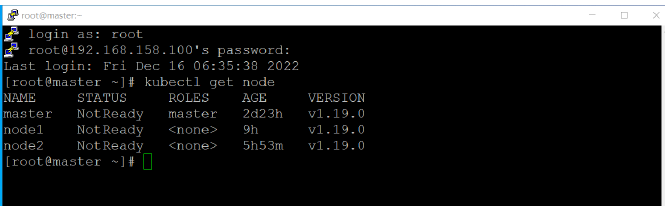
journalctl -u kubelet > test.txt
使用上面的命令可以查看kubelet的日志文件
Dec 16 09:49:11 master kubelet[1006]: E1216 09:49:11.497291 1006
kubelet.go:2103] Container runtime network not ready: NetworkReady=false
reason:NetworkPluginNotReady message:docker: network plugin is not ready: cni
config uninitialized
Dec 16 09:49:13 master kubelet[1006]: W1216 09:49:13.537844 1006 cni.go:239]
Unable to update cni config: no networks found in /etc/cni/net.d
通过日志可以看出来,网络没有准备好的原因是因为少了network plugin
所以接下来需要安装network plugin
网络插件下载的地址如下:
https://kubernetes.io/docs/concepts/cluster-administration/addons/
里面的插件各类很多,一般下载calico的插件对应的yaml文件
https://docs.projectcalico.org/manifests/calico.yaml
修改IP地址:
– name: CALICO_IPV4POOL_CIDR
value: "10.244.0.0/16"
# Disable file logging so `kubectl logs` works.
– name: CALICO_DISABLE_FILE_LOGGING
value: "true"
将CALICO_IPV4POOL_CIDR中的IP地址改为 10.244.0.0/16,这个IP地址即是在初始化master节点时–pod-network-cidr=10.244.0.0/16选项所设置的IP地址。
用以下命令安装插件即可:
kubectl apply -f calico.yaml
网络插件CNI也是以容器的方式进行启动
[root@master ~]# kubectl get pods -n kube-system
NAME READY STATUS RESTARTS
AGE
calico-kube-controllers-bcc6f659f-8xptv 0/1 ImagePullBackOff 0
2m
calico-node-bhhfk 1/1 Running 0
2m
calico-node-gxjrv 1/1 Running 0
2m
calico-node-m6pzj 1/1 Running 0
2m
coredns-6c76c8bb89-6n7vw 1/1 Running 0
3d
coredns-6c76c8bb89-mkwwv 1/1 Running 0
3d
etcd-master 1/1 Running 3
3d
kube-apiserver-master 1/1 Running 7
3d
kube-controller-manager-master 1/1 Running 10
3d
kube-proxy-4gp79 1/1 Running 2
10h
kube-proxy-jdhlk 1/1 Running 7
3d
kube-proxy-twxdz 1/1 Running 1
7h14m
kube-scheduler-master 1/1 Running 10
3d
07部署Dashboard
7.1)安装Dashboard
首先下载recommended.yaml文件,并上传到master节点机器上对recommended.yaml进行以下修改
metadata:
labels:
k8s-app: kubernetes-dashboard
name: kubernetes-dashboard
namespace: kubernetes-dashboard
spec:
ports:
– port: 443
targetPort: 8443
selector:
k8s-app: kubernetes-dashboard
type: NodePort #添加这行代码
再使用以下命令进行安装:
kubectl apply -f recommended.yaml
[root@master ~]# kubectl apply -f dashboard.yaml
namespace/kubernetes-dashboard created
serviceaccount/kubernetes-dashboard created
service/kubernetes-dashboard created
secret/kubernetes-dashboard-certs created
secret/kubernetes-dashboard-csrf created
secret/kubernetes-dashboard-key-holder created
configmap/kubernetes-dashboard-settings created
role.rbac.authorization.k8s.io/kubernetes-dashboard created
clusterrole.rbac.authorization.k8s.io/kubernetes-dashboard created
rolebinding.rbac.authorization.k8s.io/kubernetes-dashboard created
clusterrolebinding.rbac.authorization.k8s.io/kubernetes-dashboard created
deployment.apps/kubernetes-dashboard created
service/dashboard-metrics-scraper created
deployment.apps/dashboard-metrics-scraper created
安装完成后可以检查是否拉取了对应的容器
[root@master ~]# kubectl get pods -n kubernetes-dashboard
NAME READY STATUS RESTARTS AGE
dashboard-metrics-scraper-7b59f7d4df-b75bs 1/1 Running 0 70s
kubernetes-dashboard-5dbf55bd9d-tfnc7 1/1 Running 0 70s
如果出现1/1就表示需要的容器都已经拉取成功
7.2)访问dashboard页面
安装完成后,可以使用以下命令来查看dashboard访问的端口号
[root@master ~]# kubectl get pods,svc -n kubernetes-dashboard
NAME READY STATUS RESTARTS
AGE
pod/dashboard-metrics-scraper-7b59f7d4df-b75bs 1/1 Running 0
91m
pod/kubernetes-dashboard-5dbf55bd9d-tfnc7 1/1 Running 0
91m
NAME TYPE CLUSTER-IP EXTERNAL-IP
PORT(S) AGE
service/dashboard-metrics-scraper ClusterIP 10.96.59.159 <none>
8000/TCP 91m
service/kubernetes-dashboard NodePort 10.96.11.188 <none>
443:32349/TCP 91m
使用以下URL地址可以访问bashboard页面
https://192.168.158.100:32349
192.168.158.100是master主机的IP地址
32349是bashboard暴露出来的端口号
dashboard提供了两种登录方面,一般选择token登录
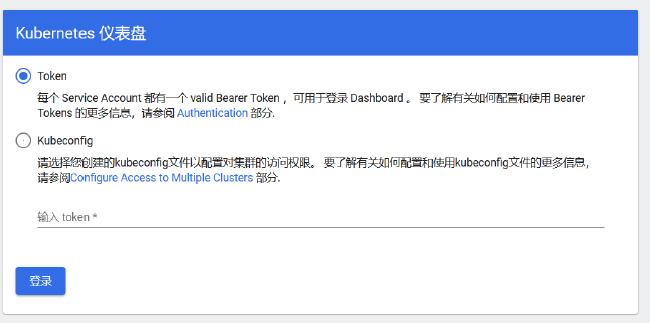
7.3)创建授权帐号并登录
使用以下命令创建帐号,授权并生成token
#创建用户
[root@master ~]# kubectl create serviceaccount dashboard-admin -n kube-system
serviceaccount/dashboard-admin created
#对用户进行授权
kubectl create clusterrolebinding dashboar-admin –clusterrole=cluter-admin —
serviceaccount=kube-system:dashboard-admin
#获取用户Token
[root@master ~]# kubectl describe secrets -n kube-system $(kubectl -n kube-system
get secret|awk '/dashboard-admin/{print $1}')
Name: dashboard-admin-token-vsqxh
Namespace: kube-system
Labels: <none>
Annotations: kubernetes.io/service-account.name: dashboard-admin
kubernetes.io/service-account.uid: 66b58e6f-14ad-40f9-9d5adcb6dc1201ea
Type: kubernetes.io/service-account-token
Data
====
ca.crt: 1066 bytes
namespace: 11 bytes
token:
eyJhbGciOiJSUzI1NiIsImtpZCI6Ik45UnZ6djU1aGVPb0N0TWxJTEhCaHRSOWxhQzNZbDJMS29xLU9B
TUxlSFkifQ.eyJpc3MiOiJrdWJlcm5ldGVzL3NlcnZpY2VhY2NvdW50Iiwia3ViZXJuZXRlcy5pby9zZ
XJ2aWNlYWNjb3VudC9uYW1lc3BhY2UiOiJrdWJlLXN5c3RlbSIsImt1YmVybmV0ZXMuaW8vc2VydmljZ
WFjY291bnQvc2VjcmV0Lm5hbWUiOiJkYXNoYm9hcmQtYWRtaW4tdG9rZW4tdnNxeGgiLCJrdWJlcm5ld
GVzLmlvL3NlcnZpY2VhY2NvdW50L3NlcnZpY2UtYWNjb3VudC5uYW1lIjoiZGFzaGJvYXJkLWFkbWluI
iwia3ViZXJuZXRlcy5pby9zZXJ2aWNlYWNjb3VudC9zZXJ2aWNlLWFjY291bnQudWlkIjoiNjZiNThlN
mYtMTRhZC00MGY5LTlkNWEtZGNiNmRjMTIwMWVhIiwic3ViIjoic3lzdGVtOnNlcnZpY2VhY2NvdW50O
mt1YmUtc3lzdGVtOmRhc2hib2FyZC1hZG1pbiJ9.u19UBetYrauff50qC1l5mHy9ONCJeUODyAD4yrPPt1SAV1GaXoAd2iYXkAoDd39qejpXFJgNB3zSMcapsTOyEFF0MrCcFYb61XEXs4igMn7Wjt7NbR
G5gwrhsDWb8ceN_AcyT-yEEqmv696Ff6acY42EekY5SifkjiXtkjxXlI8DU9xcdaB4qucVH6cNCz29JmZvppARGKF9iexC4zFQzNhb4QWT4NoaJQAoH4bSS1y7xuBpjT3ic4-
Jx9_rU55pBGCTGTfBgZH9_xidqo-
UcdzK0NH2cZGj_ZpYRl18WvITWfUuveUNKxQkbkMyRMDdj741jxsBKRZINxS7740A
将这串token值输入登录框的token中进行登录就可以使用啦,大功告成!