本篇摘要
本文围绕Docker实操展开,介绍docker ps容器命令用法,涵盖Nginx镜像获取、运行及主页修改,阐述BusyBox工具特性、安装卸载与运行,还涉及镜像拉取推送至Hub及腾讯云仓库的创建、操作,包含丰富实践案例。
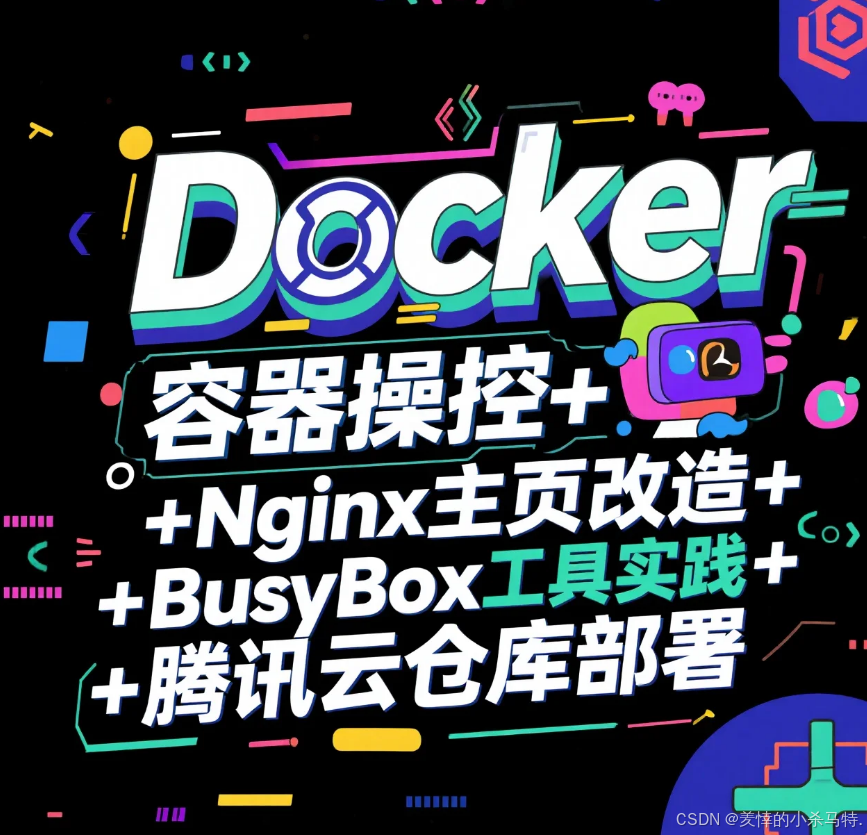
欢迎拜访: 点击进入博主主页 本篇主题: Docker之容器操控+Nginx主页改造+BusyBox工具实践+腾讯云仓库部署全方位解析 制作日期: 2025.09.16 隶属专栏: 点击进入所属Docker专栏
一.Docker镜像仓库之容器命令之Docker ps
用法:
- docker container ls
- docker container list
- docker container ps
- -a:显示所有容器,包括未运行的。
- -f:根据条件过滤后只显示的内容。
| name | 按容器名称过滤 | -f name=mycentos |
| id | 按容器ID过滤 | -f id=abc123… |
| status | 按状态过滤(如 running、exited) | -f status=running |
| ancestor | 按镜像名称/ID过滤 | -f ancestor=mycentos:latest |
| label | 按标签过滤 | -f label=env=prod |
- –format:指定返回值的模板文件(如 json 或 table)。
- -l:显示最新(latest)的容器。
- -n:列出最近创建的 n 个容器。
- –no-trunc:不截断输出。
- -q:静默模式,只显示容器编号。
- -s:显示总的文件大小。
操作演示
-a:
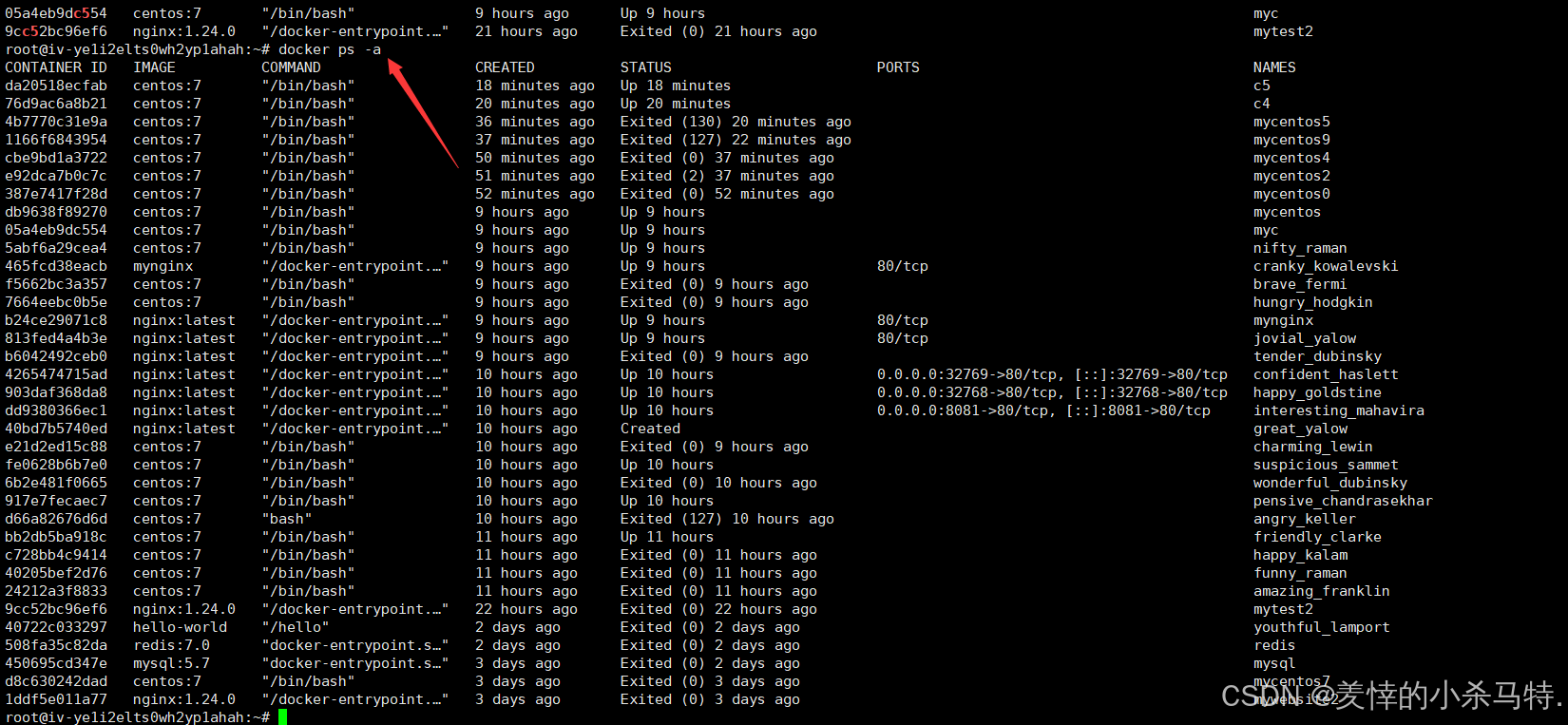 -f:
-f:

-format(默认是table格式):
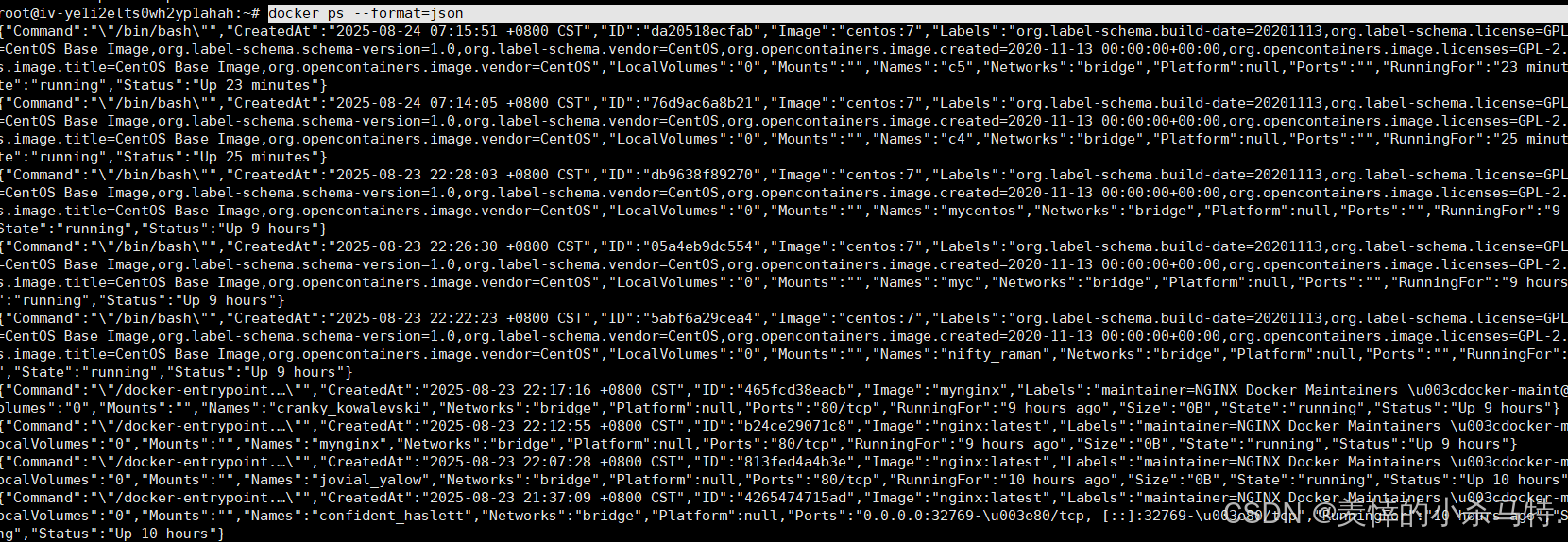
-l -n

 –no-trunc -q -s:
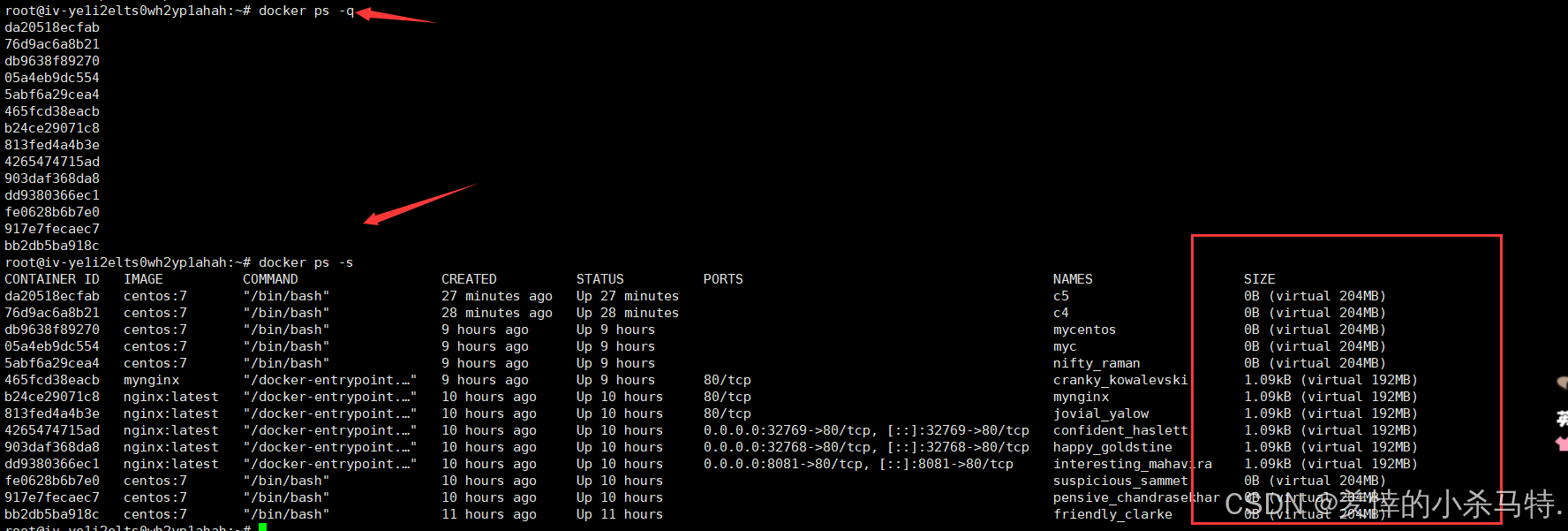
- 只显示缩短id或者显示文件大小。
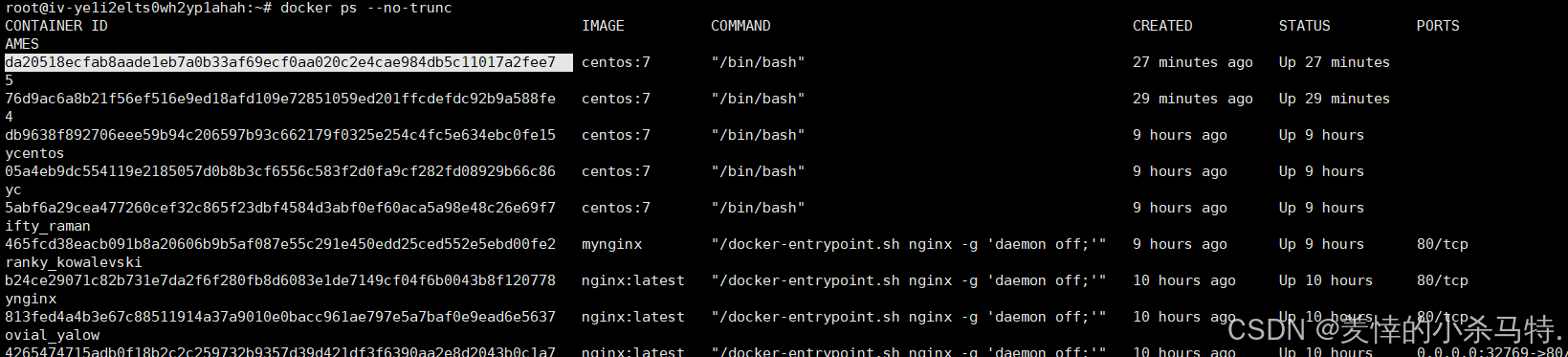
- id变长了。
二.nginx镜像获取并修改主页
首先拉取镜像然后后台运行:

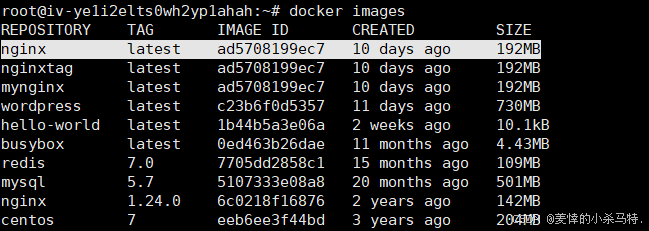
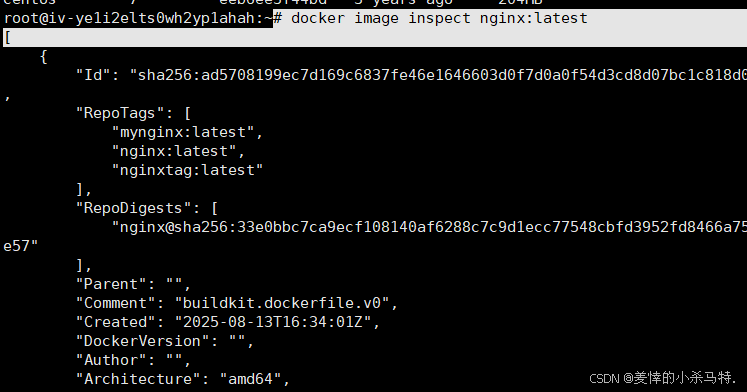
- 成功被拉取,对应的镜像查看详细情况,可以看到默认容器开房的是80端口。
进行前台运行:
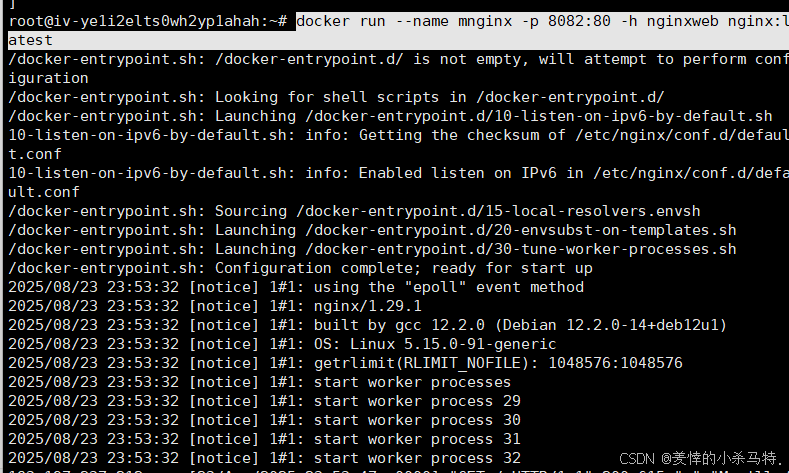
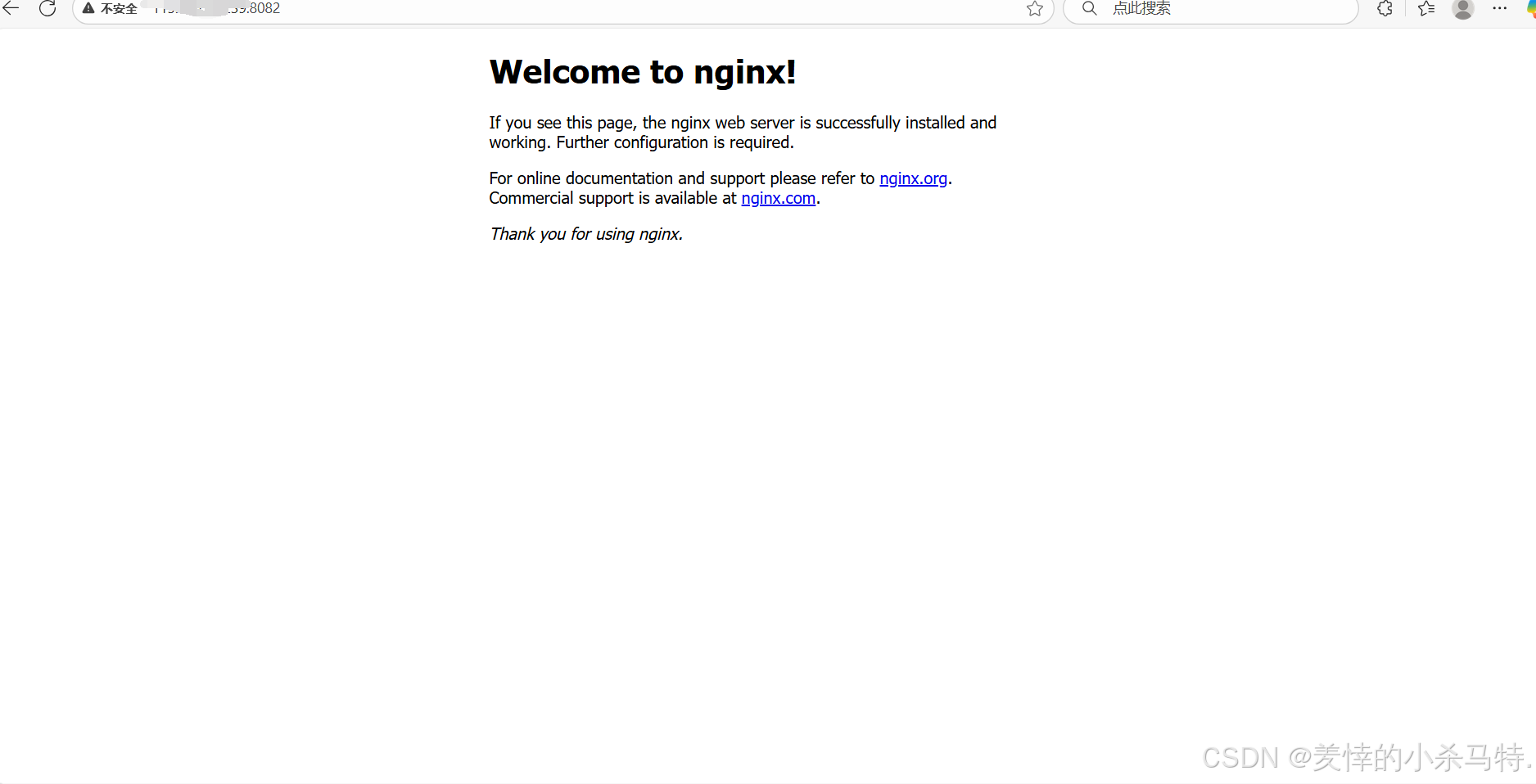
- 成功能访问,但是前台被占用了。
下面ctrl c挂掉前台程序:

- 发现对应的nginx容器也挂了,无法访问。
进行后台运行

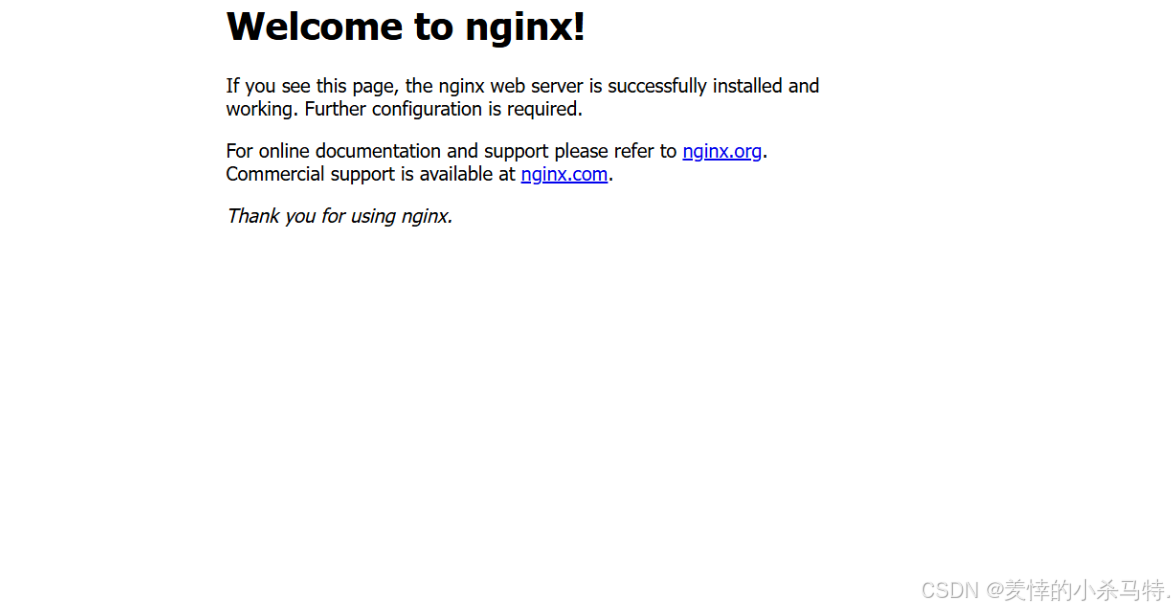
- 无论如何ctrl c都能访问。

- 端口也成功映射了。
进行bash终端运行

- 容器里的bash也是可以使用一些功能,需要手动运行nginx。
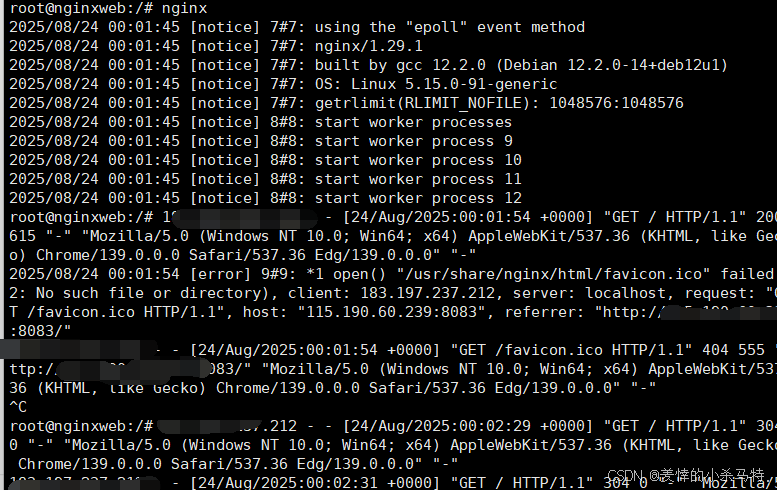
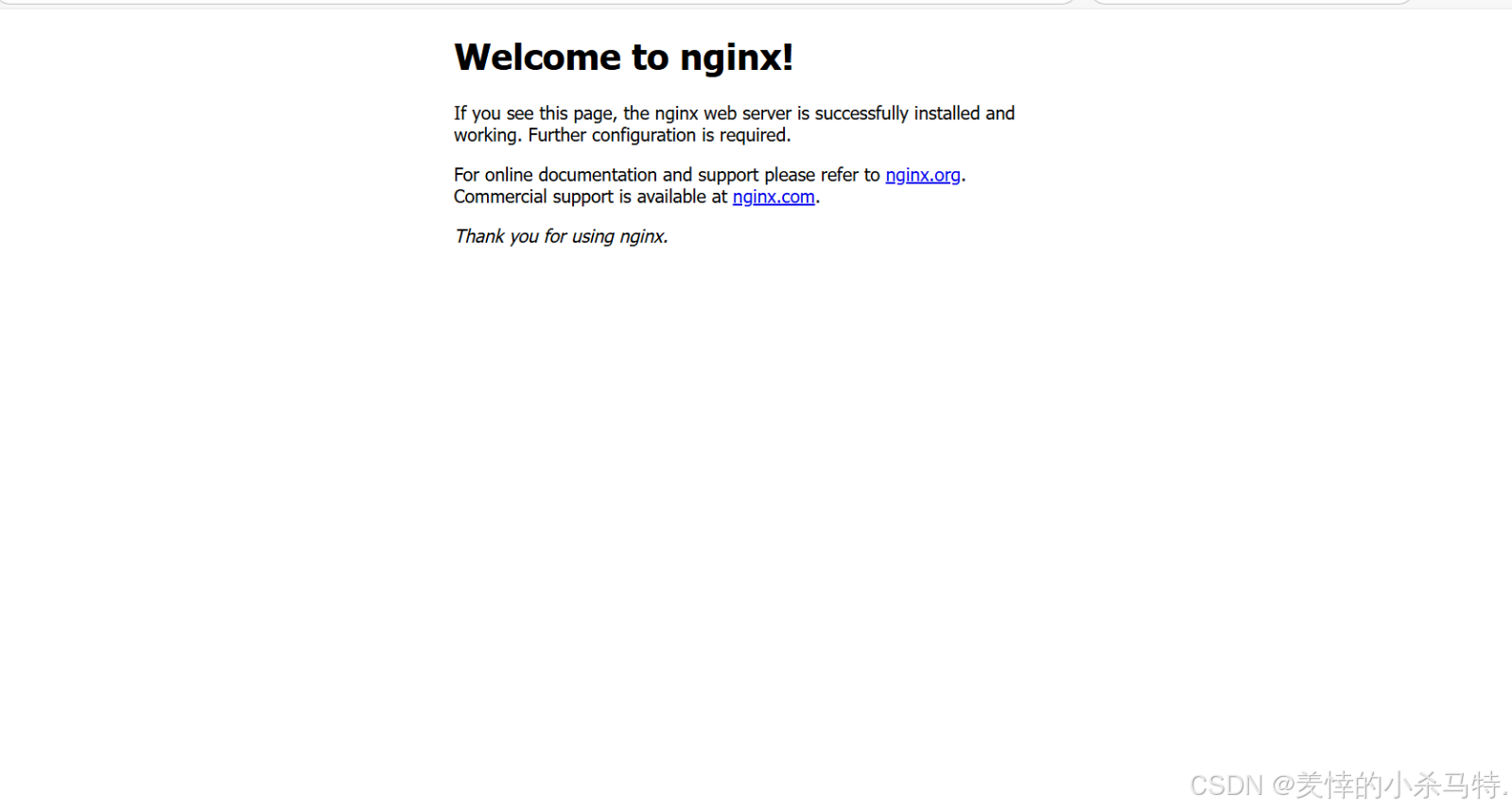
- 发发现无论如何ctrl c,网页都是能访问的。
下面进行主页修改(找到对应html完成修改):


- 符合预期。
总结下:
这里打开的Docker镜像相当于一个main函数,然后就比如似乎nginx,它运行的时候就可以理解成一个网站,可以选择前台 后台运行,如果是bash运行,进入这个容器里面,就会开一个终端,可以进行一些命令的基础交互,而需要手动输入nginx完成运行,如果启动后,默认也是后台运行,也就是说还可以从这个终端继续输入命令等。
三.安转busybox并完成hub中拉取镜像及推送
Busybox 基础知识
- BusyBox 是集成三百多个最常用 Linux 命令和工具的软件。
- 包含简单工具(如 ls、cat、echo 等)与复杂工具(如 grep、find、mount、telnet 等),还集成 Linux 系统自带 shell、http 服务器和 telnet 服务器 。
- 因功能丰富且体积小(仅 1M 左右),被称为 Linux 工具里的瑞士军刀。
简单总结下:就是一个集成很多linux指令的一个工具包。
Busybox 卸载
Busybox 安装
- 第一步:通过 wget https://busybox.net/downloads/binaries/1.28.1-defconfig-multiarch/busybox-x86_64 –no-check-certificate 下载。
- 第二步:执行 mv busybox-x86_64 busybox 重命名。
- 第三步:执行 chmod +x busybox 赋予权限。
- 第四步:执行 ./busybox 运行。
下面演示下运行(centos+ubuntu)
centos
因为它会爬取到当前目录,因此先创建目录,然后进行爬取:

给它加上对应执行权限:  下面看下支持的指令:

运行测试效果:

ubuntu
先删除然后再安装:
 进行对应测试:
- 这里发现还是和对应的centos的有区别的。
镜像测试
首先进行pull:


- 这里说过曾经拉取过了。
 下面进行创建仓库,起别名完成推送:


- 最后推送过去就能看到内容(这里也推多个,然后tag不同,直接使用 docker push 仓库位置 -a即可)。
四.基于腾讯云创建镜像仓库并完成仓库操作
首先登录官网: 腾讯云官网
搜索进行镜像服务进行进去: 


先搞一个命名空间:

这里先设置成私有,方便后期测试:

可以看到提供了对应的快捷指令,下面进行操作:

先进行linux对应账号登录:
 找到对应镜像来完成推送:

进行打标签:


- 这里打上标签是方便linux对应推送的时候方便识别位置。

- 成功完成推送。
检查下对应仓库:

下面拉取下:

- 正常拉取。
下面退出在测试下pull:

- 发现需要重新登录,因为设置的是私有仓库。
五.基于镜像方面实际应用总结
六.本篇小结
本篇通过Docker容器命令、Nginx应用、BusyBox工具及云仓库操作等实践,掌握Docker镜像管理、容器运行及私有仓库使用,熟悉从基础操作到云端部署的全流程。