前言
- 当我们在多人协作时,手动部署往往会带来不少问题,而 Jenkins 正好可以解决:
- 环境不统一,容易出现「在我电脑上是好的」
- 多人协作时部署混乱,甚至因为时间线不一致导致代码缺失
- 部署动作和开发电脑强绑定,换台机器就得重新配环境
- 部署效率低,文件一大,上传就特别耗时
准备环境
- 一台安装好 Docker 服务的服务器(也可以用本地的 Windows 子系统或沙盒环境体验),这里以 CentOS 服务器、Docker 26.x 为例演示。
- 整体思路:Jenkins 跑在 Docker 容器里,在容器内完成「拉代码 → 装依赖 → 打包 → 把 dist 复制到与宿主机共享的目录」,宿主机再用 Nginx 等静态服务器对外提供站点。
安装 Jenkins 镜像
docker pull jenkins/jenkins:lts-jdk17
创建 Jenkins 容器
- 这里使用 docker-compose 来创建 Jenkins 容器,也可以使用 docker run 来创建。
- 创建 docker-compose-jenkins.yml 文件。
- 注意:
- 如果是服务器环境,这里的 8080 端口需要确认你的阿里云安全组是否已开放,否则 http://ip:8080/ 会访问不了。
- 给映射目录设置写入权限:chown -R 1000:1000 /data/jenkins_home /docker/www(Jenkins 官方镜像以 uid=1000 运行,否则容器内会写不进这些目录)。
# 创建 Jenkins 容器
# 启动命令:docker-compose -f <docker-compose-jenkins.yml 路径> up -d
# 例如:docker-compose -f /docker/config/docker-compose-jenkins.yml up -d
services:
jenkins:
image: jenkins/jenkins:lts–jdk17
container_name: jenkins
restart: always
ports:
– "8080:8080"
– "50000:50000"
volumes:
– /data/jenkins_home:/var/jenkins_home
– /var/run/docker.sock:/var/run/docker.sock
– /docker/www:/app/www
- 端口说明:8080 是 Web 访问端口,50000 是 JNLP 从节点通信端口(本文用不到,先一起映射着)。
- docker.sock 挂载让容器内能调用宿主机 Docker;本文构建走的是 npm run build,暂时用不到,保留它方便后续扩展。
访问 Jenkins
- 访问地址:http://ip:8080/,首次访问需要输入初始密码,获取方式如下:
# 获取 Jenkins 初始密码
docker exec jenkins cat /var/jenkins_home/secrets/initialAdminPassword
# 或者
cat /data/jenkins_home/secrets/initialAdminPassword
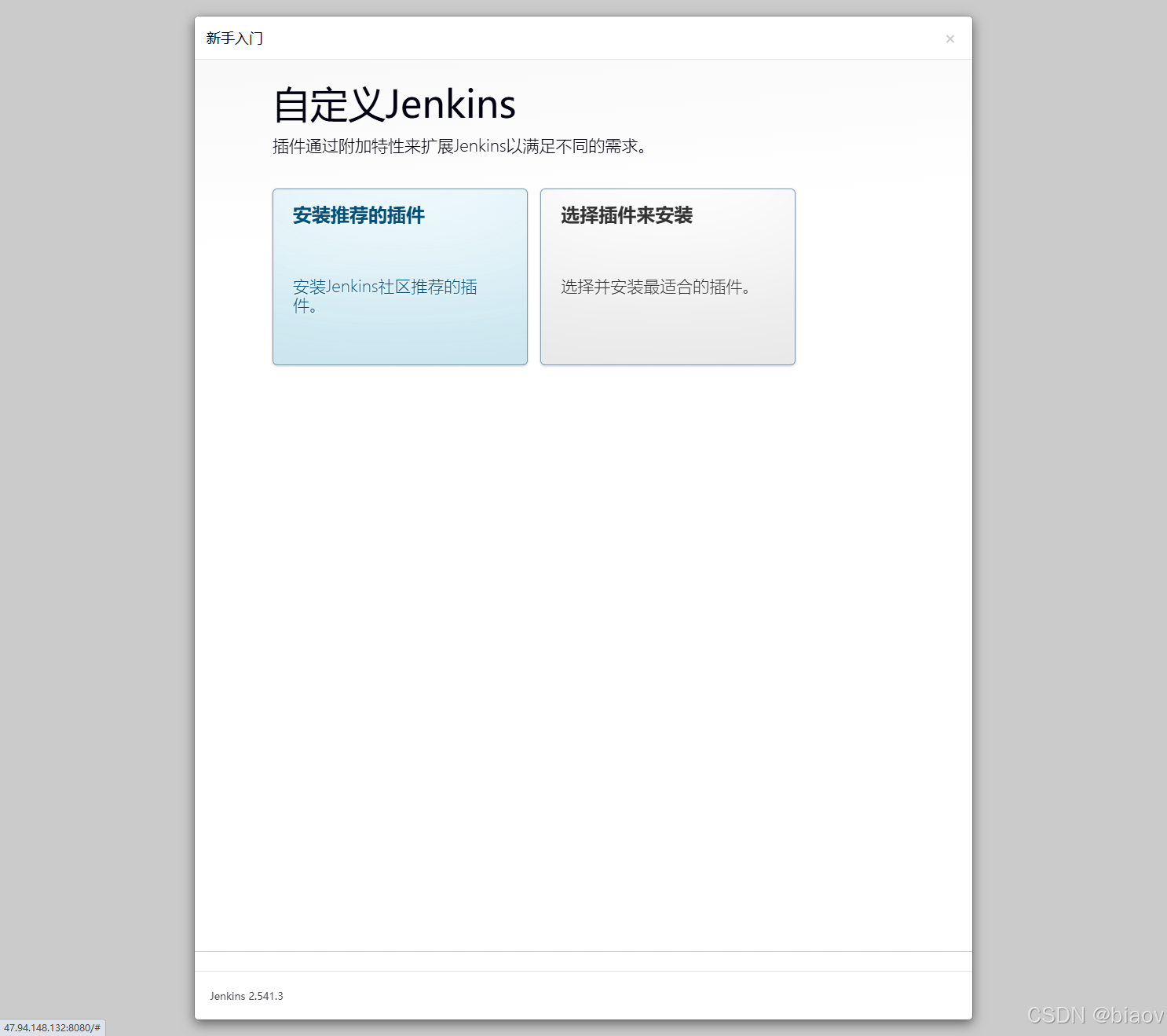
- 输入初始密码后,会跳转到 Jenkins 的欢迎页面。

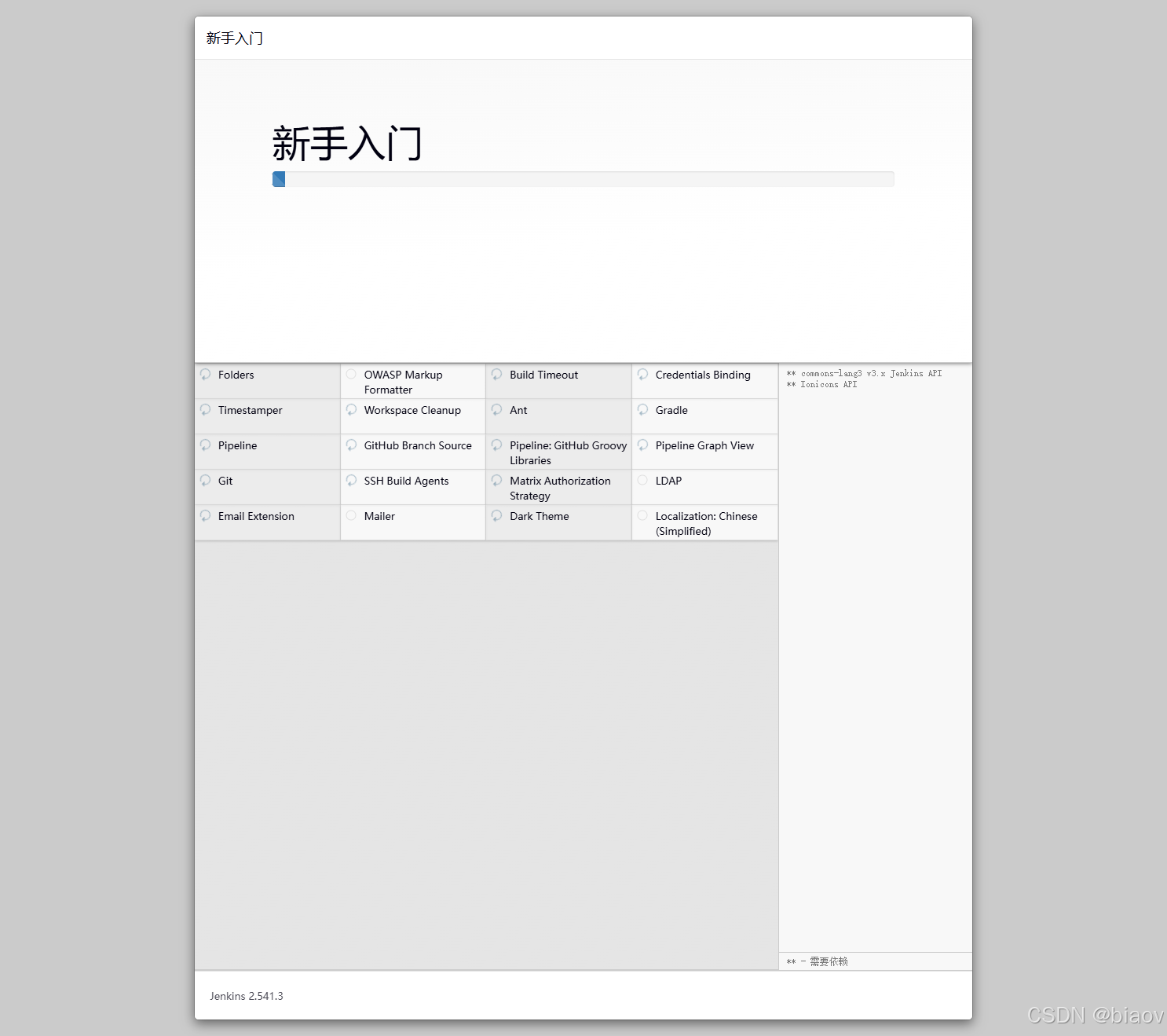
- 安装推荐的插件
- 使用 admin 账户继续
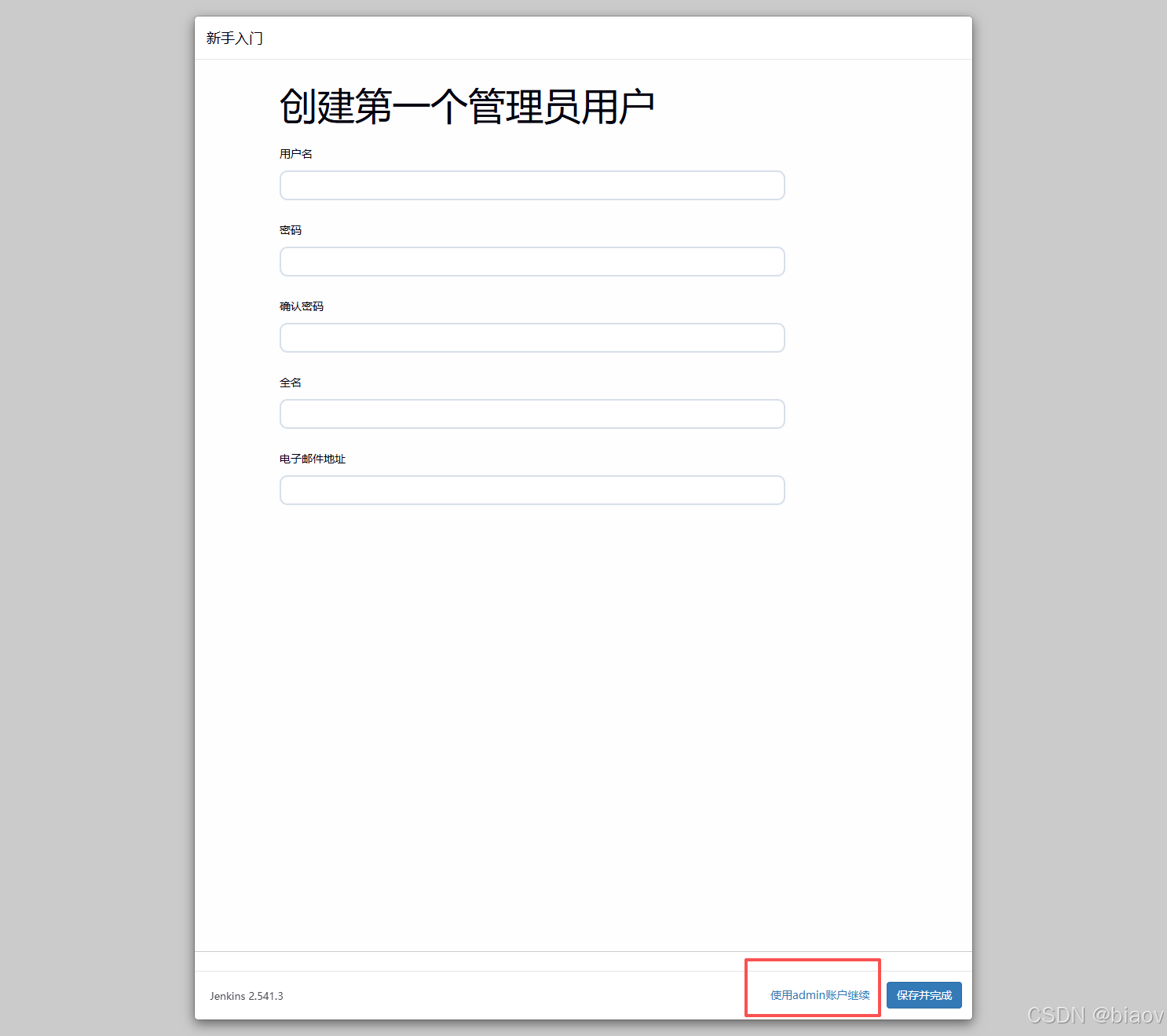
- 保存并完成
- 开始使用 Jenkins


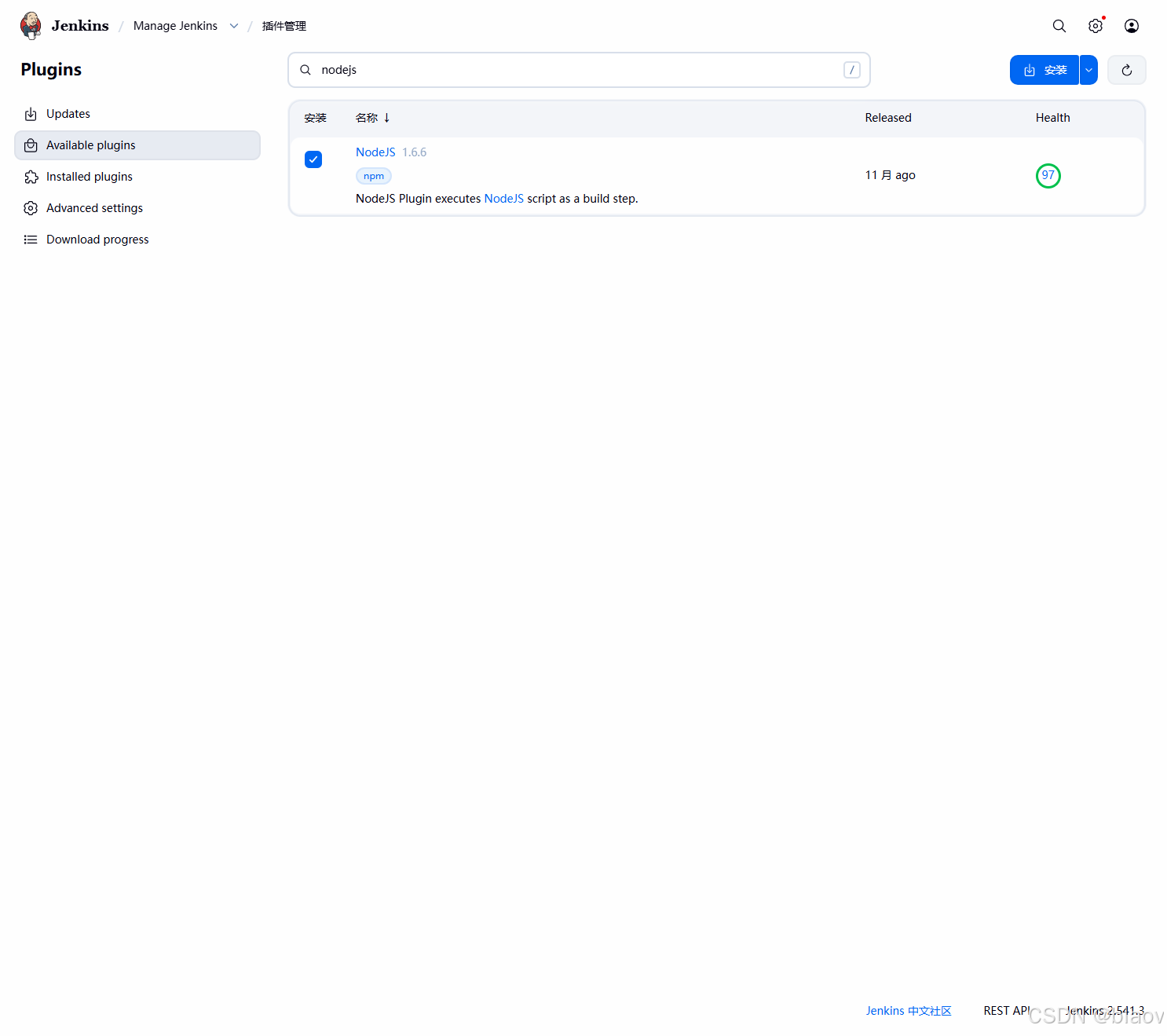
- 在「系统管理 → 插件管理」里搜索安装 NodeJS 插件,装完重启下 Jenkins 容器(docker restart jenkins)
- 用户名和密码就是之前的 admin/上面你的初始密码
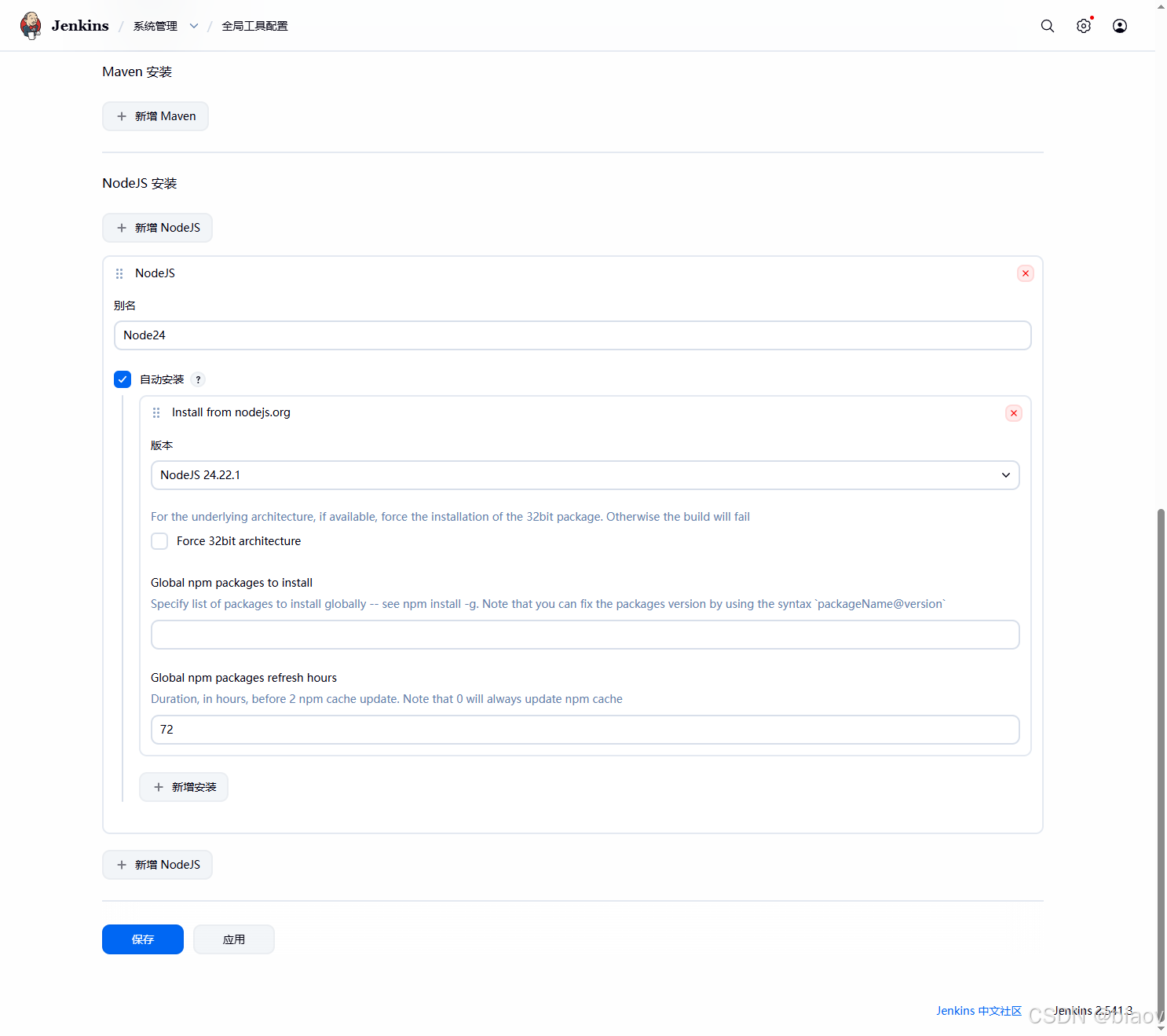
- 配置全局工具(路由:/manage/configureTools/),新增一个 NodeJS 安装,别名填 Node24
- 注意:这里的别名 Node24 后面需要在 Jenkinsfile 文件里用到。
新建任务
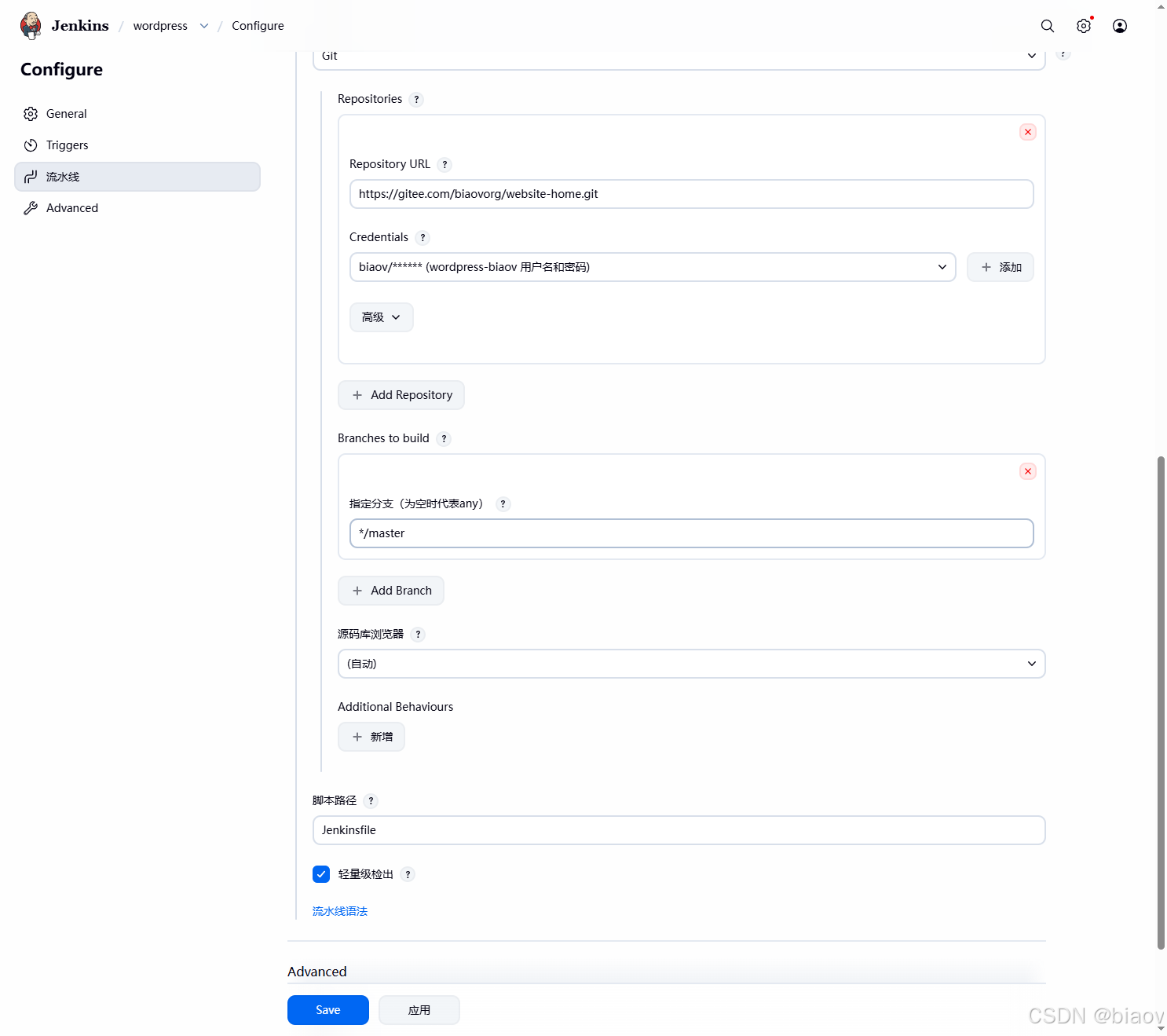
- 新建一个「流水线」(Pipeline)任务

- 在流水线定义里选择 Pipeline script from SCM,SCM 选 Git,填上仓库地址与分支;这样构建时 Jenkins 会自动读取项目根目录的 Jenkinsfile
项目里面增加 Jenkinsfile
- 这个文件是 Jenkins 任务的配置文件,用于定义任务的执行流程。
- 这个文件需要放到项目的根目录下。
- 这里的 Node24 是之前配置的全局工具别名,配合流水线里的 nodejs('Node24') { … } 步骤,让后续命令在指定 Node 版本下执行。
- 小提示:post 里的 cleanWs() 依赖 Workspace Cleanup 插件,如果构建报 cleanWs 找不到,去插件管理装上即可。
pipeline {
agent any
options {
// 显示各阶段耗时与命令时间戳
timestamps()
// 同一时间只允许一个构建在跑,避免并发写共享目录
disableConcurrentBuilds()
// 整个流水线超时保护
timeout(time: 30, unit: 'MINUTES')
}
environment {
// 部署目标目录(容器内路径),对应宿主机 /docker/www/demo/dist,按需修改
DEPLOY_DIR = '/app/www/demo/dist'
// npm 缓存独立到 workspace,按 Job 隔离
NPM_CACHE = "${WORKSPACE}/npm-cache-${JOB_NAME}"
}
stages {
stage('安装依赖 & 打包') {
steps {
nodejs('Node24') {
sh '''
set -e
npm config set cache "${NPM_CACHE}"
# 使用锁文件进行干净安装,构建结果可复现且更快
npm ci
npm run build
'''
}
}
}
stage('复制 dist 到共享挂载目录') {
steps {
sh '''
set -e
mkdir -p "${DEPLOY_DIR}"
rm -rf "${DEPLOY_DIR}"/*
cp -r dist/* "${DEPLOY_DIR}"/
'''
}
}
}
post {
always {
// 无论成败都清理工作区,避免残留占用磁盘
cleanWs()
}
success {
echo "✅ 打包完成,已同步到共享目录:${env.DEPLOY_DIR}"
}
failure {
echo "❌ 流水线失败,请查看上方日志定位错误"
}
}
}
- 点击立即构建,等待构建完成

对外提供服务
- 上面的流水线只是把构建产物 dist 复制到了宿主机挂载目录 /docker/www/demo/dist,要让用户能访问,还需要一个静态服务器来托管它。
- 以 Nginx 为例,把站点根目录指向该路径即可;Nginx 的安装与配置不在本文范围,这里不展开。
总结
- 以上就是用 Jenkins + Docker 搭建前端 CI、实现一键打包部署的完整流程
- 核心思路:Jenkins 在容器里完成「安装依赖 → 打包 → 复制产物到共享目录」这条流水线,把部署动作和开发电脑彻底解绑
- 以后你只需要 git push,剩下的交给 Jenkins 就行,赶紧试试吧!🚀
扩展
- 可以装一下 Stage View 插件,来可视化流水线的执行流程等等。